

사용 설명서 > CRM·자동화·메시징 > 연락처
연락처 등록·수정·삭제: 고객 정보를 직접 관리하는 방법
고객 한 명 한 명의 이메일, 이름, 전화번호와 메모를 한곳에 모아 두면 이후의 메시지 발송, 태그·리스트 관리, 자동화에서 이 정보를 활용할 수 있습니다. 이 글에서는 퍼널체인저스에서 연락처를 새로 등록하고, 정보를 고치고, 필요 없어진 연락처를 지우는 방법을 차례로 안내합니다.
1. 연락처는 어디에 있나요
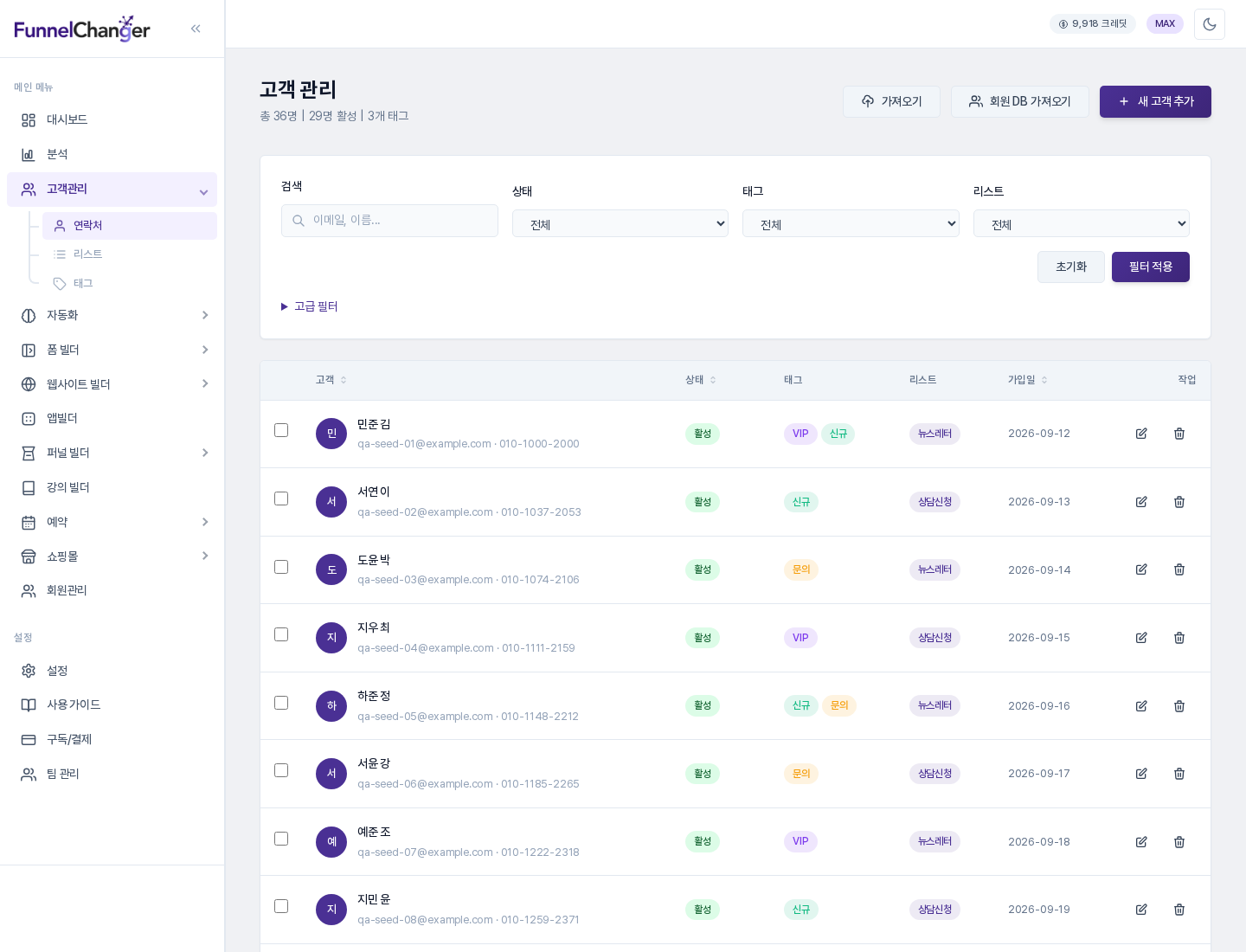
왼쪽 메뉴에서 고객관리 > 연락처를 누르면 지금까지 저장된 연락처 목록이 나옵니다. 목록 상단에는 전체 인원과 활성 인원 수가 표시되고, 오른쪽 위의 새 고객 추가 버튼으로 새 연락처를 만들 수 있습니다. 목록의 각 행 오른쪽 끝에는 연필 모양의 편집 아이콘과 휴지통 모양의 삭제 아이콘이 있습니다.
2. 새 연락처 등록하기
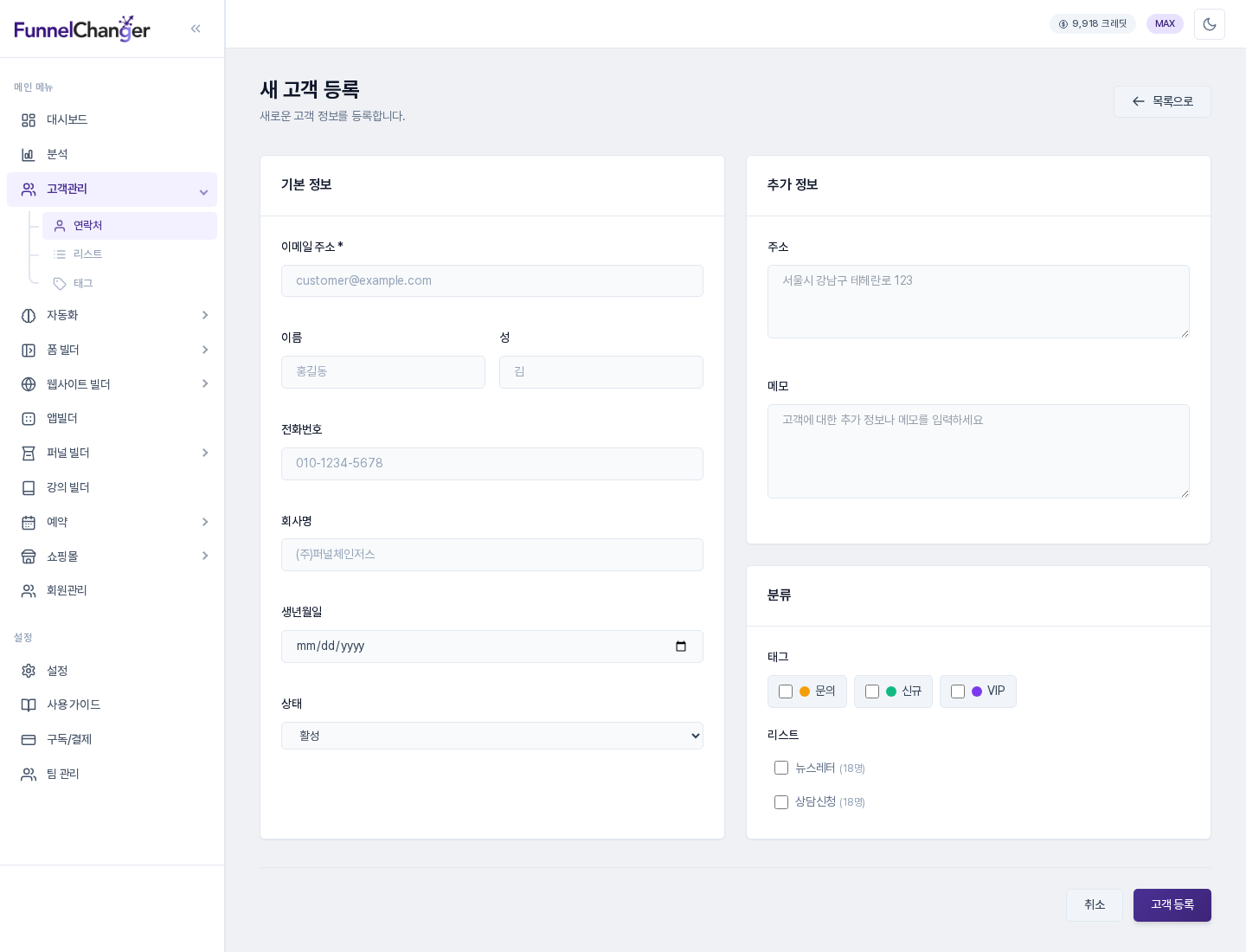
1) 새 고객 추가 버튼을 누릅니다. 2) 이메일 주소를 입력합니다. 이메일은 필수 항목이며, 이메일이 없으면 등록되지 않습니다. 3) 이름, 성, 전화번호, 회사명, 생년월일과 상태를 필요한 만큼 적습니다. 상태는 기본값이 활성으로 선택되어 있습니다. 4) 주소와 메모에는 고객에 대한 자유로운 설명을 남길 수 있습니다. 5) 오른쪽 분류 영역에서 태그와 리스트를 체크하면 등록과 함께 바로 묶입니다. 6) 화면 아래쪽 오른쪽의 고객 등록 버튼을 누르면 연락처가 만들어지고, 곧바로 상세 화면으로 이동하며 "연락처가 성공적으로 생성되었습니다" 안내가 나타납니다.
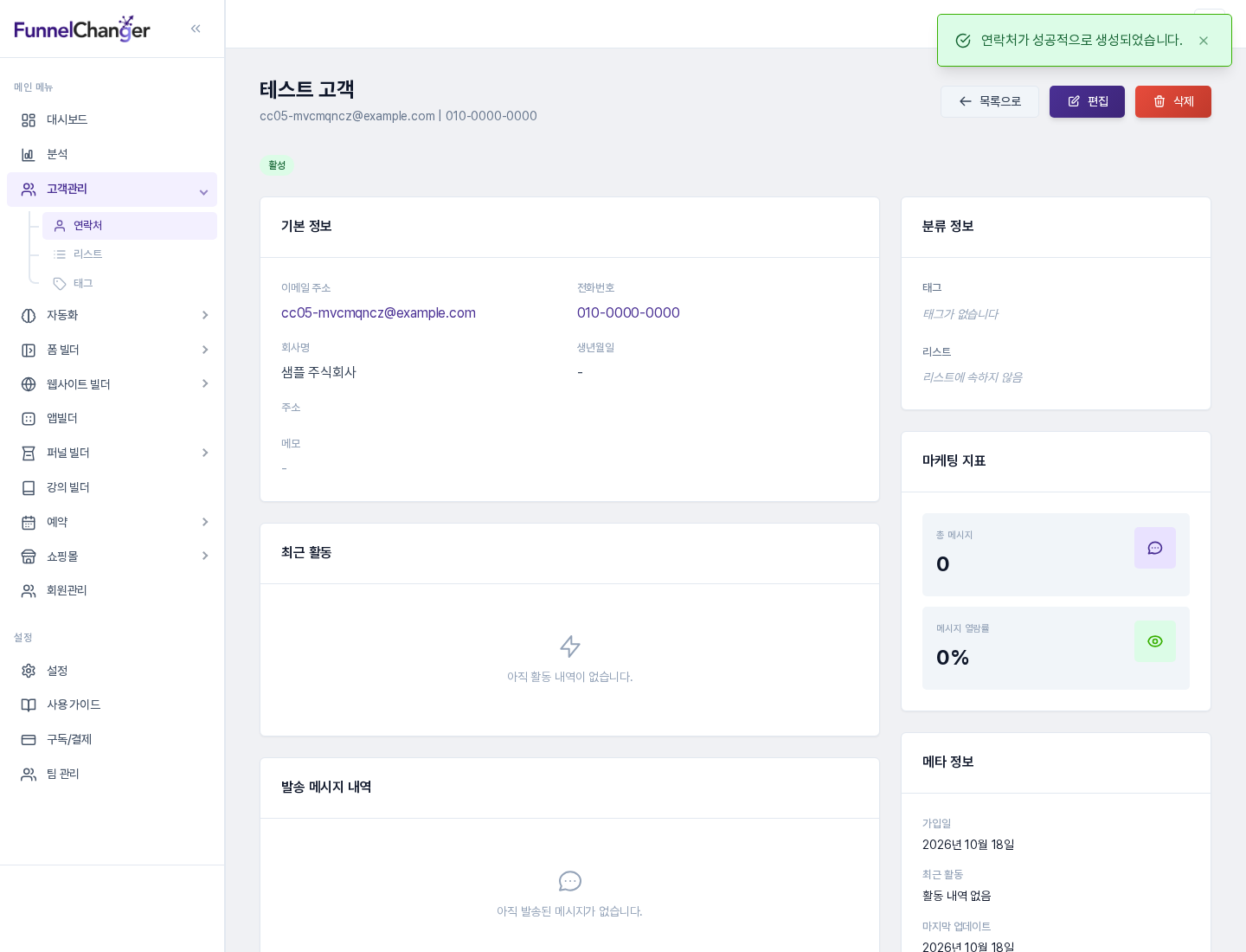
등록한 연락처를 열면 기본 정보, 태그와 리스트, 최근 활동, 발송 메시지 내역이 한 화면에 정리되어 보입니다. 아직 발송 기록이 없는 새 연락처는 활동과 메시지 영역이 비어 있게 나타납니다.
3. 연락처 정보 수정하기
수정은 두 가지 방법으로 시작할 수 있습니다. 목록에서 해당 행의 편집(연필) 아이콘을 누르거나, 상세 화면 오른쪽 위의 편집 버튼을 누릅니다. 수정 화면은 등록 화면과 같은 구성이라 기존 값이 채워진 상태로 열립니다. 바꾸고 싶은 항목만 고친 뒤 화면 아래쪽 오른쪽 버튼을 누르면 변경 내용이 저장되고, 상세 화면으로 돌아가며 "연락처가 성공적으로 업데이트되었습니다" 안내가 나타납니다.
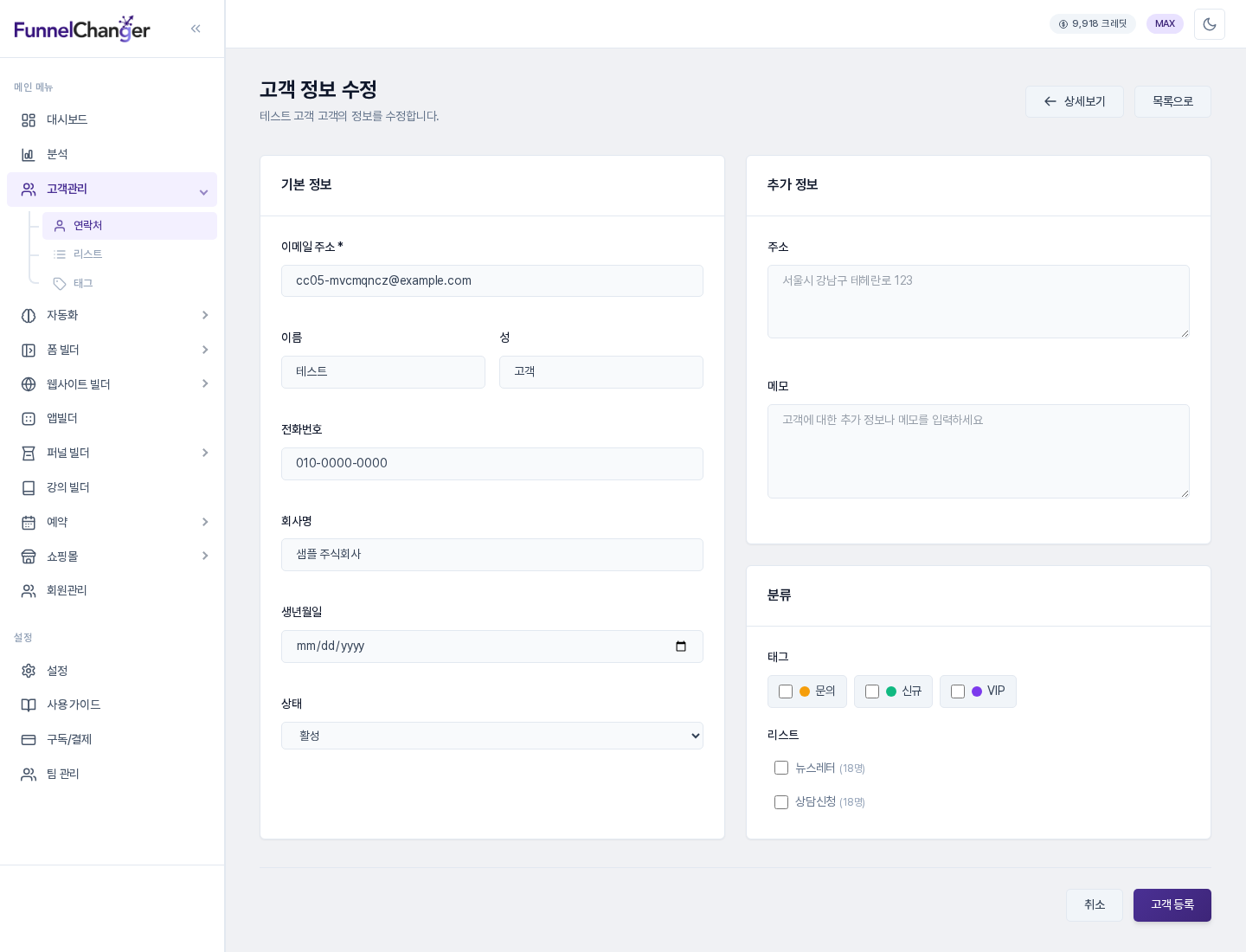
수정 화면에서 바꿀 수 있는 것은 등록할 때 입력했던 항목과 같습니다. 태그와 리스트도 같은 자리에서 체크한 항목을 추가하거나 다른 항목으로 바꿀 수 있습니다.
4. 연락처 삭제하기
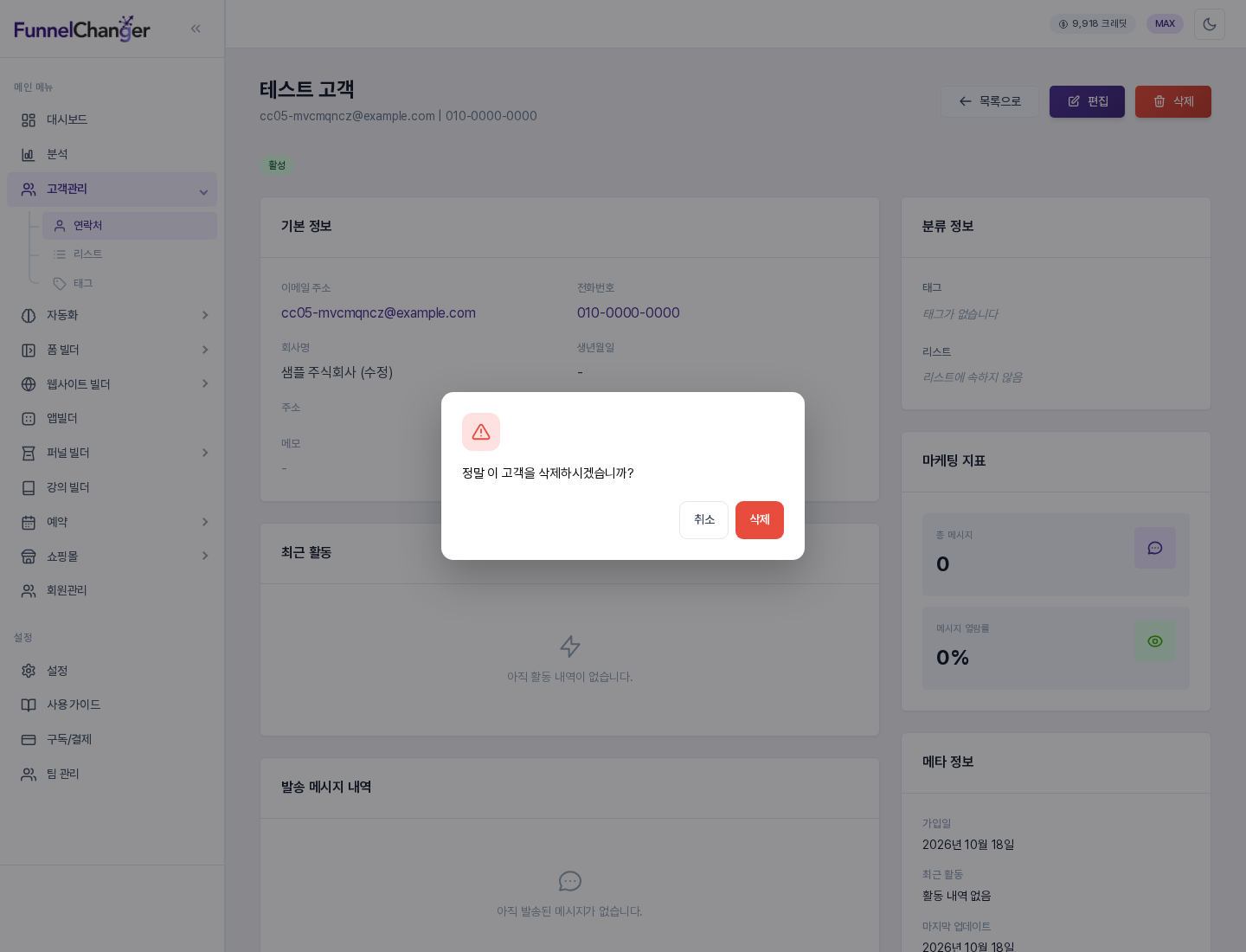
삭제는 상세 화면 오른쪽 위의 삭제 버튼이나 목록 행의 휴지통 아이콘에서 할 수 있습니다. 버튼을 누르면 브라우저 창이 아니라 퍼널체인저스 안의 확인 창이 열립니다. 화면에 보이는 문구는 상세 화면에서는 "정말 이 고객을 삭제하시겠습니까?", 목록 행의 휴지통 아이콘에서는 "정말 이 연락처를 삭제하시겠습니까?"입니다. 여기서 삭제를 누르면 연락처가 지워지고 목록 화면으로 이동합니다. 취소를 누르면 아무 일도 일어나지 않습니다.
5. 이렇게 활용해 보세요
- 행사 신청자를 바로 등록: 수기로 받은 신청 명단을 한 명씩 등록하고 해당 리스트에 묶어 두면, 이후 메시지를 보낼 때 대상을 찾기 쉬워집니다.
- 메모로 상담 이력 남기기: 전화나 문의 내용을 메모에 적어 두면 다음 상담 때 상세 화면에서 바로 확인할 수 있습니다.
- 수정으로 분류 정리: 고객의 관심사나 상태가 바뀌었을 때 태그와 리스트의 체크 항목을 바꿔 두면, 목록의 태그·리스트 필터로 원하는 고객만 모아 볼 수 있습니다.
6. 알아 두실 점
- 이메일 중복: 같은 계정 안에서는 이메일 주소가 겹치는 연락처를 새로 만들 수 없습니다. 이미 있는 고객이라면 새로 만들지 말고 해당 연락처를 여세요.
- 신규 등록 한도: 연락처를 새로 등록할 때는 플랜별 한도가 적용됩니다. 한도는 플랜별로 다릅니다. 한도에 도달한 상태에서 등록하면 연락처가 만들어지지 않고 플랜 업그레이드를 안내하는 메시지가 나타납니다. 수정은 이 한도의 영향을 받지 않습니다.
- 삭제는 되돌릴 수 없습니다: 삭제한 연락처는 되돌릴 수 없고, 그 연락처의 활동 기록과 발송 내역도 함께 지워집니다. 지우기 전에 필요한 내역이 있는지 먼저 확인해 주세요.
- 여러 명을 한꺼번에 등록할 때: 파일로 많은 고객을 한 번에 옮길 때는 CSV 가져오기를 사용합니다. 이 내용은 별도 글에서 다룹니다.
연락처가 정리되면 태그와 리스트로 고객을 나누고, 자동화와 캠페인에서 그 묶음을 대상으로 지정할 수 있습니다. 태그와 리스트 관리는 별도 글에서 자세히 안내합니다.