

사용 설명서 > CRM·자동화·메시징 > 자동화 액션
이메일 발송 액션: 작성과 변수
이 글의 목차
환영 인사나 안내 메일을 자동으로 보내려면 이메일 발송 블록을 채워야 합니다. 이 블록의 속성 패널에는 받는 사람, 보내는 사람, 제목, 본문 편집기, 변수 삽입, 예약 설정이 한 화면에 모여 있습니다. 이 글에서는 위에서부터 차례로 채우는 방법을 안내합니다. 저장해 둔 이메일 템플릿을 쓰는 방법과 서식 도구의 상세한 쓰임은 별도 글에서 다룹니다.
1. 이메일 발송 블록은 어디에 있나요
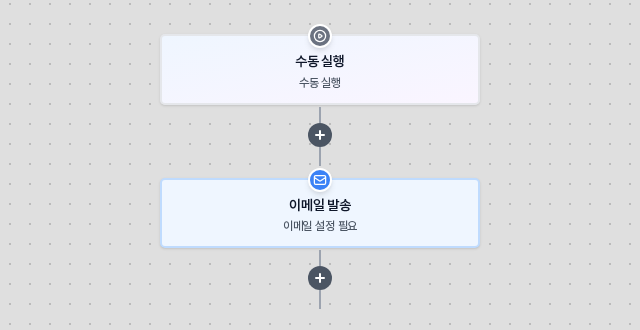
자동화 > 워크플로우에서 자동화를 열고 블록 사이의 더하기 버튼을 누른 뒤 이메일 발송 카드를 고르면 블록이 들어가고 속성 패널이 열립니다. 아직 아무것도 채우지 않은 블록의 부제는 이메일 설정 필요로 표시되며, 제목을 입력하고 저장하면 부제가 그 제목으로 바뀝니다.
2. 받는 사람과 보내는 사람 정하기
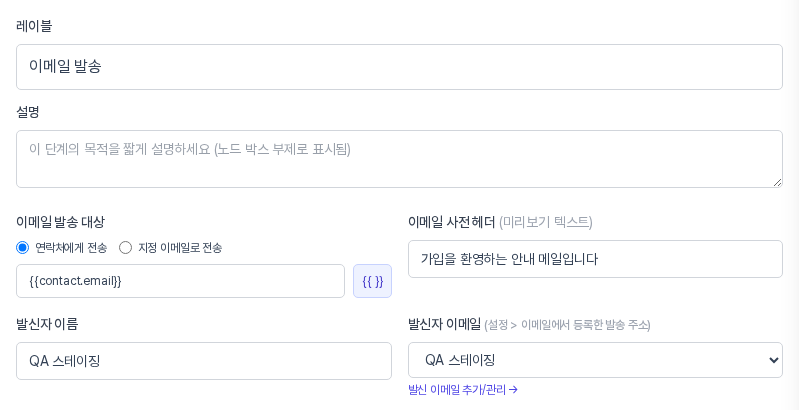
패널 위쪽에서 먼저 누구에게 어떤 이름으로 보낼지 정합니다.
- 이메일 발송 대상: 연락처에게 전송을 고르면 자동화에 들어온 연락처의 이메일 주소로 보냅니다. 지정 이메일로 전송을 고르면 아래 입력칸에 적은 주소로 보내므로, 담당자 알림 메일처럼 정해진 주소로 받고 싶을 때 씁니다.
- 이메일 사전 헤더: 받은편지함에서 제목 옆에 보이는 미리보기 한 줄입니다.
- 발신자 이름과 발신자 이메일: 발신자 이메일은 설정 > 이메일에서 등록한 발송 주소를 목록에서 고릅니다. 목록 아래 발신 이메일 추가/관리 링크로 등록 화면에 갈 수 있고, 목록 끝의 직접 입력...을 고르면 주소를 직접 적을 수 있습니다.
3. 제목과 본문 쓰기
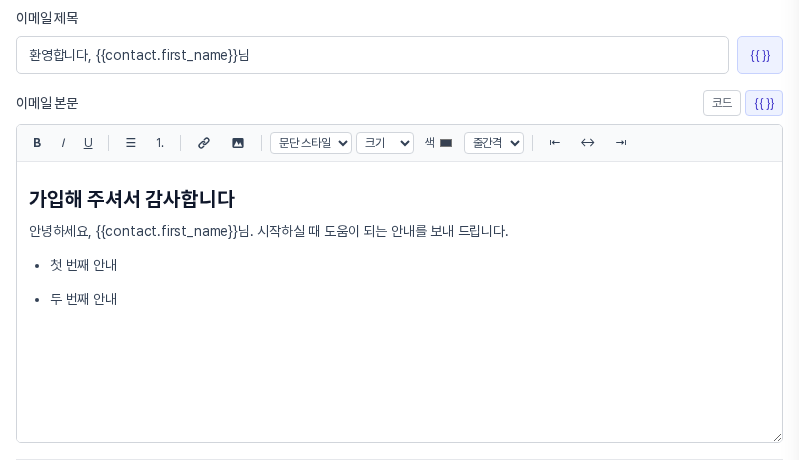
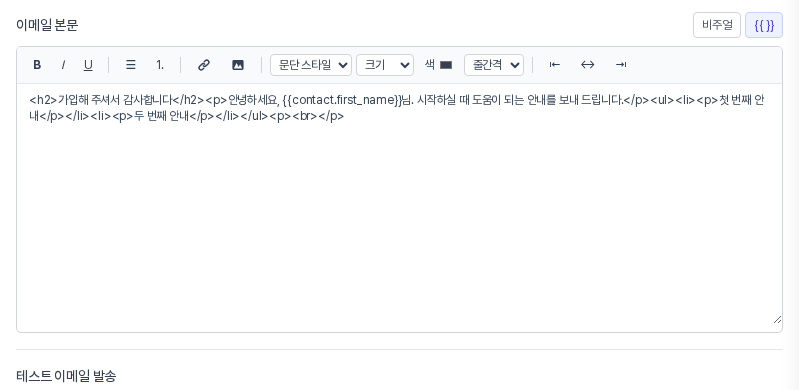
이메일 제목 칸에 제목을 적고, 본문은 아래 이메일 본문 편집기에 씁니다. 편집기 위쪽 도구 막대에는 다음이 있습니다.
- B, I, U: 굵게, 기울임, 밑줄
- 글머리 목록, 번호 목록, 링크, 이미지 버튼
- 문단 스타일(제목 H2, 제목 H3, 본문, 인용), 크기(11~24px), 색, 줄간격(기본, 1.0~2.0), 왼쪽·가운데·오른쪽 정렬
줄간격은 선택한 문단에만 적용되며, 따로 지정하지 않은 문단은 발송할 때 기본 줄간격이 적용됩니다.
4. 변수로 이름 넣기
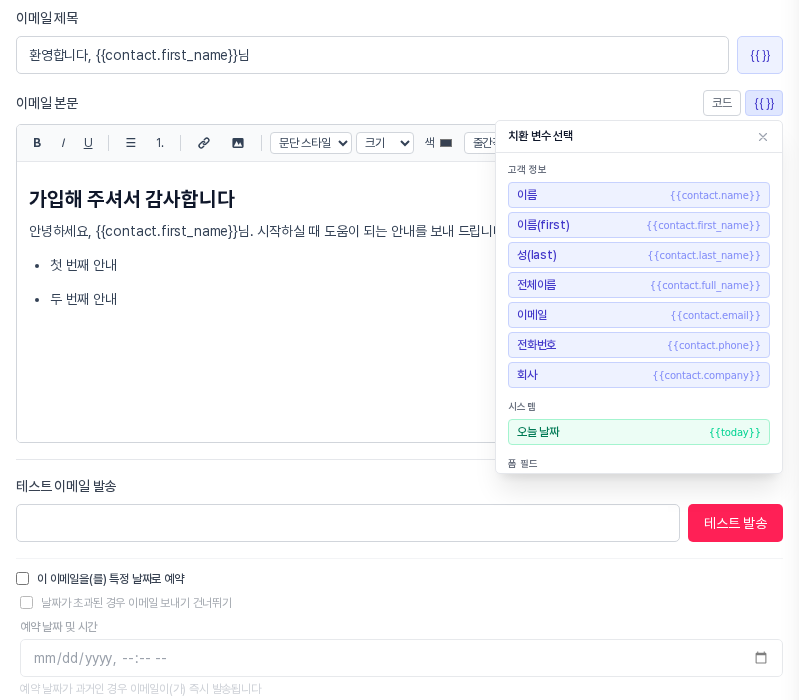
받는 주소 칸, 제목 칸, 본문 위쪽에는 중괄호 모양 버튼이 하나씩 있습니다. 누르면 치환 변수 선택 창이 열리고, 항목을 누르면 입력칸의 커서 위치에 변수가 들어갑니다. 본문 쪽 버튼은 편집기의 커서 위치에 넣어 줍니다. 발송할 때 변수는 연락처의 실제 값으로 바뀝니다.
- 고객 정보: 이름, 이름(first), 성(last), 전체이름, 이메일, 전화번호, 회사
- 시스템: 오늘 날짜
- 폼 필드: 폼에 있는 항목을 가리키며, 안내 문구대로 field_name 자리를 실제 필드명으로 바꿔 씁니다.
5. 링크, 이미지, 코드 모드
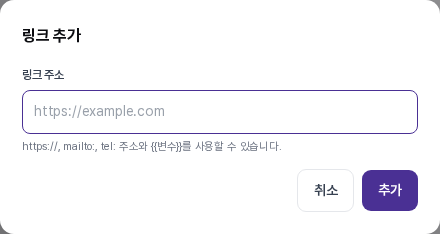
글자를 고른 뒤 링크 버튼을 누르면 링크 추가 창이 열립니다. 링크 주소를 적고 추가를 누르면 됩니다.
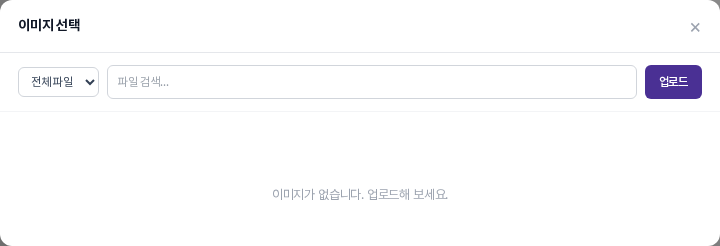
이미지 버튼을 누르면 이미지 선택 창이 열립니다. 올려 둔 파일을 검색해 고르거나 업로드로 새로 올릴 수 있습니다.
본문 제목 줄 오른쪽의 코드 버튼을 누르면 본문이 HTML 코드로 바뀌어 직접 고칠 수 있고, 버튼 이름은 비주얼로 바뀝니다. 다시 누르면 서식이 적용된 모습으로 돌아옵니다.
6. 테스트 발송과 예약
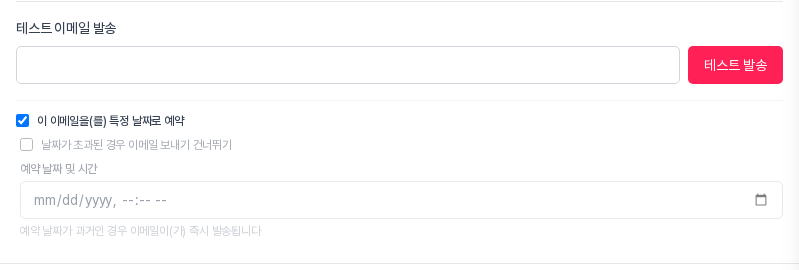
편집기 아래 테스트 이메일 발송에 주소를 적고 테스트 발송을 누르면 지금 작성한 제목과 본문이 그 주소로 실제 발송됩니다. 그 아래 이 이메일을(를) 특정 날짜로 예약을 체크하면 예약 날짜 및 시간을 고를 수 있고, 날짜가 초과된 경우 이메일 보내기 건너뛰기로 예약 시각이 지났을 때의 처리를 정합니다. 이 항목을 체크하지 않으면 예약 시각이 지났을 때 이메일이 즉시 발송된다는 안내가 아래에 보입니다. 다 채운 뒤 패널 아래 저장을 누르면 반영됩니다.
7. 이렇게 활용해 보세요
- 이름으로 시작하기: 제목이나 본문 첫 줄에 이름 변수를 넣어 받는 분이 자기 이름을 보게 합니다.
- 담당자 알림: 지정 이메일로 전송을 고르고 내부 담당자 주소를 적어, 폼 제출 같은 사건을 팀이 메일로 받게 합니다.
- 미리보기 한 줄 다듬기: 사전 헤더에 제목을 보완하는 문장을 적어 받은편지함에서 열어 볼 이유를 알려 줍니다.
8. 알아 두실 점
- 제목과 본문은 필수입니다: 둘 중 하나라도 비어 있으면 발송되지 않습니다.
- 실제로 발송됩니다: 자동화를 활성화하면 연락처에게 실제 메일이 나가고, 테스트 발송도 실제 메일입니다. 받는 주소를 한 번 더 확인해 주세요.
- 발신 주소는 먼저 등록: 목록에 보내려는 주소가 없으면 설정 > 이메일에서 먼저 등록합니다.
- 공통 푸터: 자동화 설정의 글로벌 이메일 푸터를 사용함으로 켜 두면 모든 이메일 본문 맨 아래에 자동으로 붙습니다. 푸터와 수신거부 설정은 별도 글에서 안내합니다.
이메일 블록을 채웠다면 이어서 다른 액션과 조합해 흐름을 완성해 보세요. 이메일 템플릿 저장과 서식 편집기의 상세 도구는 별도 글에서 안내합니다.