

사용 설명서 > 앱빌더
앱 템플릿 ②: 계산기·견적
광고 수익률을 직접 계산해 보게 하거나, 필요한 항목을 골라 예상 견적을 바로 보여 주는 앱은 구매를 고민하는 방문자의 질문에 즉시 답해 줍니다. 앱빌더의 계산기·견적 템플릿은 3종입니다. 이 글에서는 ROI 계산기, 견적 계산기, 옵션 토글 견적 빌더가 어떻게 동작하는지와 내 가격표로 바꾸는 방법을 안내합니다.
1. 어디에 있나요
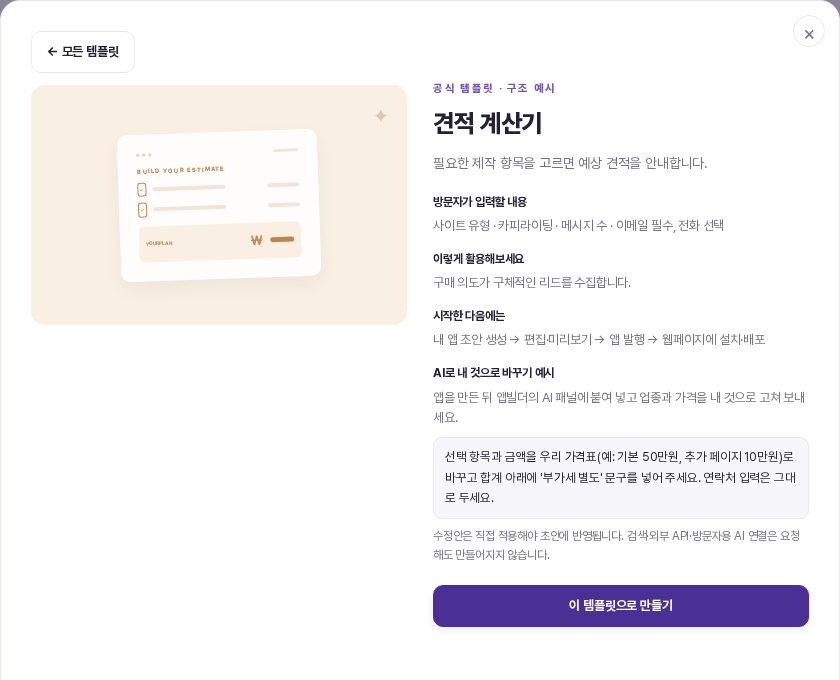
사이드바의 앱빌더에서 템플릿으로 시작하기를 누르면 공식 템플릿 카드가 나타납니다. ROI 계산기, 견적 계산기, 옵션 토글 견적 빌더 카드를 누르면 방문자가 입력할 내용과 활용 방법이 적힌 설명 창이 열리고, 창 아래 이 템플릿으로 만들기로 내 앱 초안을 만듭니다. 설명 창에는 AI로 내 것으로 바꾸기 예시도 있어, 앱빌더의 AI 패널에 그대로 붙여 넣어 업종과 금액을 바꾸는 데 쓸 수 있습니다.
2. 세 가지 템플릿 사용해 보기
앱을 만든 뒤 앱빌더 가운데 미리보기에서 직접 값을 넣어 보세요.
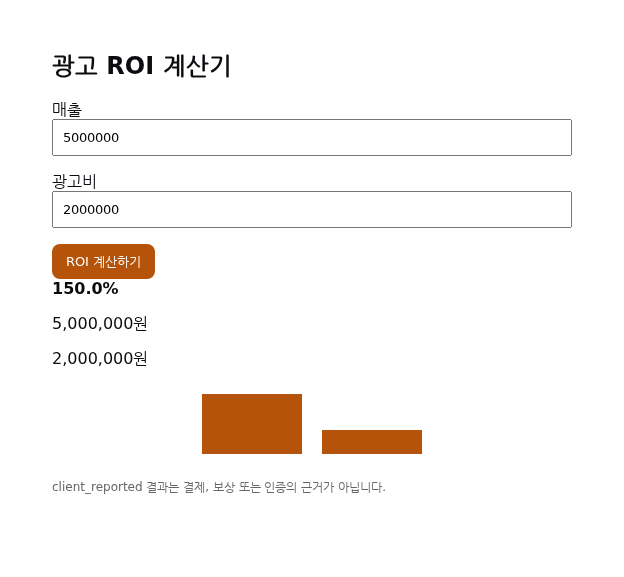
- ROI 계산기: 매출과 광고비를 입력하고 ROI 계산하기를 누르면 ROI(%), 입력한 금액, 매출과 광고비를 비교하는 막대그래프가 나타납니다. 계산식은 (매출 − 광고비) ÷ 광고비 × 100입니다. 연락처는 받지 않고 계산 완료만 기록합니다.
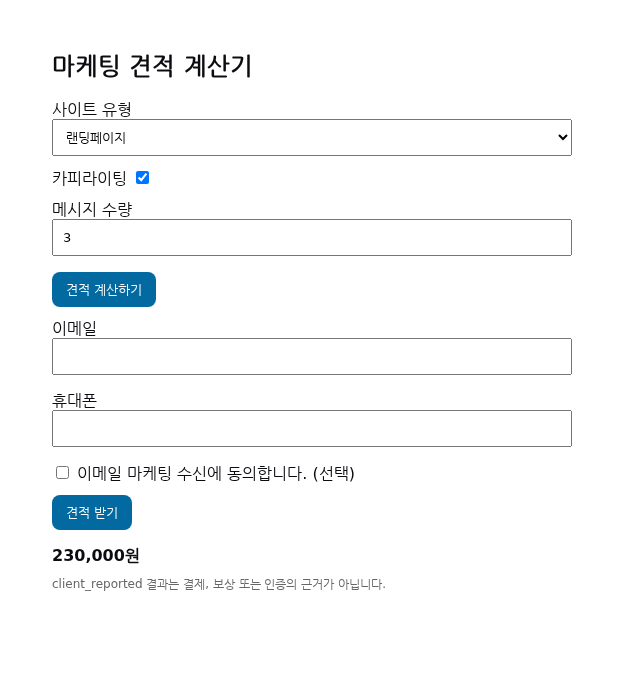
- 견적 계산기: 사이트 유형에서 랜딩페이지를 고르면 카피라이팅 체크 칸이 나타나고, 메시지 수량을 넣어 견적 계산하기를 누르면 합계가 표시됩니다. 이메일(필수)과 휴대폰(선택)을 남기는 칸이 이어집니다.
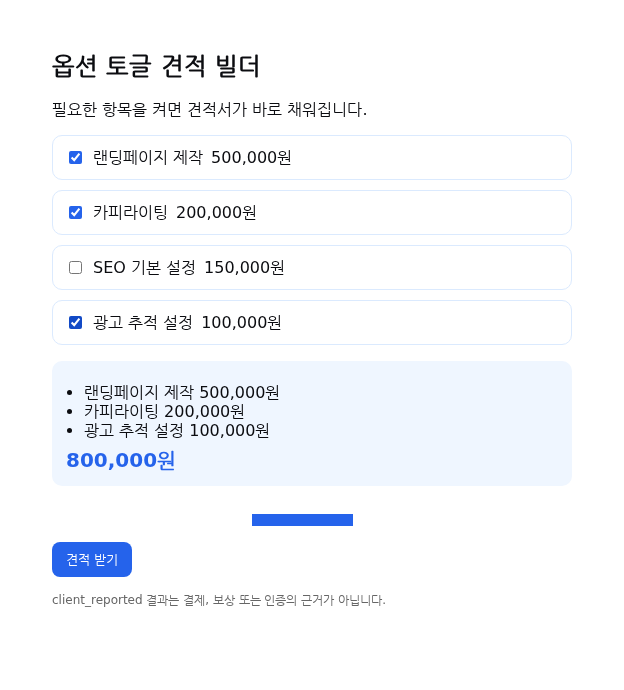
- 옵션 토글 견적 빌더: 랜딩페이지 제작, 카피라이팅, SEO 기본 설정, 광고 추적 설정 네 항목을 켜고 끄면 견적서 목록과 합계가 즉시 바뀝니다.
템플릿에 들어 있는 금액(예: 견적 계산기의 기본 100,000원, 옵션 빌더의 항목별 금액)은 예시입니다. 발행하기 전에 내 가격표로 바꿔 주세요. AI 요청문에 "계산식은 바꾸지 마세요", "연락처 입력은 그대로 두세요"처럼 지킬 부분을 함께 적어 두면 의도하지 않은 변경을 줄일 수 있습니다. AI 어시스턴트 사용법은 별도 글에서 다룹니다.
3. 이벤트로 결과 보기
앱빌더 왼쪽 구성의 이벤트를 열면 앱이 내보내는 이벤트와 전달 값이 보입니다.
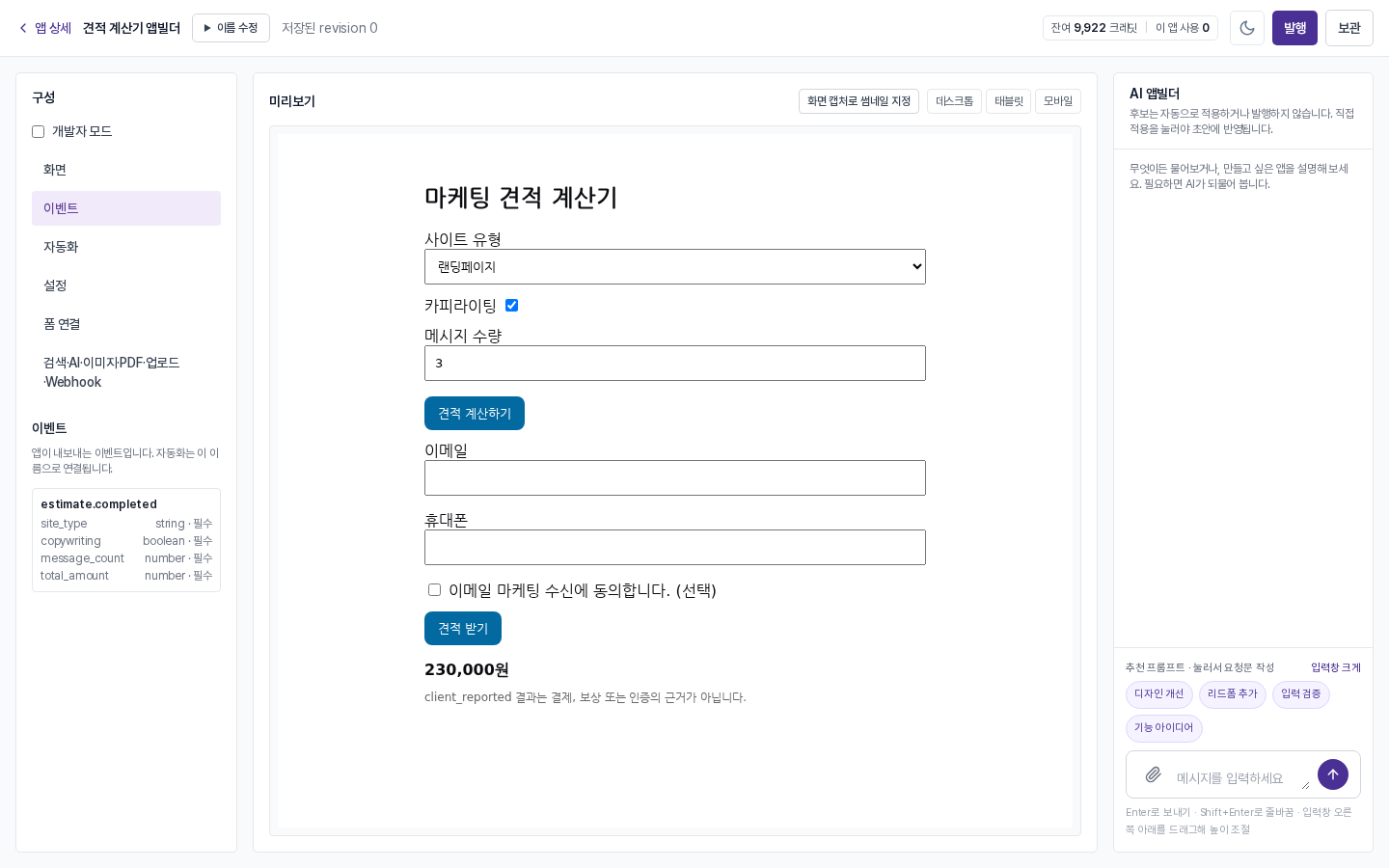
- ROI 계산기: 이벤트 이름 roi.completed — ROI, 매출, 광고비
- 견적 계산기: estimate.completed — 사이트 유형, 카피라이팅 여부, 메시지 수량, 합계 금액
- 옵션 토글 견적 빌더: interactive_estimate.completed — 네 항목의 선택 여부와 합계 금액
자동화는 이 이벤트 이름으로 연결되므로, 계산이 끝난 방문자에게 이어서 할 일을 정할 때 이름과 전달 값을 기준으로 삼습니다.
4. 이렇게 활용해 보세요
- 광고 대행·컨설팅 서비스 페이지에 ROI 계산기를 넣어, 방문자가 자기 숫자로 먼저 계산해 보게 할 수 있습니다.
- 제작·시공처럼 항목별로 가격이 정해지는 서비스는 옵션 토글 견적 빌더로 구성 항목을 직접 고르게 하면 문의 전에 대략의 금액을 안내할 수 있습니다.
- 모바일 방문자가 많다면 미리보기 오른쪽 위 모바일 버튼으로 입력 칸과 버튼이 작은 화면에서도 쓰기 편한지 확인해 보세요.
- 견적 계산기는 이메일을 함께 받으므로 구체적인 견적 요청 연락처를 모으는 용도로 쓸 수 있습니다.
5. 알아 두실 점
- 미리보기에서 결과를 제출해도 실제 연락처나 이벤트는 저장되지 않습니다. 앱을 발행하고 웹페이지에 넣은 뒤 방문자가 남긴 이메일과 전화번호가 연락처로 저장됩니다.
- 화면 맨 아래에는 계산 결과가 결제·보상·인증의 근거가 아니라는 안내문이 기본으로 들어 있습니다. 계산 결과는 방문자가 입력한 값으로 보여 주는 안내용입니다.
- 가격이나 계산 방식을 바꾼 뒤에는 앱을 다시 발행해야 방문자 화면에 반영됩니다. 발행과 웹페이지에 넣기는 별도 글에서 다룹니다.