

사용 설명서 > 에디터 > 요소
강의 요소 3종: 강의 목록·강의 카드·수강 신청 버튼
이 글의 목차
강의를 판매하거나 안내하는 페이지에는 "어떤 강의가 있는지"와 "어디서 신청하는지"가 한눈에 보여야 합니다. 에디터의 강의 요소를 쓰면 강의 스튜디오에 만들어 둔 강의를 골라 카드 모양으로 페이지에 넣을 수 있고, 페이지를 배포할 때 강의의 최신 정보가 다시 채워집니다. 이 글에서는 강의 요소 3종(강의 목록, 강의 카드, 수강 신청 버튼)을 넣는 방법과 배포 때 달라지는 점을 안내합니다.
1. 강의 요소는 어디에 있나요
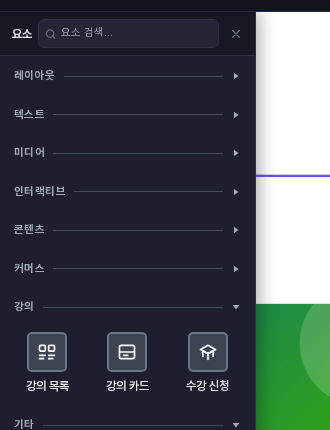
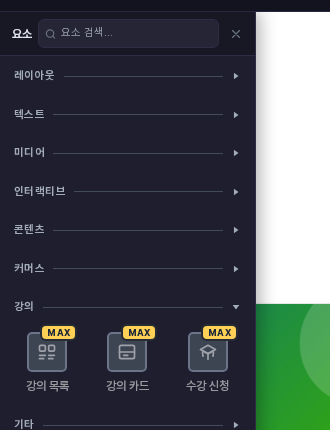
에디터 왼쪽 레일에서 요소 추가(+ 아이콘)를 눌러 요소 패널을 열면 커머스 다음에 강의 카테고리가 있습니다. 안에는 강의 목록, 강의 카드, 수강 신청 세 가지가 있고, 수강 신청은 마우스를 올리면 "수강 신청 버튼"이라는 이름으로 나옵니다. 요소 패널을 여는 방법과 요소를 넣는 위치는 별도 글에서 다룹니다.
2. 강의를 골라 넣는 방법
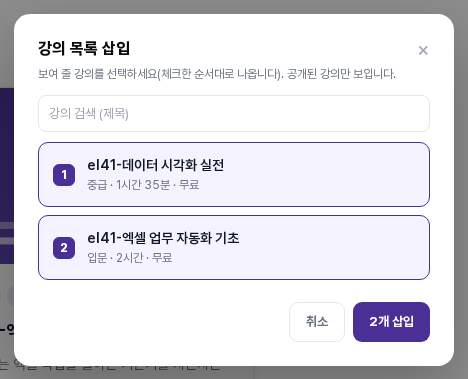
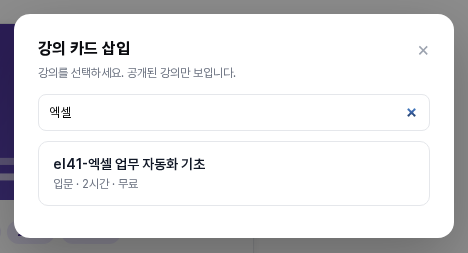
세 요소 모두 아이콘을 누르면 바로 들어가지 않고 강의 선택 창이 먼저 열립니다. 창에는 내 강의 중 공개 상태인 강의만 제목순으로 나옵니다. 초안 상태인 강의는 목록에 나오지 않으므로, 먼저 강의 스튜디오에서 강의를 공개해 두세요. 줄마다 수준, 수강 시간, 가격(무료 강의는 "무료")이 함께 보이고, 강의가 많으면 위쪽 강의 검색 (제목) 칸으로 제목을 찾을 수 있습니다.
강의 목록: 여러 강의를 체크
강의 목록 삽입 창에서는 강의를 여러 개 체크합니다. 체크하는 순서대로 1, 2 번호가 붙고, 페이지에도 그 순서대로 카드가 놓입니다. 아래 2개 삽입처럼 개수가 적힌 버튼을 누르면 카드 그리드로 들어갑니다. 아무것도 체크하지 않으면 버튼이 "강의를 선택하세요"로 눌리지 않습니다.
강의 카드·수강 신청 버튼: 하나를 선택
강의 카드 삽입과 수강 신청 버튼 삽입 창에서는 강의 한 줄을 누르면 곧바로 삽입됩니다. 확인 버튼은 따로 없습니다.
3. 요소별 모양
- 강의 목록: 선택한 강의를 세로형 카드 여러 개로 나란히 보여 줍니다. 카드마다 대표 이미지(강의에 등록한 경우), 수준·시간·레슨 수 배지, 제목, 요약, 가격과 신청 버튼이 있습니다.
- 강의 카드: 강의 하나를 크게 보여 주는 가로형 카드입니다.
- 수강 신청 버튼: 강의 한 개로 가는 버튼 하나만 넣습니다. 무료 강의는 "무료 수강 신청", 유료 강의는 "수강 신청"이 기본 문구이고, 강의에 신청 버튼 문구를 따로 정해 두었다면 그 문구가 나옵니다.
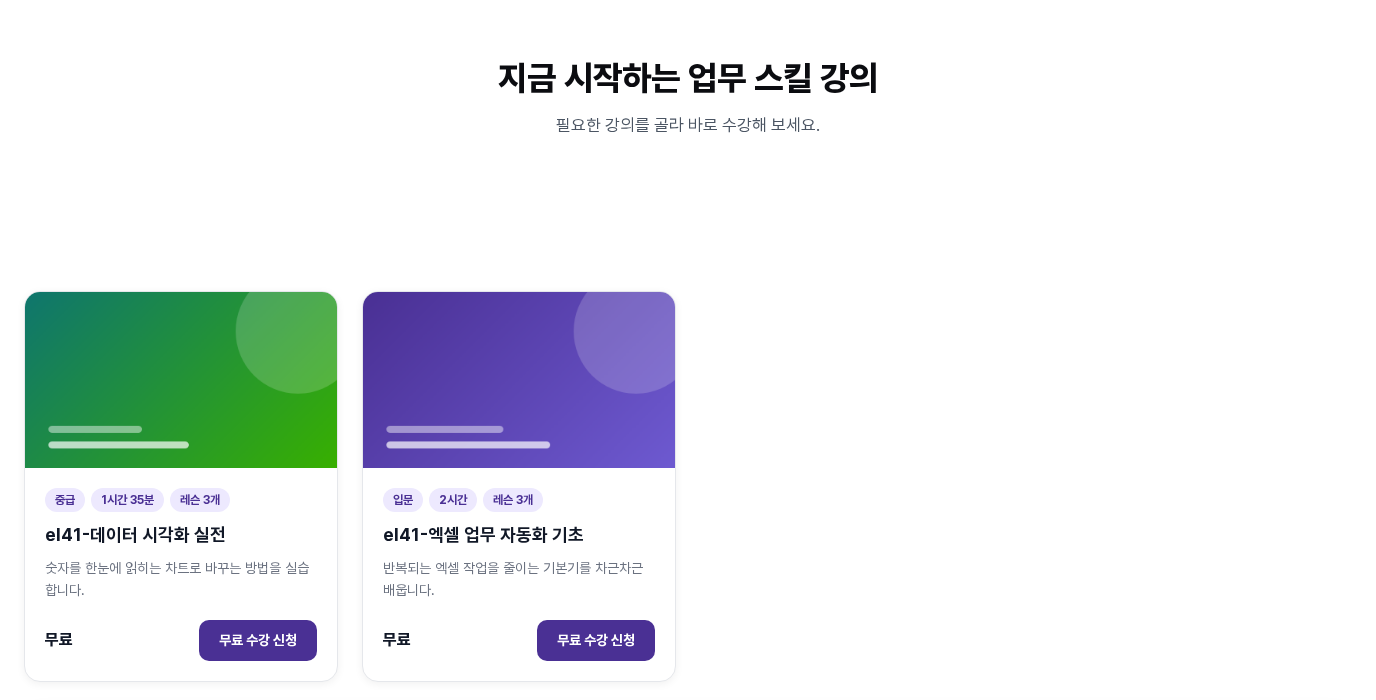
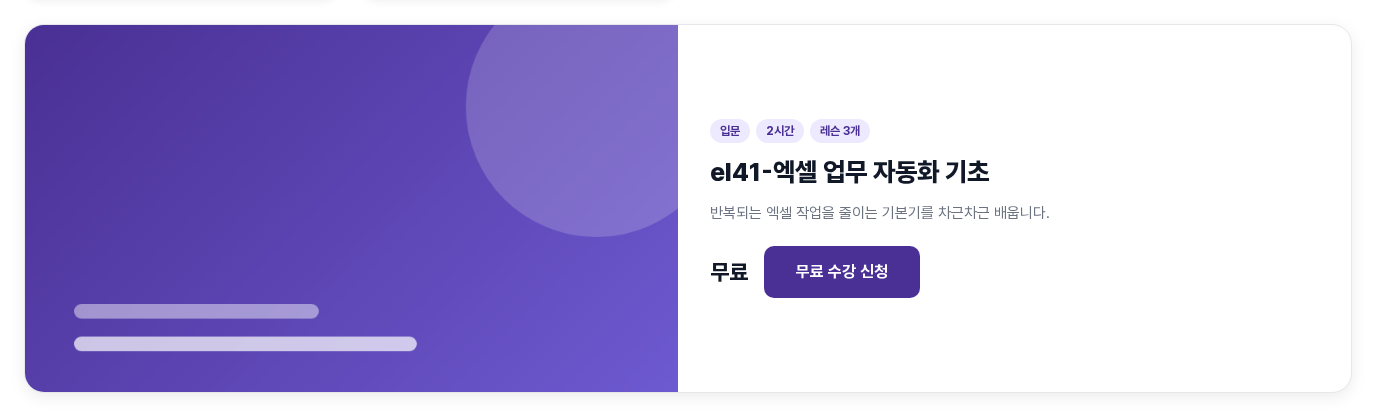

넣은 카드와 버튼은 일반 요소처럼 선택해서 색, 여백, 글자 같은 모양을 고칠 수 있습니다. 배포할 때는 이 모양은 그대로 두고 글자, 이미지, 링크만 강의의 최신 값으로 바뀝니다.
4. 배포하면 달라지는 점
- 최신 정보로 갱신: 배포할 때 서버가 제목, 요약, 수준, 수강 시간, 레슨 수, 가격, 대표 이미지를 강의의 현재 값으로 다시 채웁니다. 강의 이름을 바꿨다면 페이지를 다시 배포하면 반영됩니다.
- 공개가 아닌 강의는 빠짐: 배포 시점에 초안이거나 삭제된 강의의 카드는 페이지에서 빠지고, 목록에서 마지막 카드까지 빠지면 빈 목록 틀도 함께 빠집니다.
- 신청은 강의 화면에서: 카드와 버튼은 신청이나 결제를 직접 처리하지 않고 해당 강의의 상세 화면으로 이동시킵니다. 로그인, 무료·유료, 승인제 같은 신청 절차는 그 화면에서 진행됩니다.
5. 이렇게 활용해 보세요
- 소개 페이지에는 강의 목록을, 한 강의만 홍보하는 랜딩 페이지에는 강의 카드와 수강 신청 버튼을 함께 넣어 보세요.
- 긴 본문 중간이나 마지막에 수강 신청 버튼만 한 번 더 넣어 신청 위치를 알려 보세요.
6. 알아 두실 점
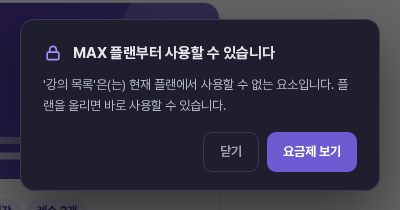
- 강의 요소는 플랜별로 제공되며, 현재 플랜에서 쓸 수 없으면 요소 아이콘에 MAX 배지가 붙습니다. 눌러도 삽입되지 않고 "MAX 플랜부터 사용할 수 있습니다" 안내 창이 열립니다.
- 강의 선택 창은 요소를 넣을 때만 열립니다. 넣은 뒤에 다른 강의로 바꾸거나 목록에 강의를 더하고 싶다면 요소를 새로 넣어 주세요.
- 강의 선택 창에는 공개 강의가 최대 100개까지 나옵니다.
- 요소를 넣은 뒤에는 상단의 저장을 눌러야 보관되고, 배포해야 방문자에게 보입니다.
강의 자체를 만들고 공개하는 방법은 강의 빌더 관련 글에서, 수강생을 등록하는 방법은 수강생 관리 글에서 이어서 안내합니다.