

사용 설명서 > 앱빌더
앱빌더 소개와 내 앱 목록
진단·견적·퀴즈처럼 방문자가 직접 눌러 보는 작은 도구를 만들어 웹페이지에 넣고, 그 결과를 다음 행동으로 이어 주는 기능이 앱빌더입니다. 이 글에서는 앱빌더 메뉴의 위치와 화면 구성, 그리고 내가 만든 앱을 모아 보는 내 앱 목록을 안내합니다.
1. 앱빌더는 어디에 있나요
프로·맥스 등 앱빌더 권한이 있는 플랜에서는 왼쪽 사이드바에 앱빌더 메뉴가 보입니다. 누르면 제목 아래에 방문자의 클릭을 고객의 다음 행동으로라는 소개 상자가 나오고, 현재 쓸 수 있는 기능이 사용 가능 표시와 함께 줄지어 있습니다(예: AI로 앱 만들기·고치기, 방문자 웹 검색, 방문자용 AI 답변, Webhook 전송).
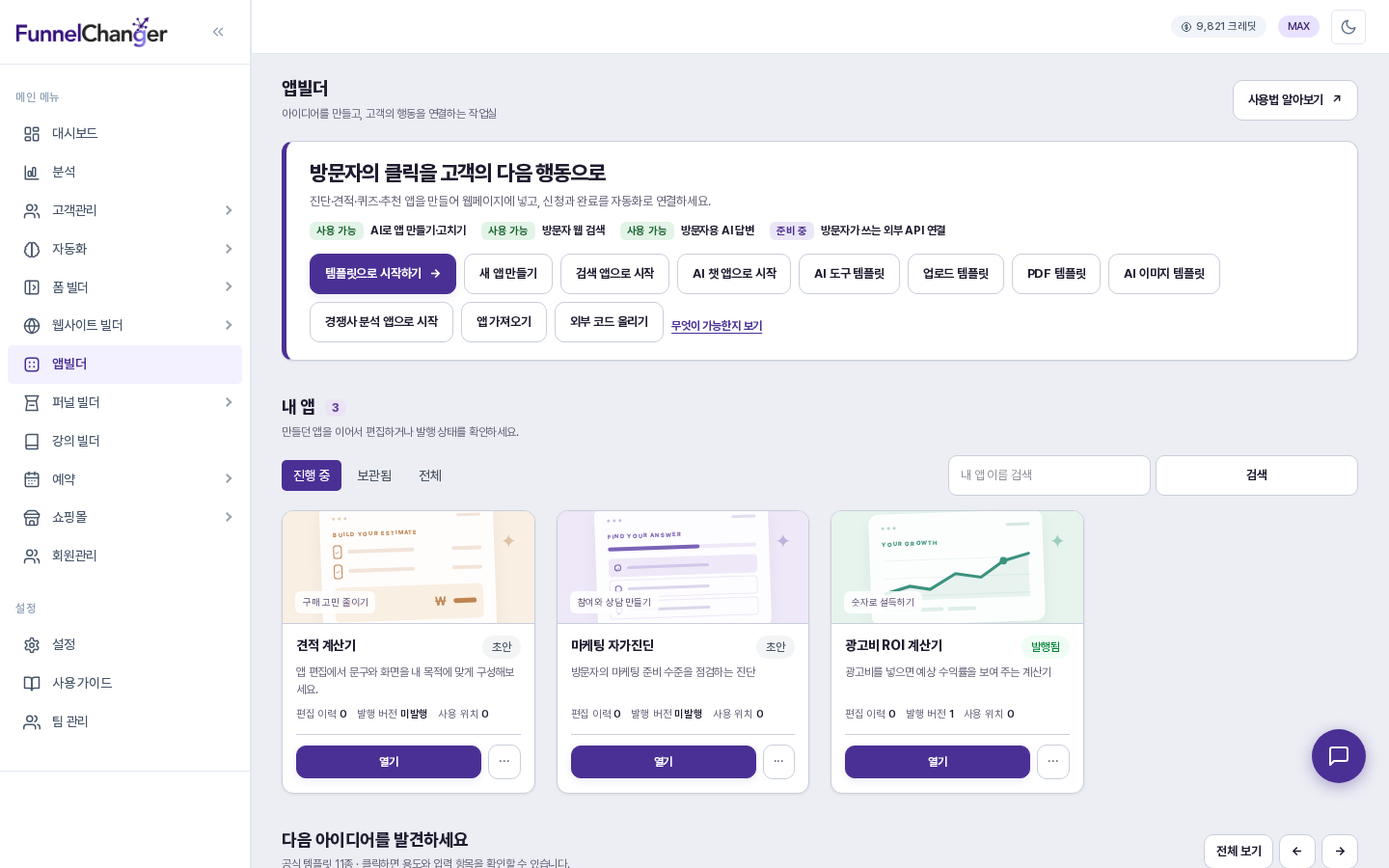
소개 상자의 버튼은 앱을 시작하는 방법입니다. 템플릿으로 시작하기, 새 앱 만들기, 검색·AI 챗·AI 도구·이미지 같은 용도별 시작 버튼, 다른 곳에서 내보낸 파일을 읽는 앱 가져오기가 있으며, 각각 별도 글에서 자세히 다룹니다.
배지의 사용 가능 표시는 지금 쓸 수 있는 기능을, 준비 중 표시는 아직 제공되지 않는 기능을 뜻합니다. 마우스를 올리면 짧은 설명이 나옵니다. 어떤 기능이 지금 열려 있는지는 사용법 알아보기의 목록에서도 확인할 수 있습니다.
2. 내 앱 목록 읽는 법
소개 상자 아래 내 앱에 내가 만든 앱이 카드로 나열됩니다. 제목 옆 숫자는 앱 개수입니다.
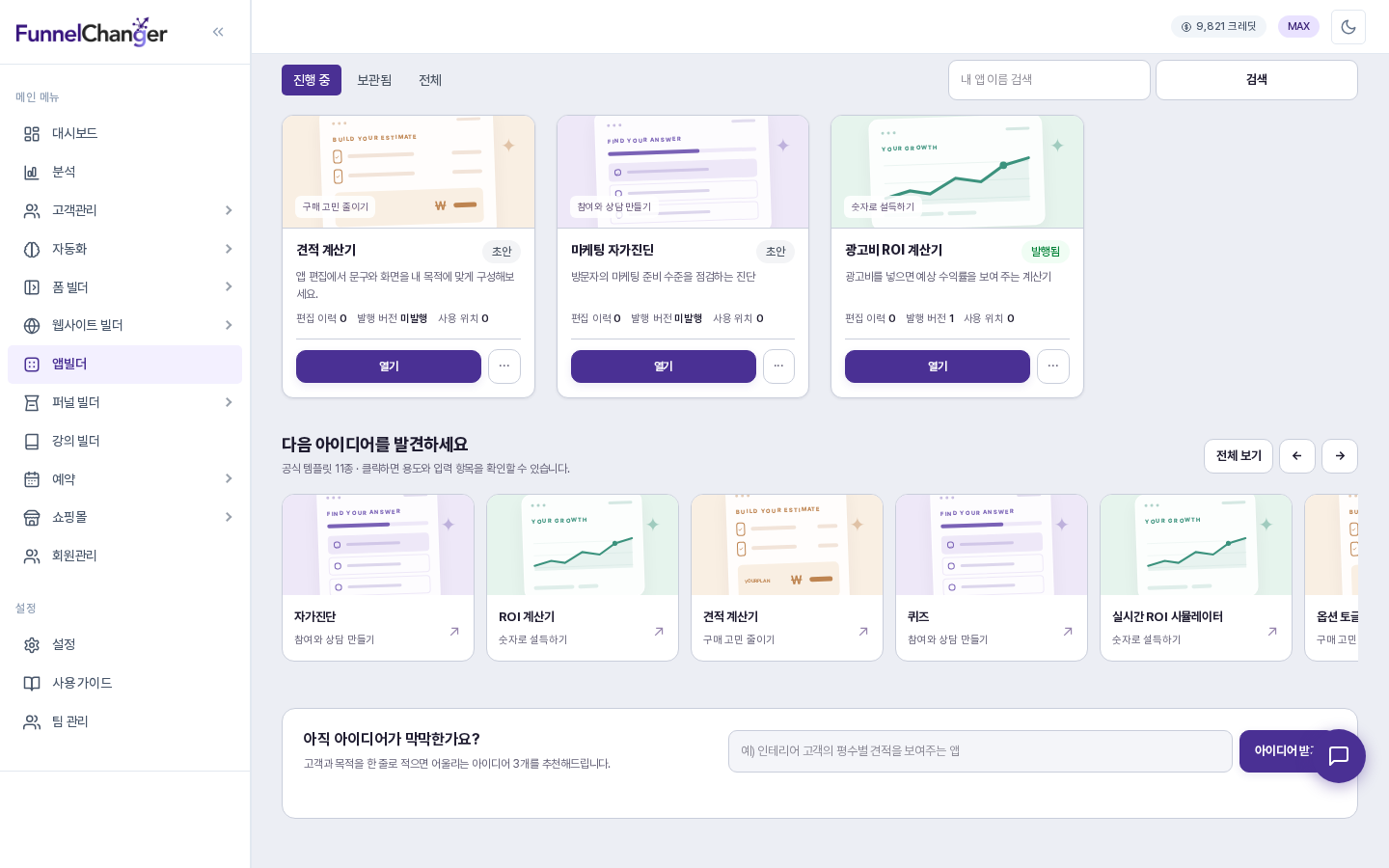
- 상태 배지: 초안(아직 발행 전), 발행됨, 보관됨 중 하나입니다.
- 편집 이력: 초안을 저장한 횟수입니다.
- 발행 버전: 발행할 때마다 올라가는 번호이며, 발행 전에는 미발행으로 보입니다.
- 사용 위치: 이 앱을 넣어 둔 웹페이지 자리의 수입니다.
- 열기: 앱빌더 작업 화면으로 들어갑니다. 카드 이름을 누르면 앱 상세로 갑니다.
썸네일을 따로 지정하지 않은 앱에는 템플릿 종류에 맞춘 기본 그래픽이 보이고, 그래픽 안에 구매 고민 줄이기, 참여와 상담 만들기, 숫자로 설득하기처럼 앱의 쓰임새가 적혀 있어 목록에서 구분하기 쉽습니다.
3. 찾고 정리하기
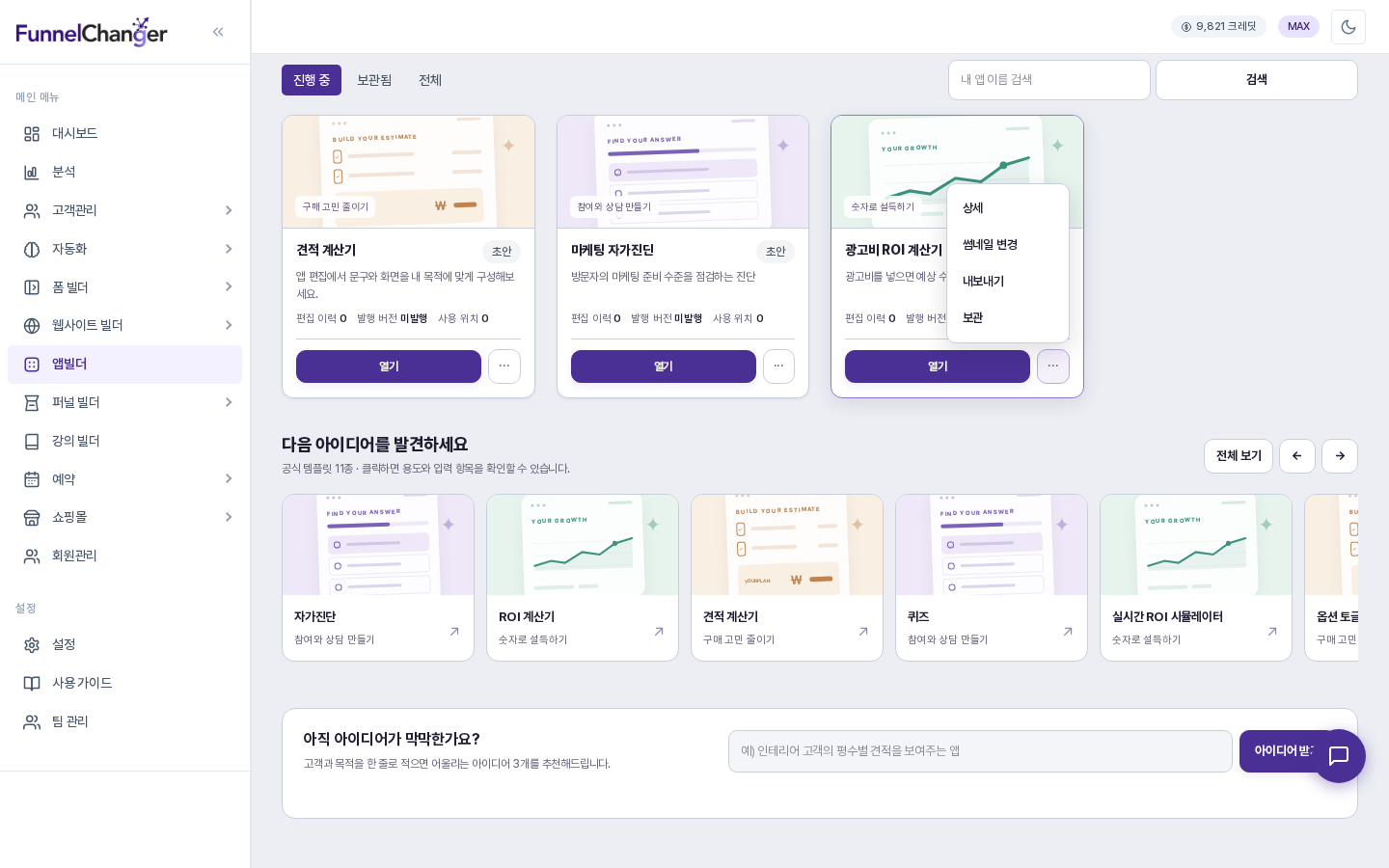
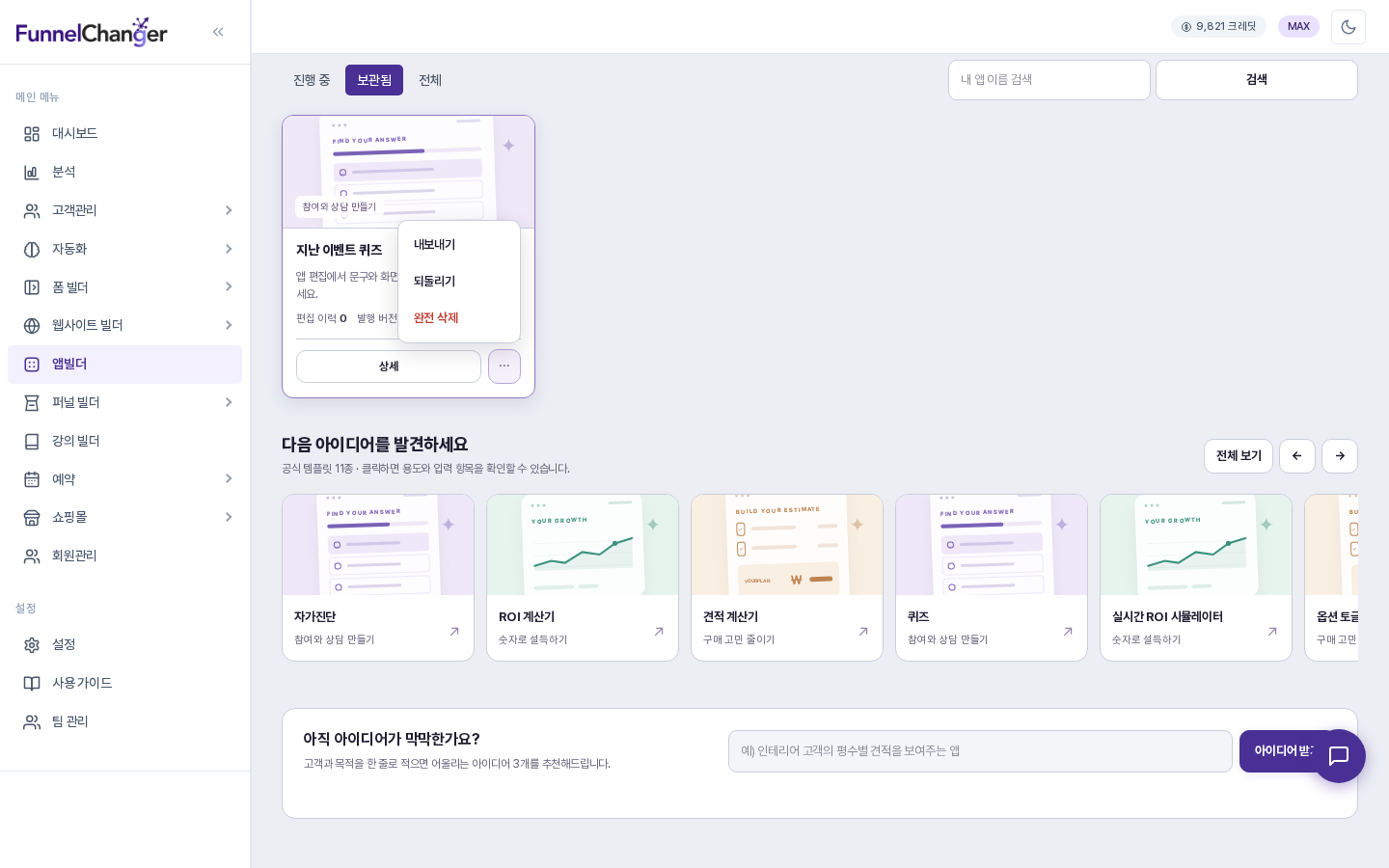
목록 위 진행 중, 보관됨, 전체 탭으로 보는 범위를 바꾸고, 내 앱 이름 검색 칸에 이름 일부를 적어 검색을 누르면 이름이 맞는 앱만 남습니다. 카드 오른쪽 아래 ···를 누르면 상세, 썸네일 변경, 내보내기, 보관 메뉴가 열립니다.
4. 앱 상세 화면
앱 이름을 누르면 상세 화면이 열립니다. 상태와 초안 revision, 발행 version, 사용 위치를 한눈에 보고, 이름 수정, 앱빌더 열기, 자동화 연결, 썸네일 변경, 내보내기, 보관 버튼으로 이어집니다.
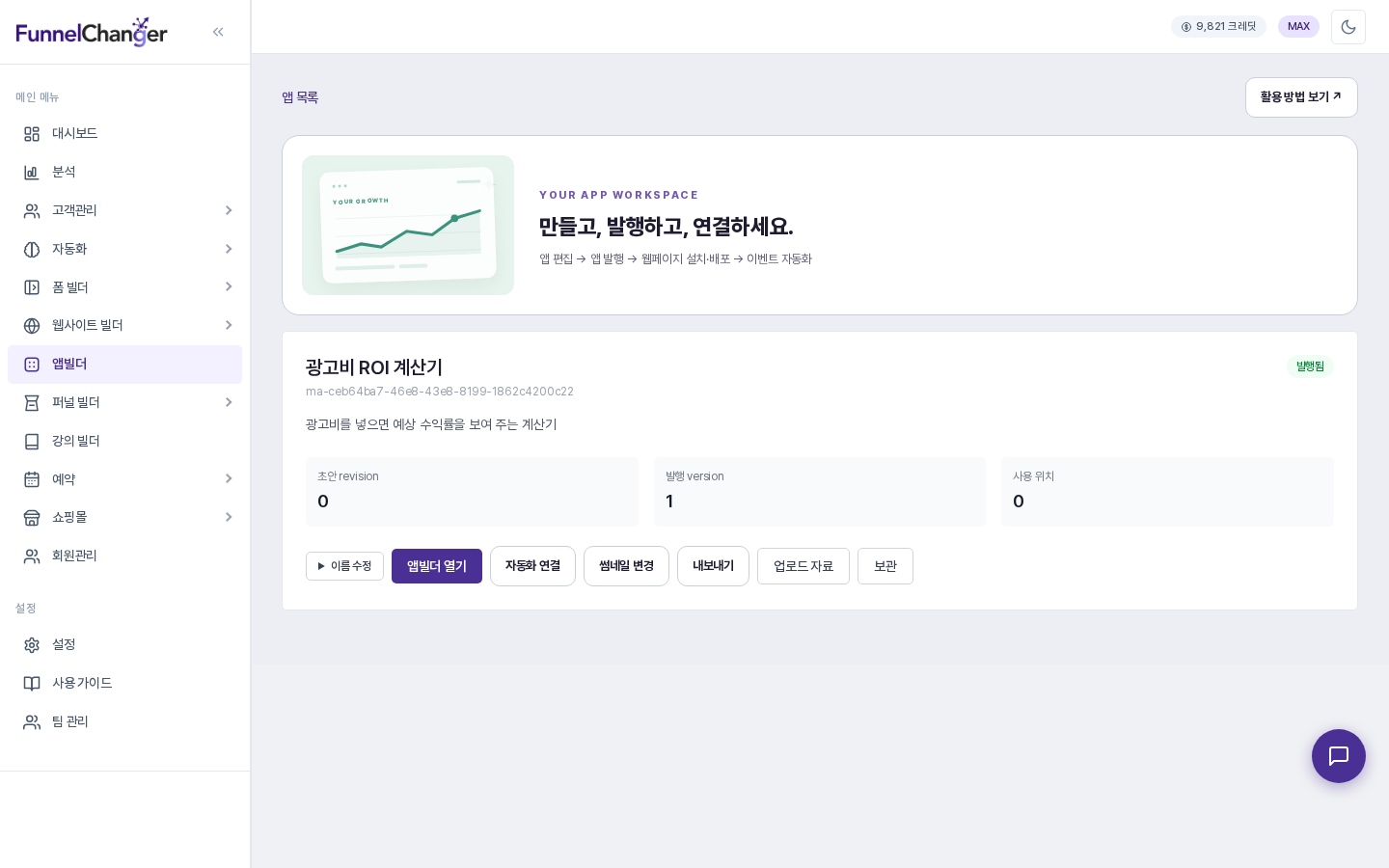
상세 화면 위쪽에는 앱 편집 → 앱 발행 → 웹페이지 설치·배포 → 이벤트 자동화라는 작업 순서가 적혀 있습니다. 앱 하나를 완성하는 흐름이 이 순서이며, 각 단계는 이어지는 글에서 다룹니다. 앱이 한 화면에 다 들어오지 않을 만큼 많아지면 목록 맨 아래의 다음 앱 보기로 이어서 봅니다.
5. 이렇게 활용해 보세요
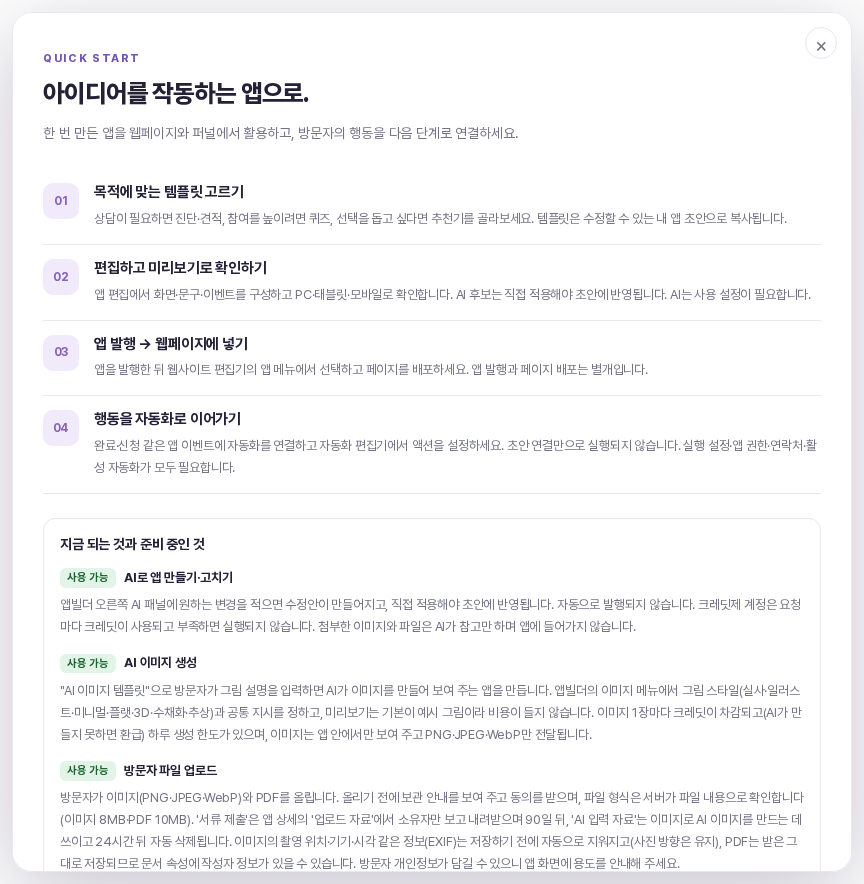
- 처음이라면 오른쪽 위 사용법 알아보기를 눌러 템플릿 고르기, 편집·미리보기, 발행 후 웹페이지에 넣기, 행동 이어가기의 네 단계를 먼저 훑어보세요.
- 이름 앞에 용도를 붙여 두면 앱이 늘어나도 검색으로 바로 찾을 수 있습니다.
- 더 이상 쓰지 않는 앱은 지우기 전에 보관해 두면 나중에 되돌리기로 다시 쓸 수 있습니다.
6. 알아 두실 점
- 앱빌더 메뉴는 앱빌더 권한이 있는 플랜과 허용된 계정에만 보입니다.
- AI로 앱 만들기·고치기는 사용 설정이 된 계정에서 쓸 수 있고, 크레딧제 계정은 요청마다 크레딧이 쓰입니다.
- 앱을 발행하는 것과 웹페이지를 배포하는 것은 별개입니다.
앱을 시작하는 방법, 작업 화면, 발행과 웹페이지 넣기는 이어지는 글에서 차례로 안내합니다.