

사용 설명서 > 커머스·교육·예약·회원·계정 > 강의 빌더
커리큘럼 구성하기: 섹션·레슨·순서
이 글의 목차
강의 빌더에서 과정을 만들었다면 이제 내용을 채울 차례입니다. 과정은 섹션이라는 큰 묶음과 그 안의 레슨으로 구성되고, 수강생은 이 순서대로 강의를 따라갑니다. 이 글에서는 과정 편집 화면의 코스 빌더에서 섹션과 레슨을 만들고, 이름을 바꾸고, 끌어서 순서를 정하고, 지우는 방법을 차례로 안내합니다.
1. 코스 빌더는 어디에 있나요
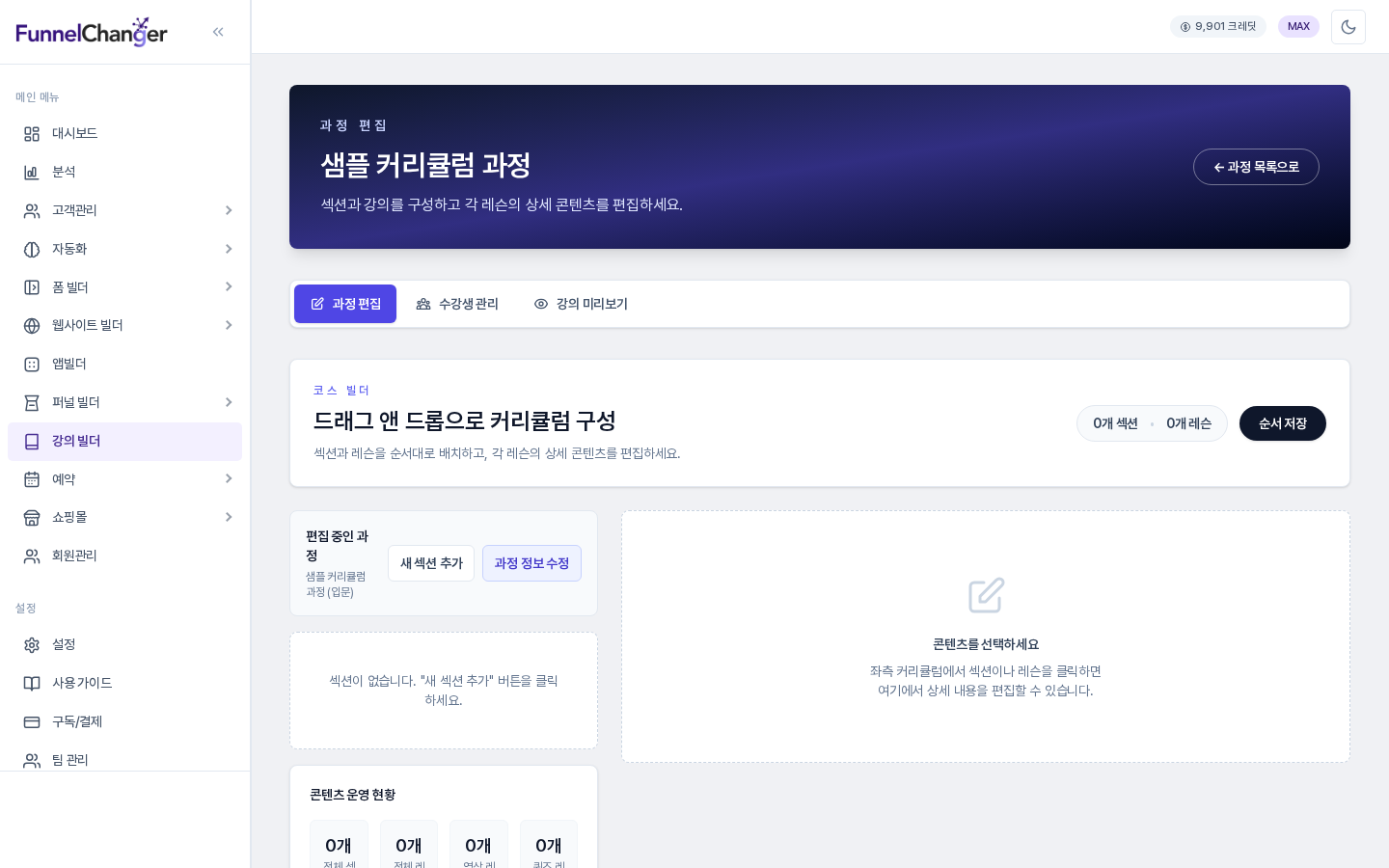
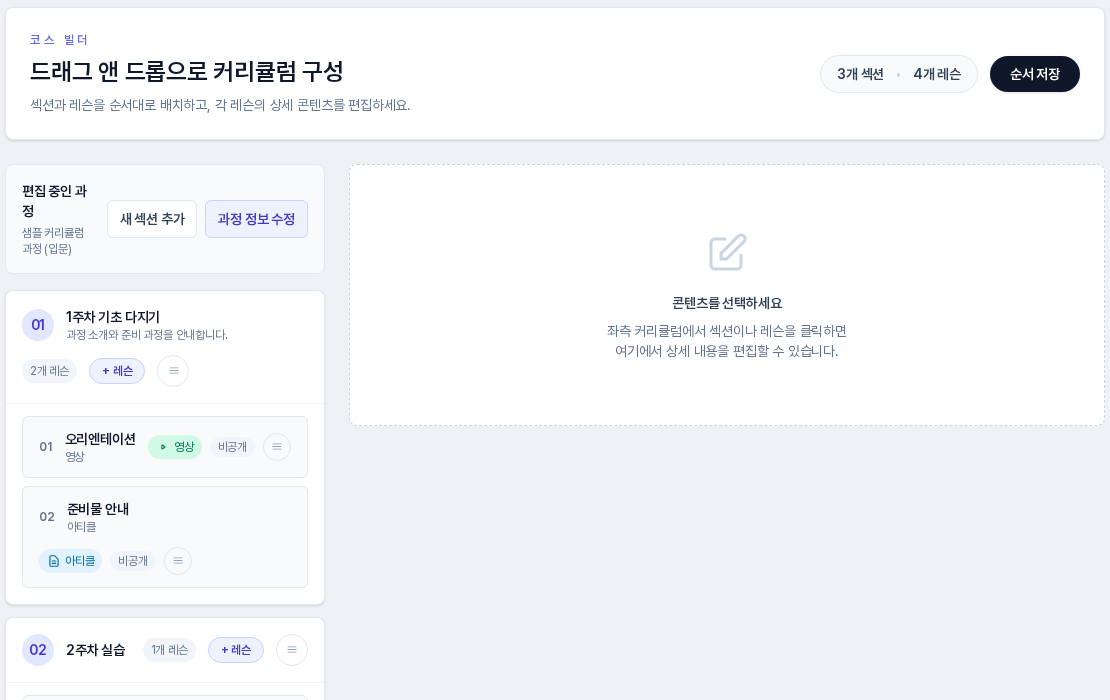
왼쪽 사이드바에서 강의 빌더를 열고, 과정 목록에서 과정의 편집 버튼을 누르면 과정 편집 화면이 열립니다. 새 과정을 만든 직후에도 같은 화면으로 이동합니다. 화면 가운데의 코스 빌더 영역이 커리큘럼을 만드는 곳입니다.
제목 줄 오른쪽에는 현재 0개 섹션, 0개 레슨처럼 개수가 표시되고, 그 옆에 순서 저장 버튼이 있습니다. 왼쪽에는 편집 중인 과정 카드와 새 섹션 추가, 과정 정보 수정 버튼이 있고, 오른쪽에는 "콘텐츠를 선택하세요" 안내가 보입니다. 섹션이나 레슨을 누르면 이 오른쪽 자리에 상세 편집 화면이 열립니다.
2. 섹션 추가하고 이름 바꾸기
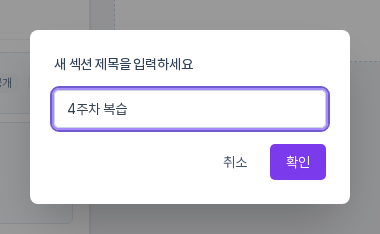
새 섹션 추가를 누르면 "새 섹션 제목을 입력하세요" 입력 창이 뜹니다. 제목을 적고 확인(또는 Enter)을 누르면 "섹션이 추가되었습니다." 알림과 함께 목록 맨 아래에 새 섹션이 생기고, 취소를 누르면 만들지 않고 닫힙니다.
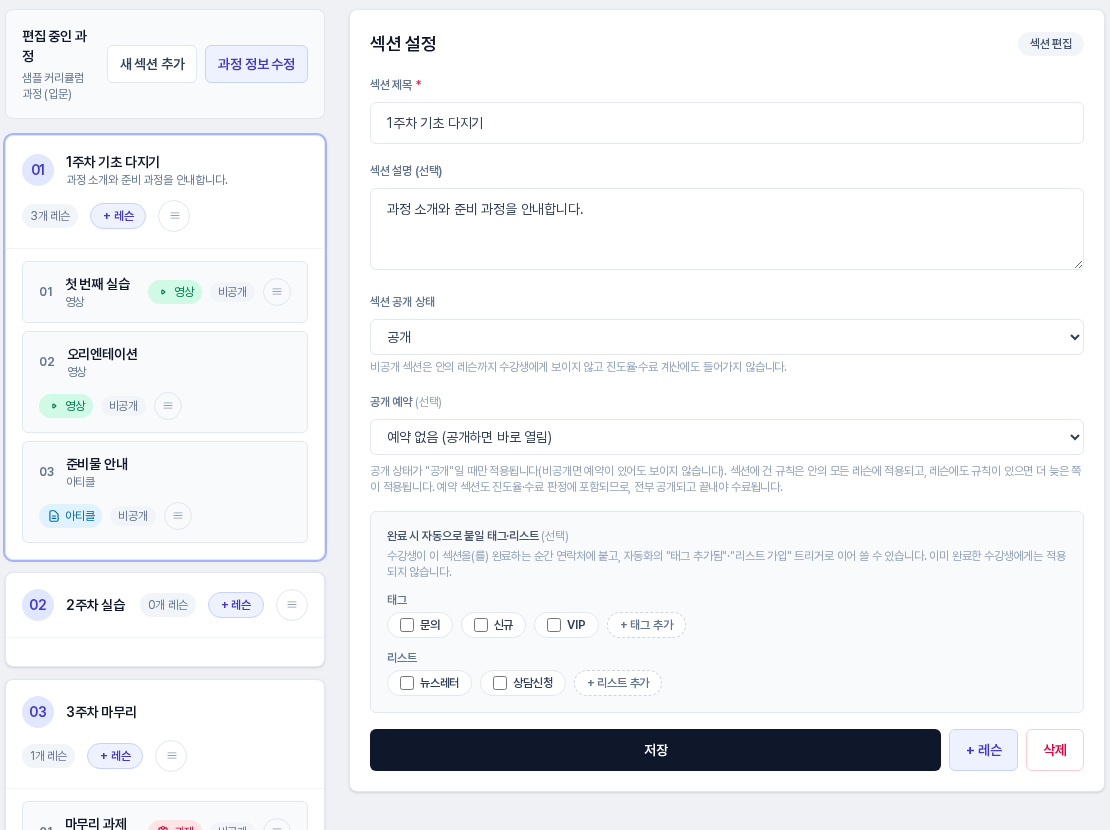
섹션 카드에는 순번(01, 02…), 제목, 레슨 개수가 보입니다. 이름을 바꾸려면 카드의 머리 부분을 눌러 오른쪽 섹션 설정을 엽니다.
- 섹션 제목(필수)과 섹션 설명(선택)을 고칩니다. 설명을 적으면 카드 제목 아래에 함께 보입니다.
- 섹션 공개 상태는 공개와 비공개 중에서 고릅니다. 새 섹션은 공개로 시작하며, 비공개 섹션은 안의 레슨까지 수강생에게 보이지 않고 진도율과 수료 계산에도 들어가지 않습니다.
- 고친 뒤 저장을 누르면 "섹션이 저장되었습니다." 알림이 뜹니다.
같은 화면에는 공개 예약과 완료 시 자동으로 붙일 태그·리스트 항목도 있습니다. 두 기능은 별도 글에서 다룹니다.
3. 레슨 추가하고 유형 고르기
섹션 카드의 + 레슨 버튼을 누르면 "새 레슨 제목을 입력하세요" 창이 뜹니다. 제목을 확인하면 "레슨이 추가되었습니다." 알림과 함께 그 섹션 안에 레슨이 생깁니다. 섹션 설정 화면 아래의 + 레슨 버튼으로도 추가할 수 있습니다.
새 레슨은 영상 유형, 비공개 상태로 시작합니다. 레슨 행을 누르면 레슨 상세 편집이 열리고, 콘텐츠 유형에서 영상, 아티클, 퀴즈, 과제 중 하나를 고를 수 있습니다. 유형을 바꾼 뒤 레슨 저장을 누르면 목록의 레슨 행에 새 유형이 표시됩니다. 준비가 끝나면 공개 상태를 공개로 바꿔 주세요. 비공개 레슨은 수강생에게 보이지 않고 진도율과 수료 계산에도 들어가지 않습니다.
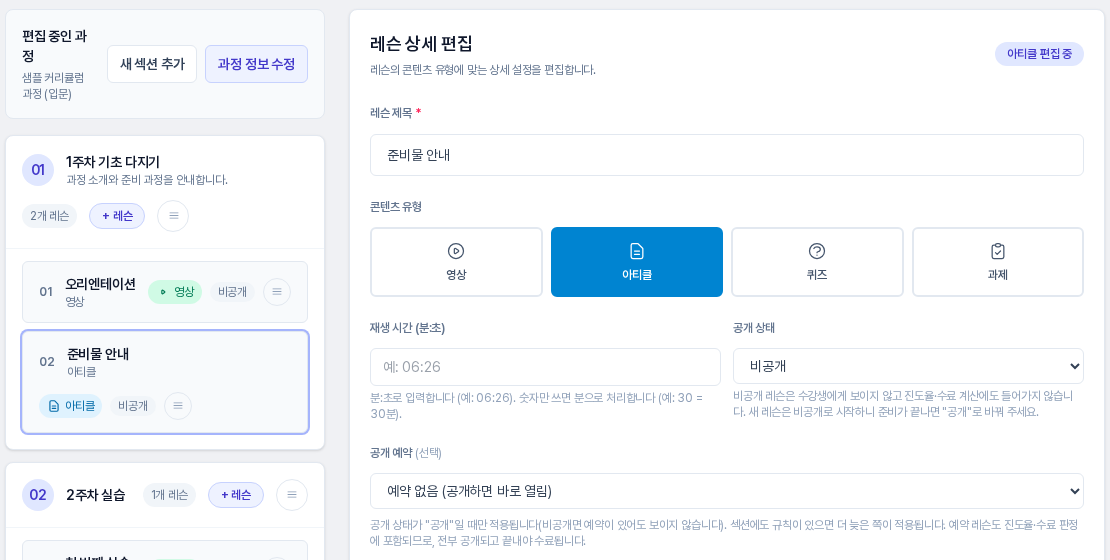
유형별 내용 입력은 별도 글에서 다룹니다. 영상 등록은 영상 레슨 글, 퀴즈는 퀴즈 글에서 이어집니다.
4. 끌어서 순서 바꾸기
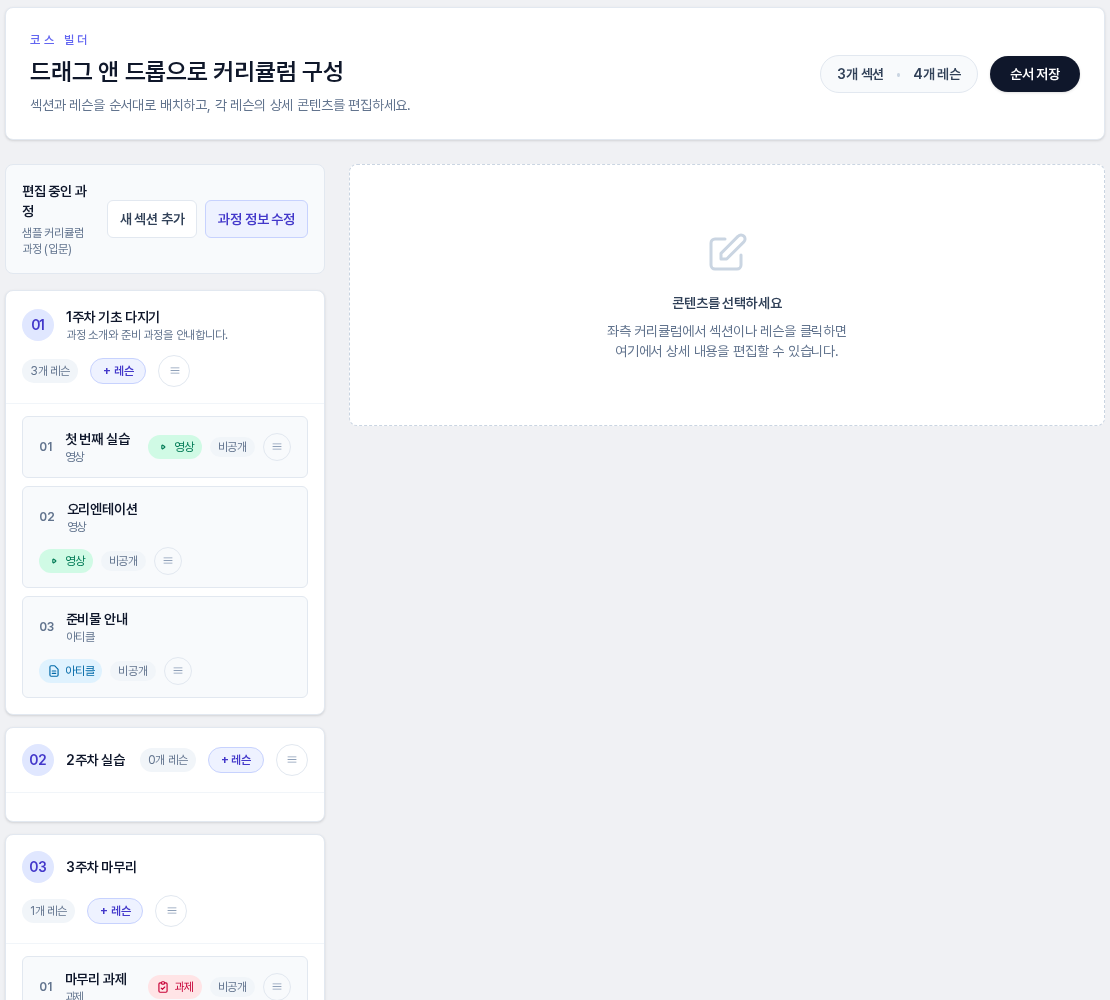
순서는 끌어서 바꿉니다. 섹션 카드와 레슨 행 모두 마우스로 잡아 다른 자리에 놓으면 됩니다. 오른쪽 끝의 줄 세 개 모양(≡) 아이콘이 끌어서 옮길 수 있다는 표시입니다.
- 섹션 순서: 섹션 카드를 다른 섹션 위나 아래로 끌어 놓습니다.
- 레슨 순서: 같은 섹션 안에서 위아래로 끌어 놓습니다.
- 섹션 간 이동: 레슨 행을 다른 섹션의 레슨 목록으로 끌어 놓습니다. 레슨이 없는 빈 섹션에도 놓을 수 있습니다.
끌어 놓는 즉시 순번(01, 02…)과 섹션별 레슨 개수가 화면에서 바뀝니다. 다만 이 단계는 아직 저장 전입니다. 제목 줄의 순서 저장을 눌러야 "순서가 저장되었습니다." 알림과 함께 순서가 반영되고, 누르지 않고 화면을 벗어나면 원래 순서로 돌아옵니다.
5. 섹션과 레슨 삭제하기
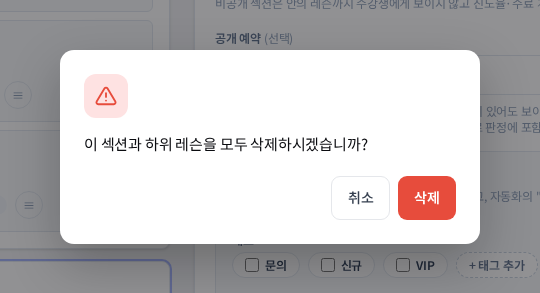
섹션 설정 화면의 삭제 버튼을 누르면 "이 섹션과 하위 레슨을 모두 삭제하시겠습니까?" 확인 창이 뜨고, 삭제를 눌러야 지워집니다. 섹션 안의 레슨까지 함께 지워지므로, 남기고 싶은 레슨은 먼저 다른 섹션으로 옮겨 두세요. 레슨은 레슨 상세 편집 화면 아래의 삭제 버튼으로 하나씩 지웁니다.
6. 이렇게 활용해 보세요
- 먼저 섹션 제목만 쭉 만들어 큰 흐름을 잡고, 그다음 섹션마다 레슨을 채워 보세요.
- 레슨 제목은 수강생이 목차에서 바로 알아볼 수 있도록 짧고 구체적으로 적어 보세요.
- 구성을 바꾸고 싶을 때는 삭제 대신 끌어서 옮기면 레슨 내용을 그대로 유지할 수 있습니다.
7. 알아 두실 점
- 제목이 비어 있으면 섹션과 레슨을 만들 수 없습니다.
- 새 레슨은 비공개로 시작하므로, 공개로 바꾸기 전에는 수강생에게 보이지 않습니다.
- 순서는 순서 저장을 눌러야 저장되고, 섹션·레슨의 이름과 설정은 각 화면의 저장 버튼으로 따로 저장됩니다.
- 만들 수 있는 과정 수와 강의 빌더 이용 여부는 플랜별로 다릅니다.
섹션과 레슨의 뼈대를 만들었다면 다음은 레슨 안에 영상 등 실제 콘텐츠를 채우는 단계입니다. 별도 글에서 이어서 안내합니다.