

사용 설명서 > CRM·자동화·메시징 > 자동화 액션
SMS 발송 액션
이 글의 목차
가입 안내나 예약 확인처럼 짧고 빠르게 닿아야 하는 메시지는 문자로 보낼 수 있습니다. 자동화 빌더의 SMS 발송 블록은 속성 패널에서 발신번호, 수신번호, 메시지 내용을 채우면 됩니다. 이 글에서는 패널의 입력 항목을 위에서부터 차례로 설명하고, 자동화가 실행될 때 이 블록이 어떻게 움직이는지 안내합니다. 카카오 알림톡과 친구톡, 이메일 블록은 별도 글에서 다룹니다.
1. SMS 발송 블록은 어디에 있나요
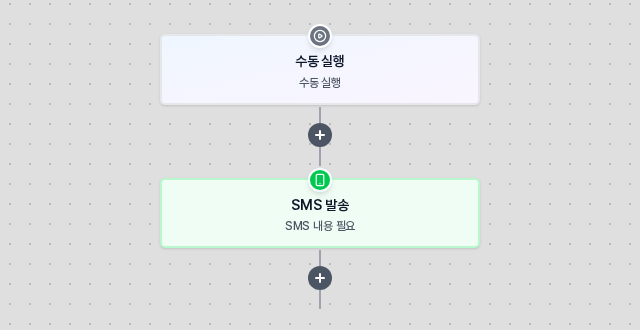
자동화 > 워크플로우에서 자동화를 열고 블록 사이의 더하기 버튼을 누른 뒤 SMS 발송 카드(설명 문구는 문자 발송)를 고르면 블록이 들어가고 오른쪽에 속성 패널이 열립니다. 아직 내용을 쓰지 않은 블록의 부제는 SMS 내용 필요로 보이고, 내용을 적으면 부제가 메시지 앞부분으로 바뀝니다.
2. 발신번호와 수신번호
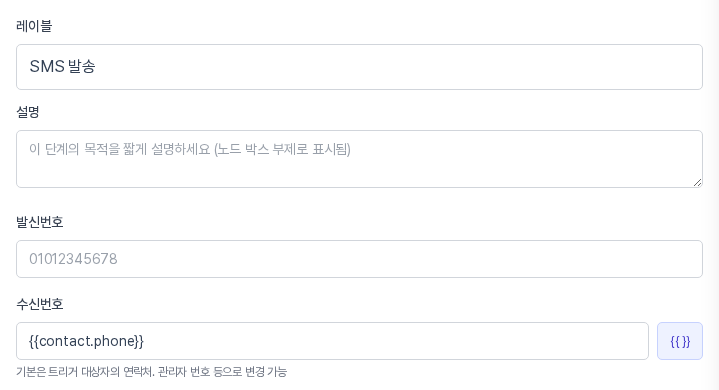
패널 맨 위의 레이블과 설명은 블록 이름과 부제를 정하는 공통 칸입니다. 그 아래가 문자 전용 입력 항목입니다.
- 발신번호: 문자를 보낼 번호를 숫자로 적습니다.
- 수신번호: 처음에는 자동화에 들어온 연락처의 전화번호를 뜻하는 변수가 채워져 있고, 칸 아래에 기본은 트리거 대상자의 연락처라는 안내가 보입니다. 담당자 알림처럼 정해진 번호로 받고 싶다면 이 칸을 번호로 바꿉니다. 오른쪽 중괄호 모양 버튼으로 변수를 넣을 수도 있습니다.
3. 메시지 내용과 변수
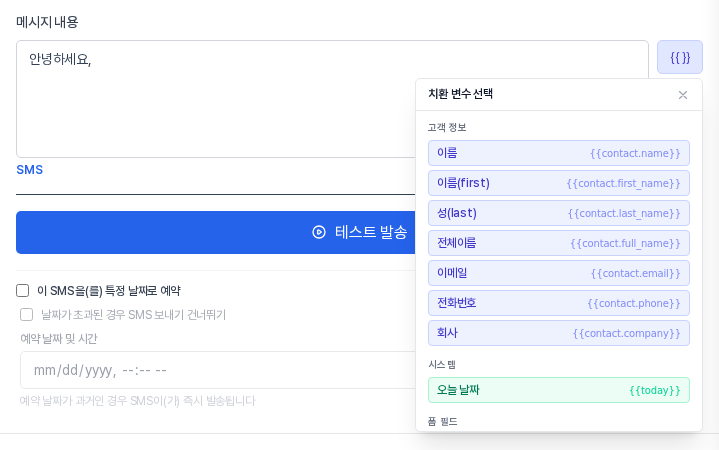
메시지 내용 칸에 문자를 적습니다. 칸 오른쪽의 중괄호 모양 버튼을 누르면 치환 변수 선택 창이 열리고, 항목을 누르면 커서 위치에 변수가 들어갑니다. 발송할 때 변수는 연락처의 실제 값으로 바뀝니다.
- 고객 정보: 이름, 이름(first), 성(last), 전체이름, 이메일, 전화번호, 회사
- 시스템: 오늘 날짜
4. SMS와 LMS, 바이트 표시
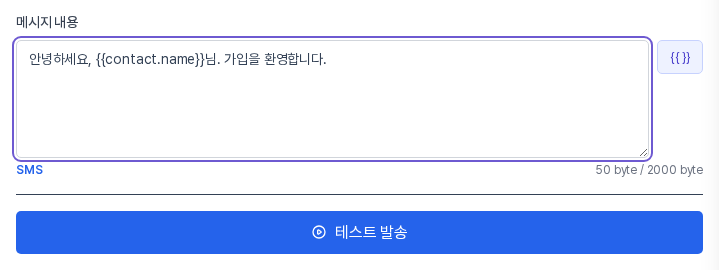
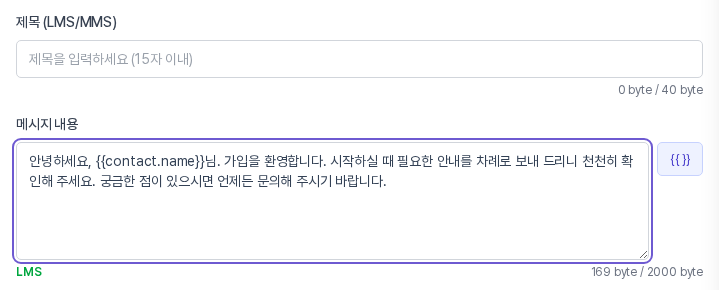
메시지 내용 칸 아래에는 현재 종류와 글자 크기가 50 byte / 2000 byte처럼 표시됩니다. 영문과 숫자는 1byte, 한글은 2byte로 세며, 90byte 이하면 SMS, 넘으면 LMS로 바뀌고 2000byte를 넘으면 숫자가 빨갛게 표시됩니다. 솔라피 연동으로 보낼 때는 발송도 같은 기준(90byte 초과면 LMS)으로 종류가 정해집니다.
내용이 90byte를 넘으면 아래처럼 종류 표시가 LMS로 바뀌고 글자 크기가 함께 나타납니다. 변수는 발송 전 값으로 바뀌므로 바이트 표시는 변수 문구 그대로를 기준으로 한 값입니다.
5. 테스트 발송과 예약
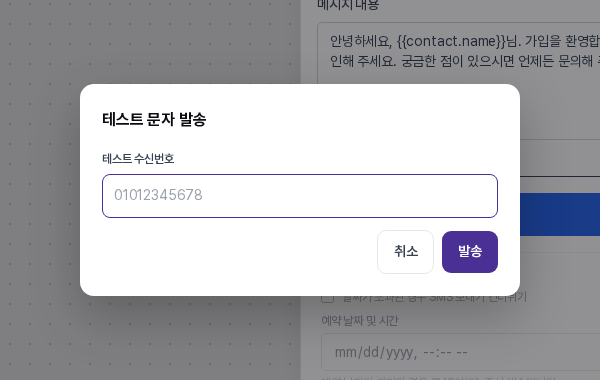
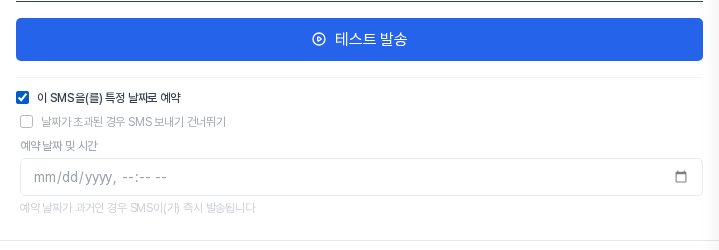
테스트 발송 버튼을 누르면 테스트 문자 발송 창이 열리고 테스트 수신번호를 적어 발송을 누르게 됩니다. 이때 발신번호와 메시지 내용이 비어 있으면 입력하라는 안내가 먼저 나옵니다. 번호를 적고 발송하면 현재 패널에 쓴 문구가 그 번호로 실제 발송됩니다.
그 아래 이 SMS을(를) 특정 날짜로 예약을 체크하면 예약 날짜 및 시간을 고를 수 있습니다. 날짜가 초과된 경우 SMS 보내기 건너뛰기를 체크하면, 예약 시각에서 30분 넘게 지난 연락처에게는 문자를 보내지 않고 다음 블록으로 넘어갑니다. 체크하지 않으면 예약 시각이 지났을 때 문자가 즉시 발송된다는 안내가 아래에 보입니다. 다 채운 뒤 패널 아래 저장을 누르면 반영됩니다.
6. 실행될 때는 이렇게 움직입니다
- 수신번호: 입력한 번호의 변수를 연락처 값으로 바꿔 보냅니다. 칸이 비어 있으면 연락처의 전화번호로 보냅니다.
- 메시지 내용이 비어 있으면 그 블록은 발송되지 않고 실패로 기록됩니다.
- 발송 수단: 솔라피 문자 연동이 있으면 그것으로, 없으면 NHN Cloud의 문자 서비스로 보냅니다. 둘 다 없으면 SMS 서비스가 설정되지 않았다는 실패로 기록됩니다.
- 예약: 예약 시각이 미래이면 그 시각까지 대기했다가 같은 블록이 다시 실행되어 발송됩니다. 예약을 체크했지만 날짜를 비워 두면 즉시 발송됩니다.
7. 이렇게 활용해 보세요
- 이름으로 시작하기: 첫 문장에 이름 변수를 넣어 받는 분이 자기 이름을 보게 합니다.
- 담당자 알림: 수신번호를 담당자 번호로 바꿔 폼 제출 같은 사건을 문자로 받습니다.
- 이메일과 함께 쓰기: 이메일 발송 블록 뒤에 짧은 문자를 이어 붙여 같은 안내를 두 경로로 전합니다.
8. 알아 두실 점
- 실제로 발송됩니다: 자동화를 활성화하면 연락처에게 실제 문자가 나가고, 테스트 발송도 실제 문자입니다. 수신번호를 한 번 더 확인해 주세요.
- 문자 연동을 먼저: 발송 수단이 연결되어 있어야 문자가 나갑니다. 비용은 연결한 문자 서비스의 요금 기준이며 플랜별로 다를 수 있습니다.
- 수신 동의: 광고성 문자는 받는 분의 동의가 있어야 합니다. 대상 연락처가 문자를 받아도 되는지 먼저 확인해 주세요.
SMS 블록을 채웠다면 이어서 대기나 조건 분기 같은 다른 블록과 조합해 흐름을 완성해 보세요.