

사용 설명서 > 사이트·퍼널·도메인 > 게시판
게시판 스킨 바꾸기: 배치·색·모서리를 골라 꾸미기
게시판 스킨은 게시판의 보이는 모양입니다. 코드나 CSS를 넣지 않고 배치, 강조색, 모서리, 틀, 줄 간격, 목록에 보일 항목을 골라 바꿉니다. 고른 모양은 공개 게시판 화면, 페이지에 넣은 게시판, 최신글 목록에 똑같이 적용됩니다. 이 글은 스킨을 바꾸는 순서와 항목별 의미를 정리합니다. 게시판 만들기와 정책 설정은 별도 글에서 다룹니다.
1. 스킨 설정은 어디에 있나요
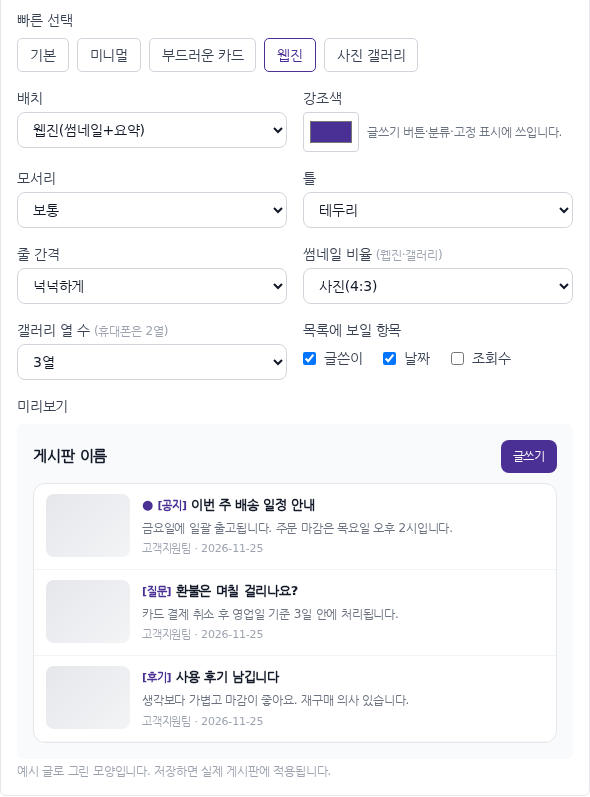
사이드바에서 게시판 관리 화면을 열고, 바꿀 게시판의 수정 화면으로 들어갑니다. 아래쪽의 스킨(보이는 모양) 영역에서 고릅니다. 고른 값은 미리보기에 예시 글로 바로 그려지고, 수정을 누르면 실제 게시판에 적용됩니다.
2. 빠른 선택으로 한 번에 고르기
빠른 선택 버튼을 누르면 어울리는 값이 한꺼번에 채워집니다. 채운 뒤 항목을 하나씩 바꿔도 됩니다.
- 기본: 흰 바탕에 테두리, 보통 모서리의 목록입니다.
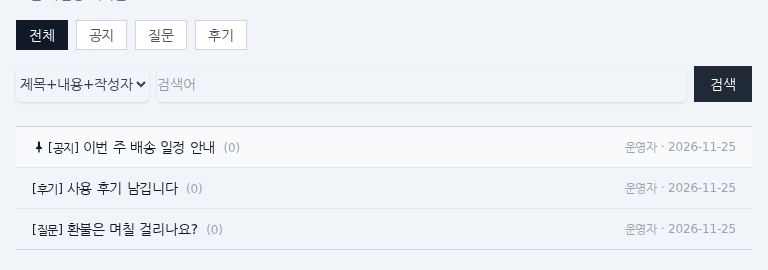
- 미니멀: 틀 없이 각진 모서리와 촘촘한 줄 간격, 짙은 회색 강조색입니다.
- 부드러운 카드: 둥근 모서리와 그림자, 넉넉한 줄 간격입니다.
- 웹진: 왼쪽에 썸네일, 오른쪽에 제목과 요약이 나오는 배치입니다.
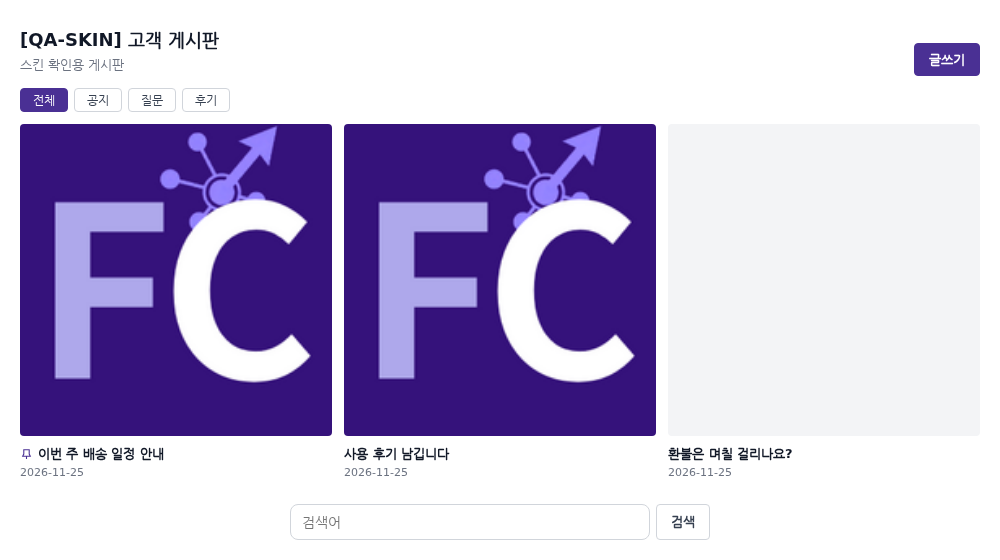
- 사진 갤러리: 정사각형 썸네일 격자이며 글쓴이를 숨깁니다.
3. 항목별로 바꾸기
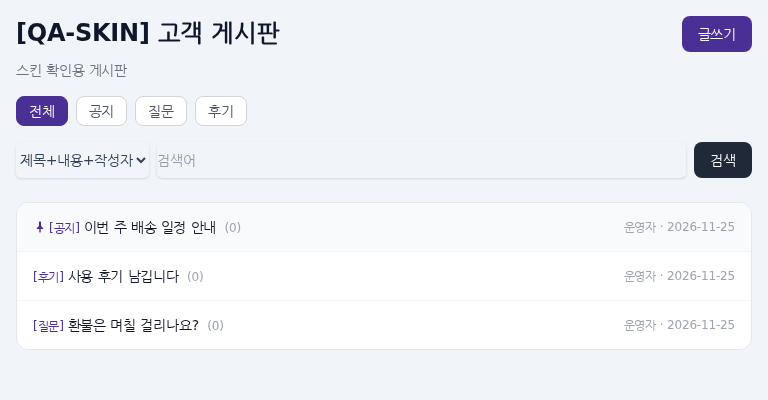
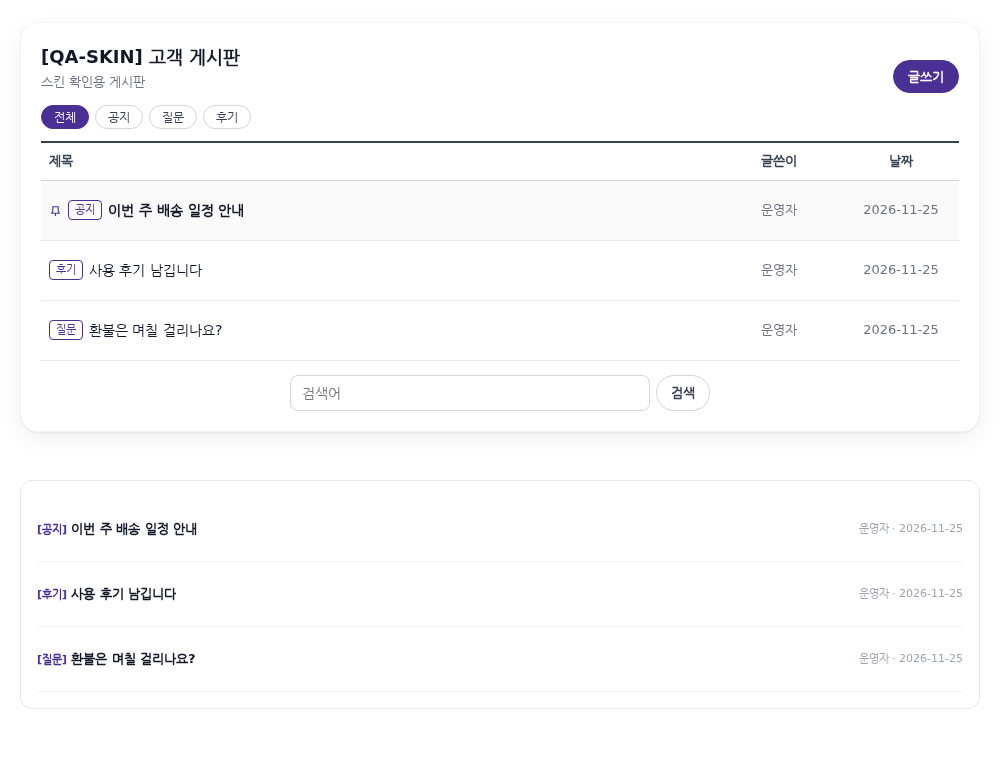
- 배치: 게시판 유형에 맞춤은 갤러리형 게시판이면 갤러리, 그 밖에는 목록으로 보여 줍니다. 목록(표), 웹진(썸네일+요약), 갤러리(사진 격자) 중에서 직접 고를 수도 있습니다. 목록 배치에서는 Q&A형의 답변 배지와 공지형의 번호처럼 유형별 표시가 그대로 유지됩니다.
- 강조색: 글쓰기 버튼, 선택된 분류 탭, 분류 표시, 고정 표시에 쓰입니다.
- 모서리: 각지게, 살짝, 보통, 둥글게 중에서 고르며 틀과 버튼에 함께 적용됩니다.
- 틀: 테두리, 그림자, 없음(배경과 이어짐) 중에서 고릅니다.
- 줄 간격: 목록 한 줄의 높이를 촘촘하게, 보통, 넉넉하게 중에서 고릅니다.
- 썸네일 비율과 갤러리 열 수: 웹진과 갤러리 배치에서 쓰입니다. 휴대폰 화면에서는 갤러리가 2열로 줄어듭니다.
- 목록에 보일 항목: 글쓴이, 날짜, 조회수를 켜고 끕니다.
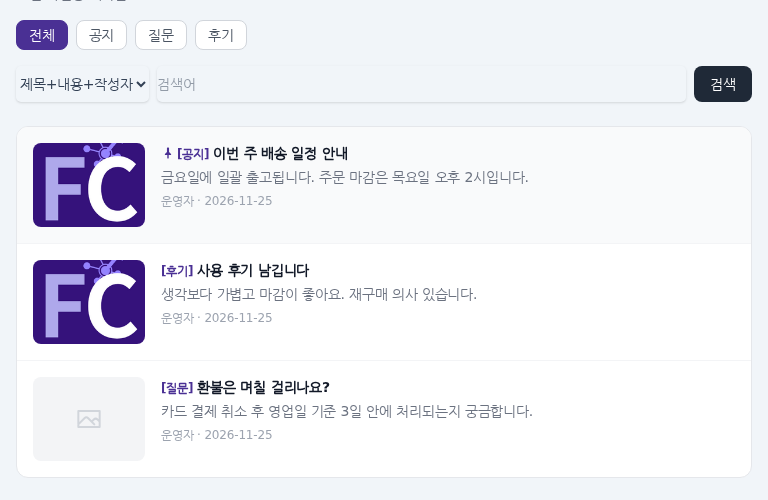
썸네일은 글에 첨부한 이미지를 먼저 쓰고, 없으면 본문에 넣은 첫 이미지를 씁니다. 이미지가 없는 글은 빈 썸네일 칸으로 표시되고, 비밀글은 썸네일과 요약을 보여 주지 않습니다.
4. 세 화면에 함께 적용됩니다
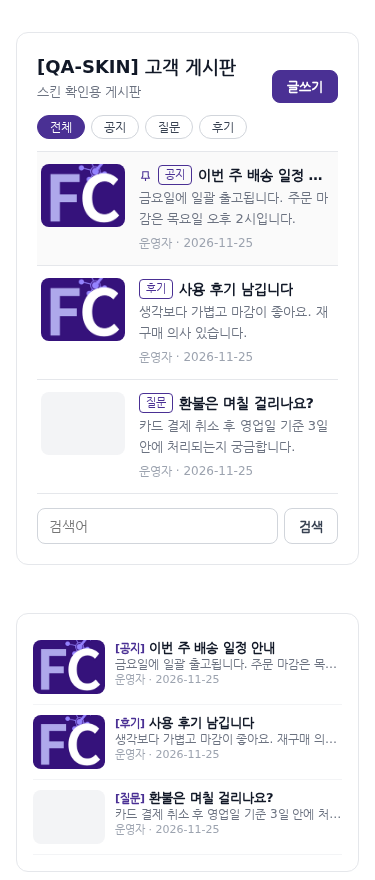
스킨은 게시판마다 저장되므로 따로 맞출 필요가 없습니다. 공개 게시판 주소로 여는 화면, 편집기에서 페이지에 넣은 게시판, 최신글 목록이 같은 스킨으로 그려집니다. 휴대폰 화면에서도 같은 모양이 화면 폭에 맞춰 보입니다.
5. 이렇게 활용해 보세요
- 후기 게시판은 사진 갤러리로, 공지 게시판은 미니멀로 두면 성격이 한눈에 구분됩니다.
- 강조색을 사이트의 버튼 색과 맞추면 페이지에 넣은 게시판이 사이트와 자연스럽게 어울립니다.
- MCP로 연결한 AI 클라이언트에 "이 게시판을 웹진 스킨으로 바꿔 줘"라고 요청해도 같은 설정이 바뀝니다.
6. 알아 두실 점
- 이미 배포한 페이지에 들어 있는 게시판은 페이지를 한 번 다시 배포해야 새 스킨이 반영됩니다. 공개 게시판 주소의 화면은 저장 즉시 바뀝니다.
- 편집기 안에서는 게시판이 미리보기 카드로 보이며, 스킨은 배포한 페이지에서 확인합니다.
- 스킨은 모양만 바꿉니다. 글쓰기 권한, 댓글, 비밀글 같은 정책은 게시판 정책 설정을 따릅니다.