

사용 설명서 > CRM·자동화·메시징 > 자동화 트리거
트리거 한눈에: 23종 분류
이 글의 목차
자동화는 "언제 시작할지"를 정하는 트리거에서 출발합니다. 그런데 트리거 선택 목록을 처음 열면 항목이 많아 어떤 것을 골라야 할지 막막할 수 있습니다. 이 글은 빌더의 트리거 선택 패널을 카테고리별로 펼쳐, 트리거 23종이 각각 어떤 상황에서 흐름을 시작하는지 한눈에 정리한 지도입니다. 트리거마다의 세부 설정은 별도 글에서 다룹니다.
1. 트리거 선택 패널은 어디에 있나요
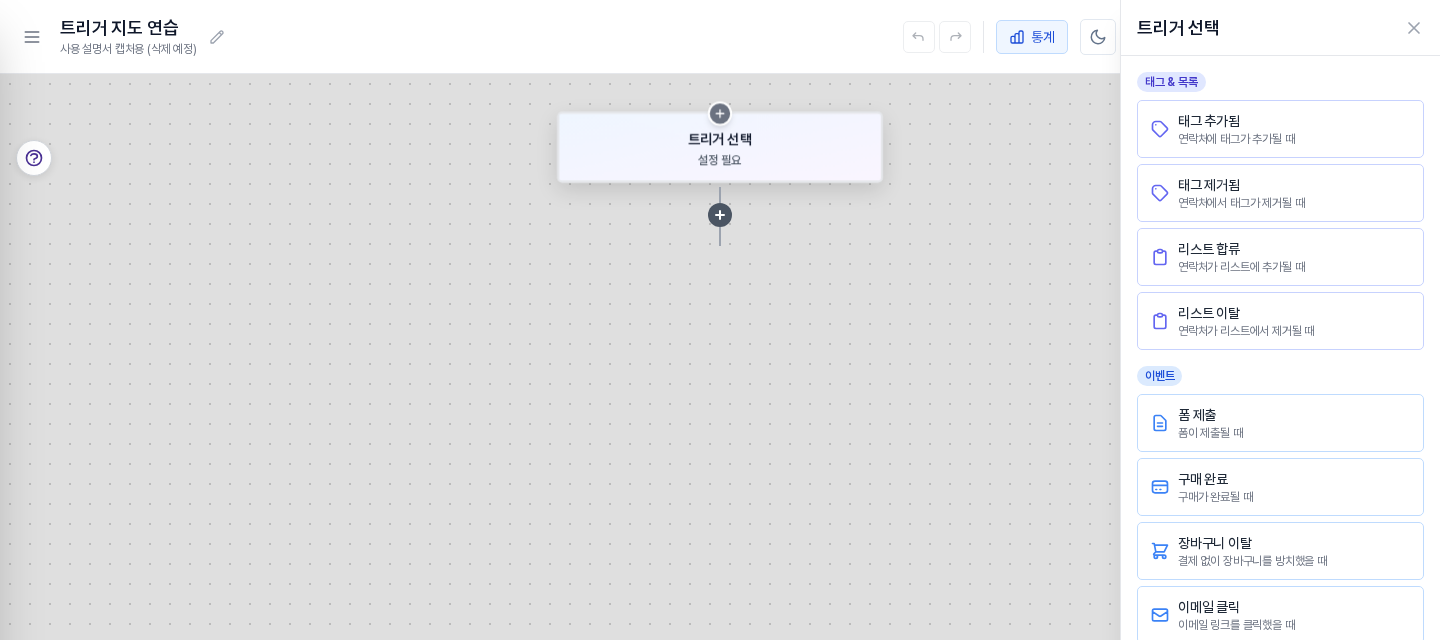
왼쪽 메뉴의 자동화 > 워크플로우에서 자동화를 열어 빌더로 들어갑니다. 시작 조건이 비어 있으면 맨 위 블록에 트리거 선택과 설정 필요가 보입니다. 이 블록을 누르면 오른쪽에 트리거 선택 패널이 열리고, 태그 & 목록, 이벤트, 시간, 연락처, 자가진단, 강의, 외부의 일곱 묶음 아래로 트리거 카드가 나열됩니다. 카드 하나에는 이름과 한 줄 설명이 적혀 있고, 누르면 그 트리거가 첫 블록으로 정해집니다.
2. 카테고리별 트리거 지도
태그 & 목록 (4종)
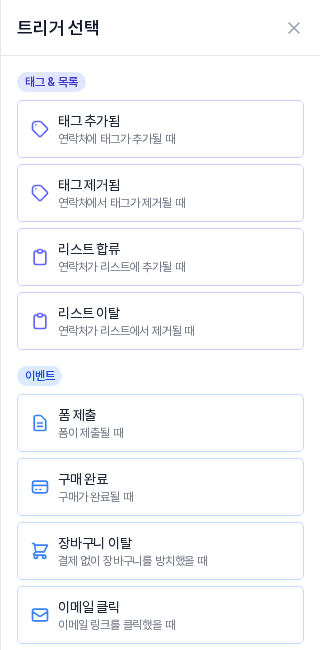
연락처에 붙은 분류가 바뀔 때 시작합니다. 태그 추가됨과 태그 제거됨은 연락처에 태그가 붙거나 떨어질 때, 리스트 합류와 리스트 이탈은 연락처가 리스트에 들어오거나 빠질 때입니다. 태그나 리스트를 직접 골라 범위를 좁히는 칸이 함께 나옵니다.
이벤트 (4종)
고객의 행동에 반응합니다. 폼 제출은 폼이 제출될 때(자세한 설정은 별도 글), 구매 완료는 구매가 끝났을 때, 장바구니 이탈은 결제 없이 장바구니를 방치했을 때, 이메일 클릭은 이메일 속 링크를 눌렀을 때 시작합니다. 구매 완료에는 금액 범위와 특정 상품 조건이, 이메일 클릭에는 대상 캠페인과 대상 자동화를 고르는 칸이 있습니다.
시간 (2종), 연락처 (1종), 자가진단 (1종)
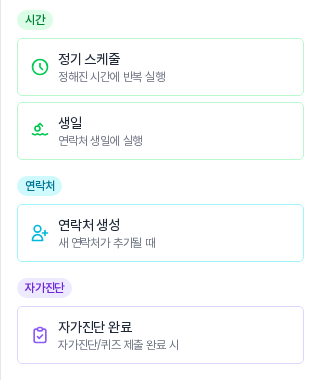
정기 스케줄은 정해진 시간에 반복해서 시작합니다. 스케줄 타입을 매일·매주·매월 중에서 고르고 실행 시간과 대상 태그·리스트를 정합니다. 생일은 연락처의 생일에 시작하며, 며칠 전에 시작할지와 실행 시간을 정합니다. 연락처 생성은 새 연락처가 추가될 때 시작하고, 소스 필터로 모든 소스·폼·가져오기·수동·API 중 어디서 들어온 연락처에 반응할지 고릅니다. 자가진단 완료는 자가진단이나 퀴즈 제출이 끝났을 때 시작하며, 특정 자가진단 폼이나 결과 유형으로 좁힐 수 있습니다.
강의 (9종)
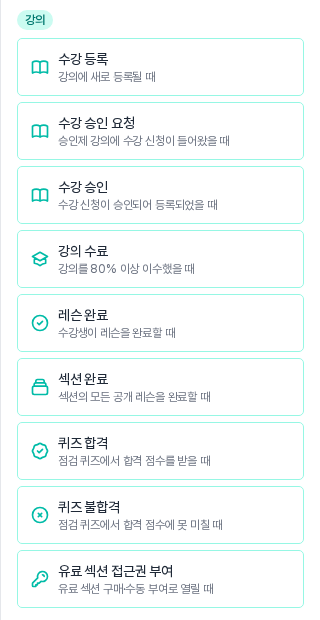
강의 영역은 가장 많은 아홉 가지입니다. 수강 흐름 순서대로 보면 이렇습니다.
- 수강 등록: 강의에 새로 등록될 때
- 수강 승인 요청: 승인제 강의에 수강 신청이 들어왔을 때
- 수강 승인: 수강 신청이 승인되어 등록되었을 때
- 강의 수료: 강의를 80% 이상 이수했을 때
- 레슨 완료: 수강생이 레슨을 완료할 때
- 섹션 완료: 섹션의 모든 공개 레슨을 완료할 때
- 퀴즈 합격, 퀴즈 불합격: 점검 퀴즈에서 합격 점수를 받았을 때, 못 미쳤을 때
- 유료 섹션 접근권 부여: 유료 섹션 구매나 수동 부여로 열릴 때
레슨 완료, 섹션 완료, 퀴즈 합격·불합격, 유료 섹션 접근권 부여는 과정·섹션·레슨을 골라 해당 범위에만 반응하게 할 수 있고, 비워 두면 전체가 대상입니다.
외부 (2종)
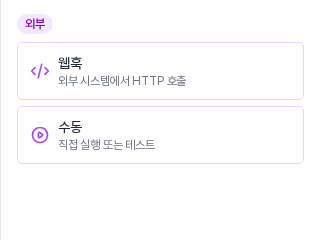
웹훅은 외부 시스템에서 HTTP 호출이 올 때 시작합니다. 속성 패널에 전용 URL이 나오고, 이 URL로 POST 요청을 보내면 실행됩니다. 이메일은 필수이고 이름·전화번호를 함께 담을 수 있습니다. URL에는 인증 토큰이 들어 있으니 외부에 노출하지 마세요. 수동은 직접 실행하거나 테스트할 때 쓰는 트리거입니다.
3. 고른 뒤에는 이렇게 보입니다
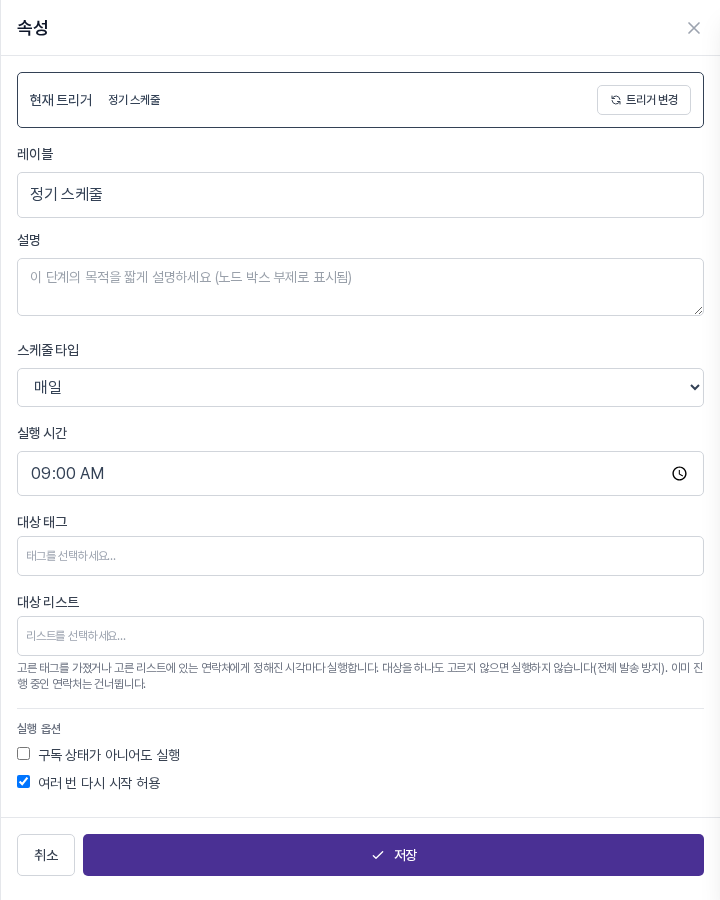
카드를 누르면 오른쪽에 속성 패널이 열립니다. 위쪽의 현재 트리거 줄에 고른 트리거가 표시되고, 마음이 바뀌면 트리거 변경을 눌러 다시 고를 수 있습니다. 그 아래로 레이블, 설명, 트리거별 조건, 실행 옵션이 이어집니다. 실행 옵션은 모든 트리거에 공통으로 있으며 구독 상태가 아니어도 실행(기본 꺼짐)과 여러 번 다시 시작 허용(기본 켜짐)입니다.
4. 이렇게 활용해 보세요
- 신청·가입 직후 안내는 이벤트의 폼 제출이나 연락처의 연락처 생성에서 시작해 보세요.
- 고객 분류에 따라 다른 안내를 보내려면 태그 추가됨이나 리스트 합류를 시작점으로 삼아 보세요.
- 정해진 요일에 소식을 보내는 흐름은 정기 스케줄, 기념일 인사는 생일이 맞습니다.
- 강의를 운영한다면 수강 등록, 레슨 완료, 강의 수료처럼 학습 단계마다 후속 안내를 이어 보세요.
- 흐름을 처음 만들 때는 수동으로 시작점을 잡고 구성을 확인한 뒤, 알맞은 트리거로 바꿔도 됩니다.
5. 알아 두실 점
- 트리거 하나는 자동화의 첫 블록 하나입니다. 다른 시작 조건이 필요하면 자동화를 따로 만드세요.
- 자동화가 활성 상태일 때만 트리거가 반응합니다. 새로 만든 자동화는 비활성으로 시작합니다.
- 정기 스케줄은 대상 태그나 리스트를 하나도 고르지 않으면 실행하지 않습니다.
- 장바구니 이탈은 로그인한 고객이 상품을 담고 30분 이상 결제하지 않을 때 실행되며, 이메일을 알 수 없는 비로그인 장바구니는 대상에서 제외됩니다.
- 트리거 뒤에 이을 액션의 종류는 별도 글에서 다룹니다.