

사용 설명서 > CRM·자동화·메시징 > 자가진단
자가진단 템플릿으로 시작하기
자가진단을 처음부터 직접 만들려면 질문과 선택지, 결과 문구를 모두 써야 합니다. 퍼널체인저스에는 미리 완성된 자가진단 템플릿이 있어서, 버튼 한 번으로 질문과 결과가 채워진 자가진단을 가져와 내 내용으로 고쳐 쓸 수 있습니다. 이 글에서는 템플릿을 고르는 방법과 가져온 뒤 어디를 고치면 되는지 살펴봅니다.
1. 템플릿 갤러리는 어디에 있나요
왼쪽 메뉴의 폼 빌더 아래 AI 자가진단 만들기를 열면 위쪽에 AI로 생성, JSON 기획서 가져오기, 템플릿 갤러리 탭이 있습니다. 템플릿 갤러리 탭을 누르면 템플릿이 카드로 나열됩니다. 이 글에서는 이 탭만 다루고, AI로 만드는 방법과 JSON 가져오기는 별도 글에서 다룹니다.
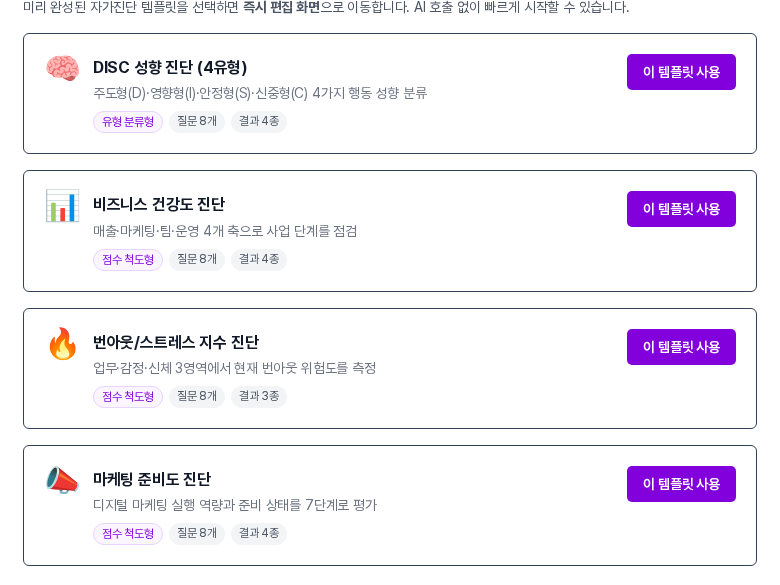
카드마다 결과 형식(유형 분류형 또는 점수 척도형), 질문 수, 결과 수가 표시됩니다. 현재 템플릿은 모두 질문이 8개이고, 결과는 3~4종입니다. 설명은 아래와 같습니다.
- DISC 성향 진단 (4유형): 주도형, 영향형, 안정형, 신중형 4가지 행동 성향으로 분류합니다.
- 비즈니스 건강도 진단: 매출, 마케팅, 팀, 운영 4개 축으로 사업 단계를 점검합니다.
- 번아웃/스트레스 지수 진단: 업무, 감정, 신체 3영역에서 번아웃 위험도를 측정합니다.
- 마케팅 준비도 진단: 디지털 마케팅 실행 역량과 준비 상태를 7단계로 평가합니다.
2. 템플릿 가져오기
쓰고 싶은 카드의 이 템플릿 사용을 누르면 곧바로 편집 화면이 열리고 “템플릿이 적용됐습니다. 내용을 검토 후 게시해주세요.” 안내가 나타납니다. 이 방식은 AI를 쓰지 않아 AI 크레딧이 들지 않습니다. 같은 템플릿을 다시 누르면 자가진단이 하나 더 만들어집니다.
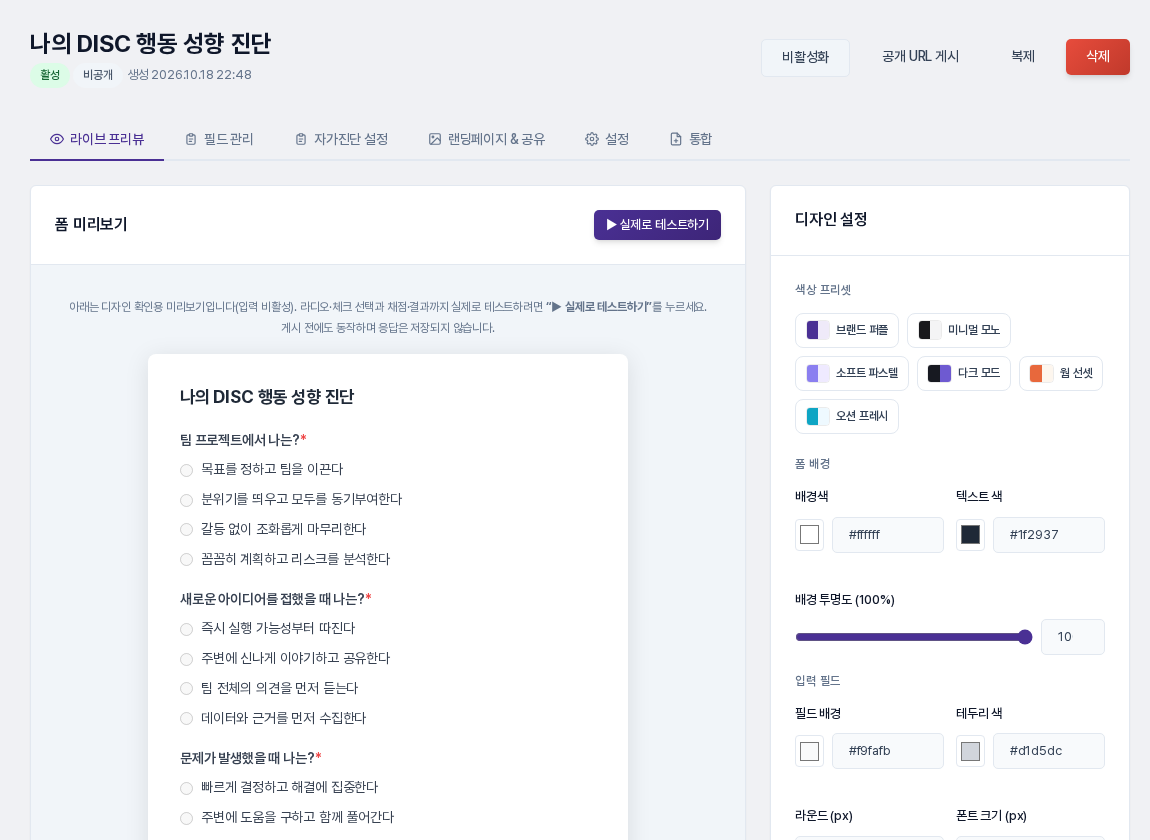
가져온 자가진단은 활성, 비공개 상태입니다. 이름은 템플릿마다 정해져 있어 예를 들어 DISC 템플릿은 “나의 DISC 행동 성향 진단”, 비즈니스 건강도 템플릿은 “내 비즈니스 건강도 진단”으로 만들어지며, 내 자가진단 목록에 자가진단 표시와 함께 올라옵니다.
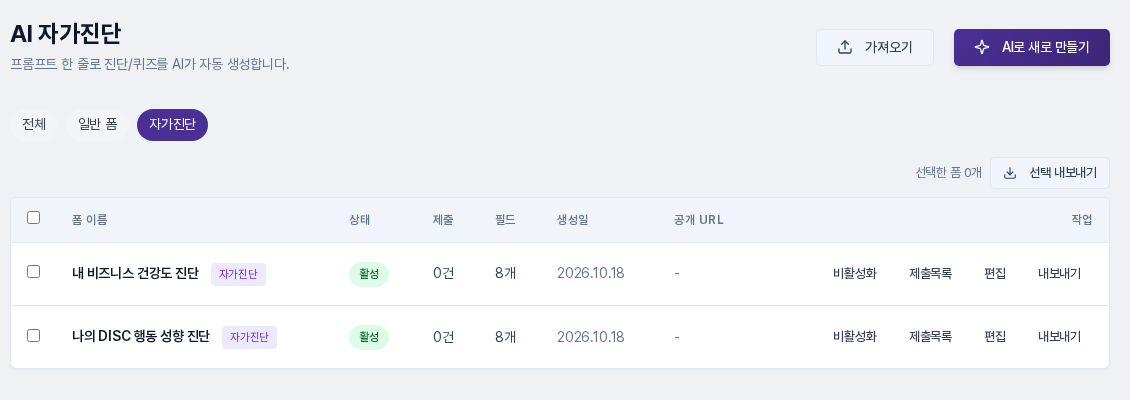
3. 내 내용으로 고치기
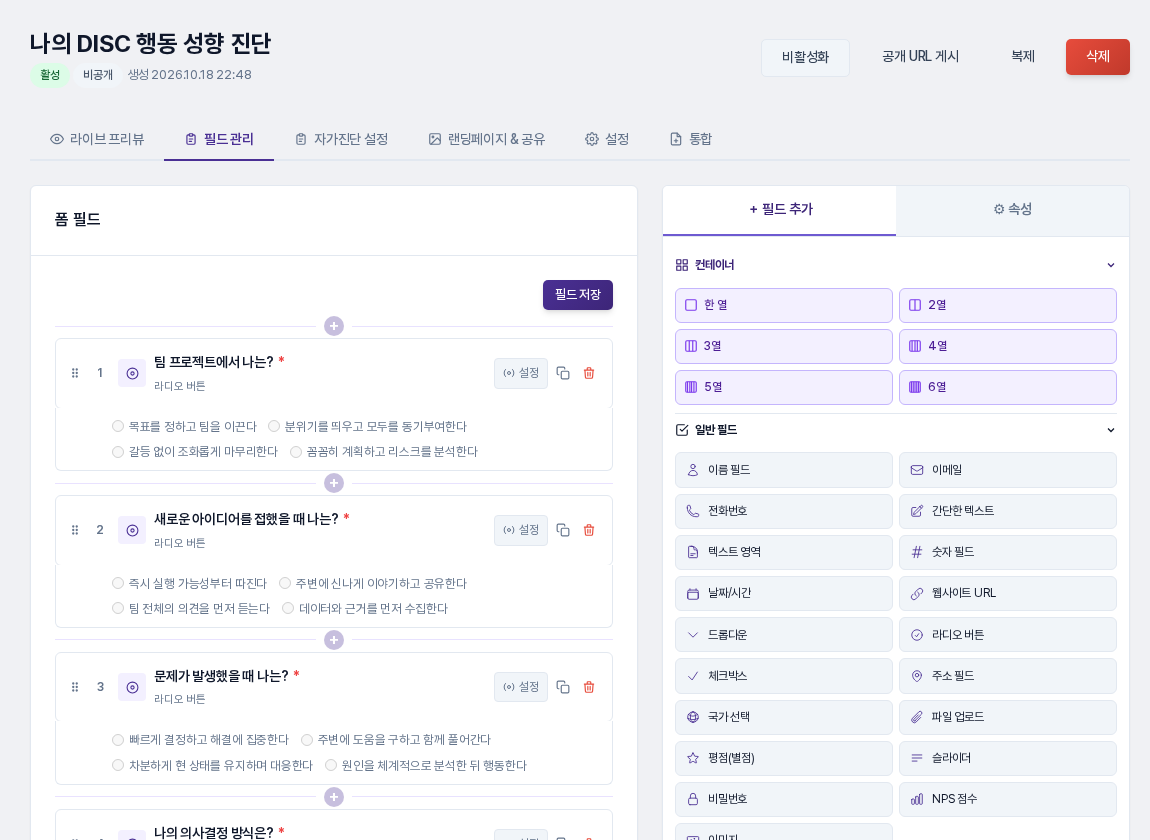
질문 문구와 선택지는 필드 관리 탭에서 고치고, 고친 뒤 필드 저장을 누릅니다.
결과는 자가진단 설정 탭에서 고칩니다. 위쪽에서 결과 형식과 결과 공개 방식을 확인할 수 있고, 템플릿으로 시작하면 공개 방식은 누구나 즉시 보기로 설정되어 있습니다. 결과 후 연락처를 받고 싶다면 결과 후 정보 수집 (권장)으로 바꿀 수 있습니다.
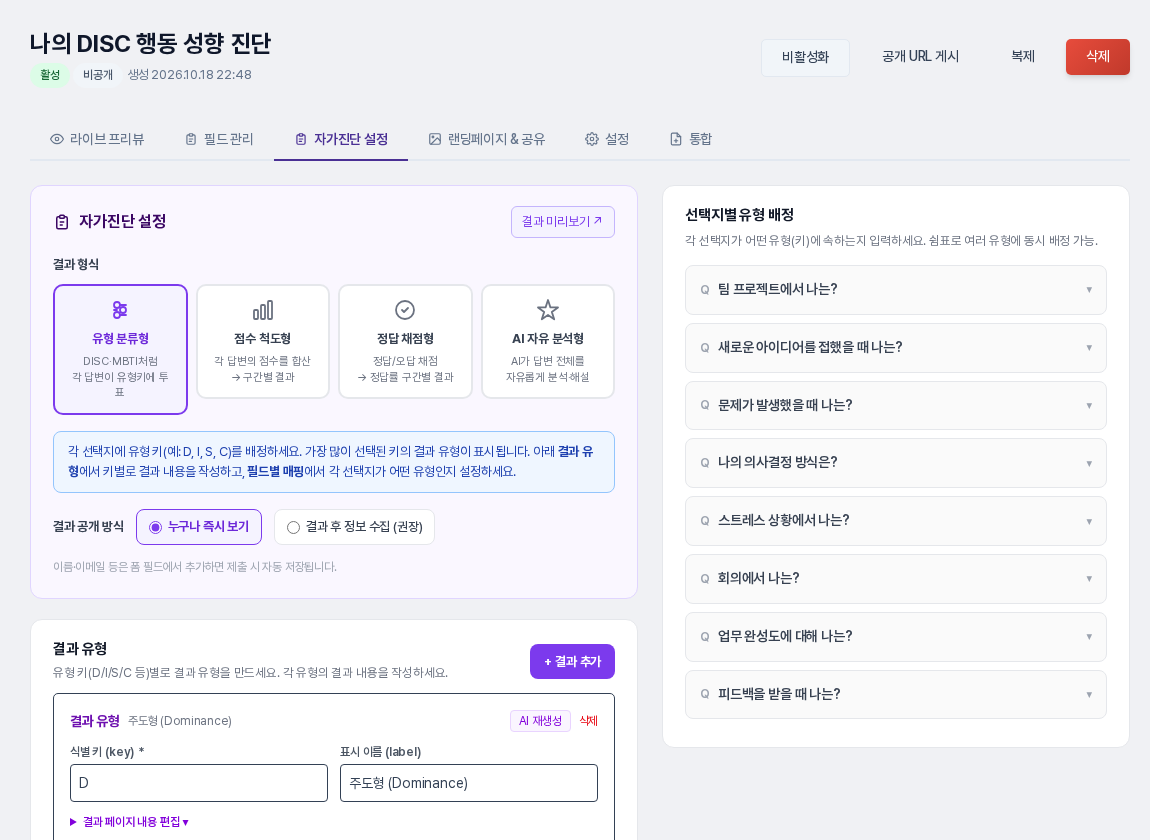
- 유형 분류형은 오른쪽 선택지별 유형 배정에서 선택지마다 유형 키(D, I, S, C)가 정해져 있고, 가장 많이 선택된 유형이 결과가 됩니다.
- 점수 척도형은 점수 구간 & 결과에 구간마다 최소 점수와 최대 점수가 입력되어 있어, 합산 점수에 맞는 결과가 나옵니다.
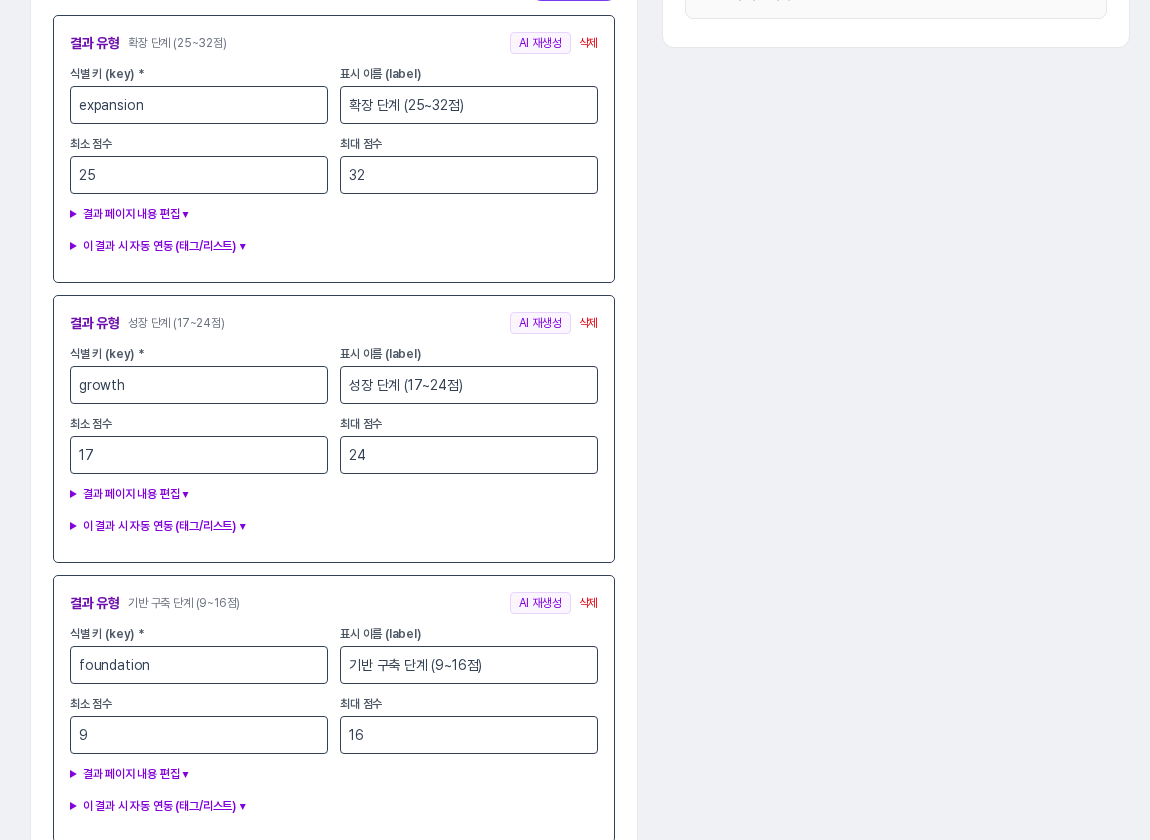
각 결과 카드의 결과 페이지 내용 편집을 펼치면 제목, 부제목, 분석 본문, 강점, 보완점, 추천, CTA 버튼 텍스트, CTA URL 등이 템플릿 문구로 채워져 있습니다. 이 결과 시 자동 연동 (태그/리스트)에서는 결과가 나온 사람에게 붙일 태그와 추가할 리스트를 고를 수 있습니다.
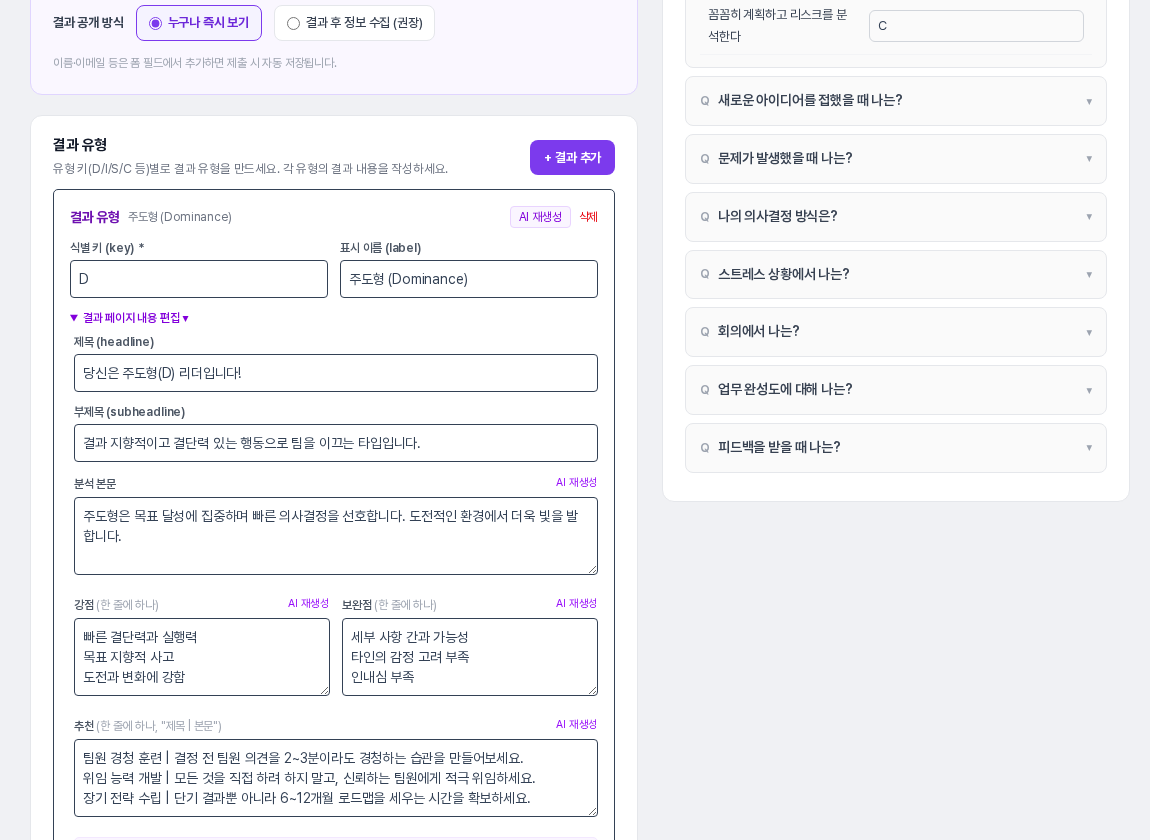
수정한 뒤에는 화면 아래 안내처럼 자가진단 설정 저장을 눌러 저장합니다.
4. 결과 화면 미리 보기
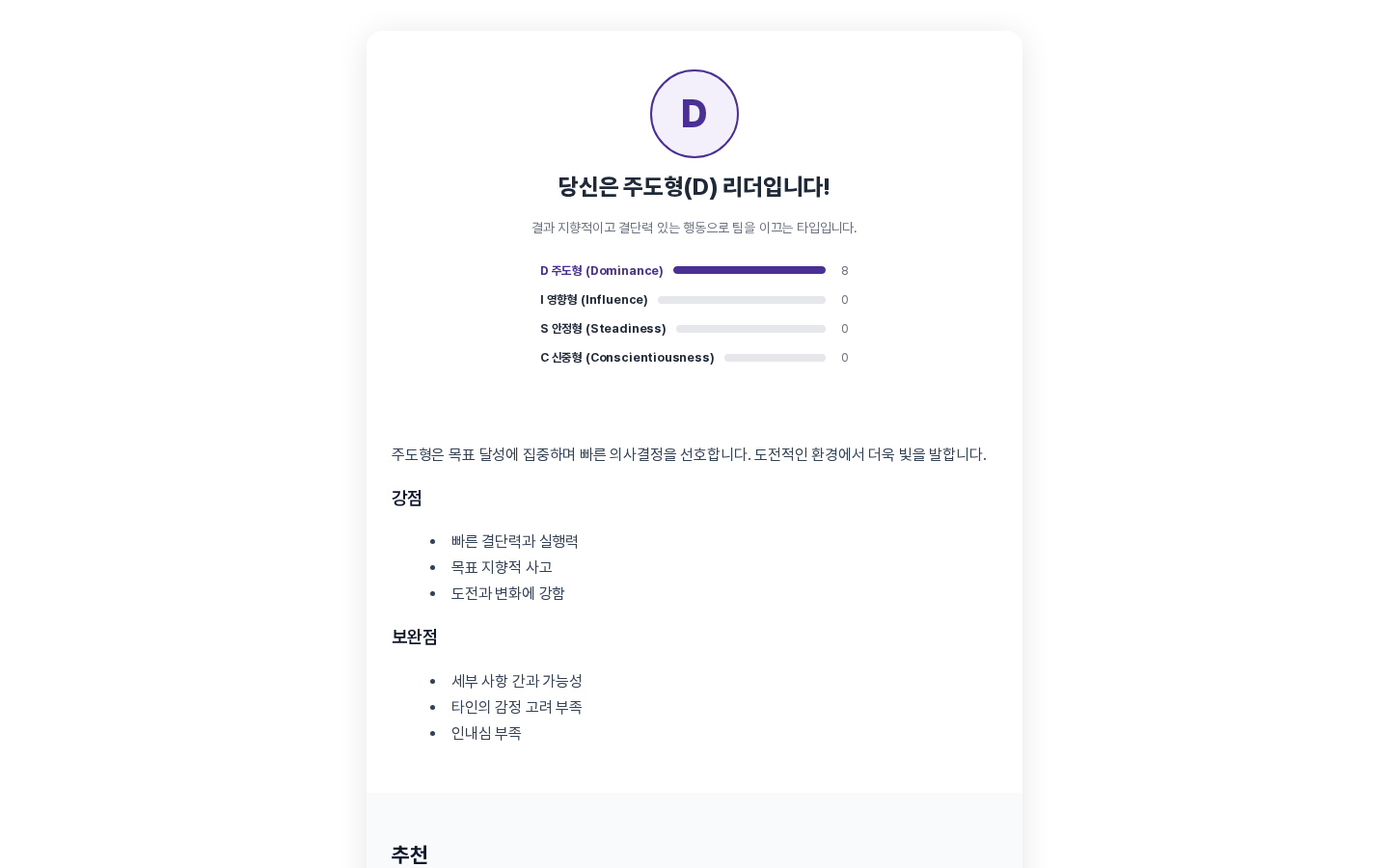
자가진단 설정 탭 오른쪽 위의 결과 미리보기(또는 라이브 프리뷰 탭의 실제로 테스트하기)를 누르면 새 탭에서 자가진단이 열립니다. 답을 고르고 제출하면 응답자가 보게 될 결과 화면을 확인할 수 있고, 이 테스트 응답은 저장되지 않으며 연락처 생성이나 태그·리스트 연동도 일어나지 않습니다.
5. 이렇게 활용해 보세요
- 내 업종에 가까운 템플릿을 고른 뒤 질문과 결과 문구를 내 서비스 이야기로 바꿔 쓰면 처음부터 쓰는 것보다 수월합니다.
- 결과마다 태그를 연결해 두면 어떤 결과가 나왔는지에 따라 연락처를 나눠 관리할 수 있습니다.
- 어떤 형식이 맞는지 감이 오지 않을 때는 유형 분류형과 점수 척도형 템플릿을 하나씩 가져와 설정 화면을 비교해 보세요. 쓰지 않을 자가진단은 편집 화면 오른쪽 위의 삭제로 지울 수 있습니다.
6. 알아 두실 점
- 템플릿의 CTA 버튼 문구는 입력되어 있지만 CTA URL은 비어 있습니다. 문구와 주소가 모두 있어야 결과 화면에 버튼이 나타나므로 내 상담 신청 페이지 주소를 넣어 주세요.
- 템플릿에는 연결된 태그와 리스트가 없습니다. 필요하면 결과마다 직접 골라 주세요.
- 결과 카드의 AI 재생성 버튼을 누르면 AI 크레딧이 사용됩니다. 템플릿 가져오기 자체는 크레딧을 쓰지 않습니다.
- 가져온 자가진단은 비공개 상태입니다. 공개 주소 게시와 응답자 화면은 별도 글에서 다룹니다.
형식별 설정 방법은 이어지는 글에서 하나씩 살펴봅니다.