

사용 설명서 > CRM·자동화·메시징 > 연락처
통합 회원을 고객으로 가져오기
강의 수강이나 쇼핑몰 가입으로 모인 회원은 회원관리에, 메시지와 자동화의 대상이 되는 사람들은 고객관리 > 연락처에 따로 저장됩니다. 두 명단이 서로 이어져 있지 않으면 회원에게 자동화를 걸거나 캠페인을 보낼 때 대상으로 잡히지 않습니다. 이 글에서는 통합 회원을 한 번에 고객(연락처)으로 가져오고 기존 연락처와 이어 주는 방법을 설명합니다.
1. 회원과 고객은 무엇이 다른가요
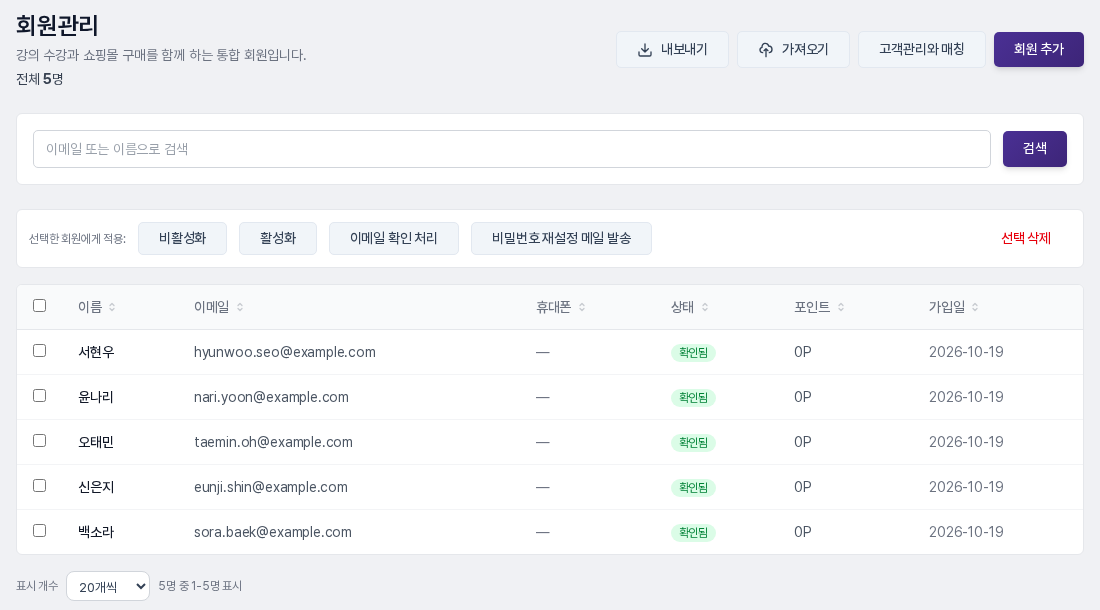
회원관리에는 강의와 쇼핑몰을 함께 쓰는 통합 회원이 있습니다. 이름, 이메일, 휴대폰, 가입일처럼 로그인 계정에 관한 정보가 중심입니다. 반면 연락처는 마케팅 대상 명단이라 태그, 리스트, 구독 상태를 갖습니다. 같은 사람이 두 곳에 있을 수 있고, 이메일이 같은 두 기록을 서로 이어 둔 상태가 되어야 자동화가 회원 정보를 쓸 수 있습니다.
2. 회원 DB 가져오기
고객관리 > 연락처 화면 오른쪽 위에는 가져오기, 회원 DB 가져오기, 새 고객 추가 버튼이 나란히 있습니다. 파일을 올리는 가져오기와 달리 회원 DB 가져오기는 파일 없이 지금 등록된 통합 회원 전체를 대상으로 합니다.

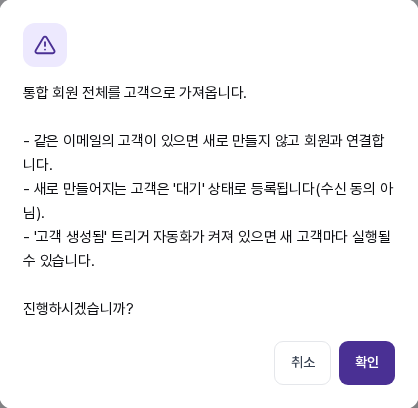
버튼을 누르면 확인 창이 열리고 처리 규칙이 안내됩니다. 같은 이메일의 고객이 있으면 새로 만들지 않고 회원과 연결하며, 새로 만들어지는 고객은 대기 상태로 등록됩니다. 수신 동의로 보지 않는다는 뜻입니다. 확인을 누르면 시작되고 취소를 누르면 아무것도 바뀌지 않습니다.
3. 결과 읽는 법
처리가 끝나면 연락처 화면 위쪽에 결과 문구가 나옵니다. 예를 들어 회원 5명 중 신규 고객 2명 추가, 기존 고객 1명을 회원과 연결, 2명은 이미 연결됨이라고 표시됩니다. 항목의 뜻은 다음과 같습니다.

- 신규 고객 추가: 같은 이메일의 연락처가 없던 회원입니다. 이름과 휴대폰이 회원 정보에서 채워지고 상태는 대기입니다.
- 기존 고객을 회원과 연결: 이메일이 같은 연락처가 이미 있던 경우입니다. 연락처를 새로 만들지 않고 회원과 이어 주며, 연락처의 상태는 그대로입니다. 이름이나 휴대폰이 비어 있을 때만 회원 정보로 채우고 이미 적어 둔 값은 덮어쓰지 않습니다.
- 이미 연결됨: 앞서 연결된 회원입니다. 버튼을 다시 눌러도 연락처가 중복으로 생기지 않습니다.
- 다른 회원과 연결된 고객이라 건너뜀: 같은 이메일의 연락처가 이미 다른 회원에 연결되어 있으면 덮어쓰지 않고 건너뜁니다.
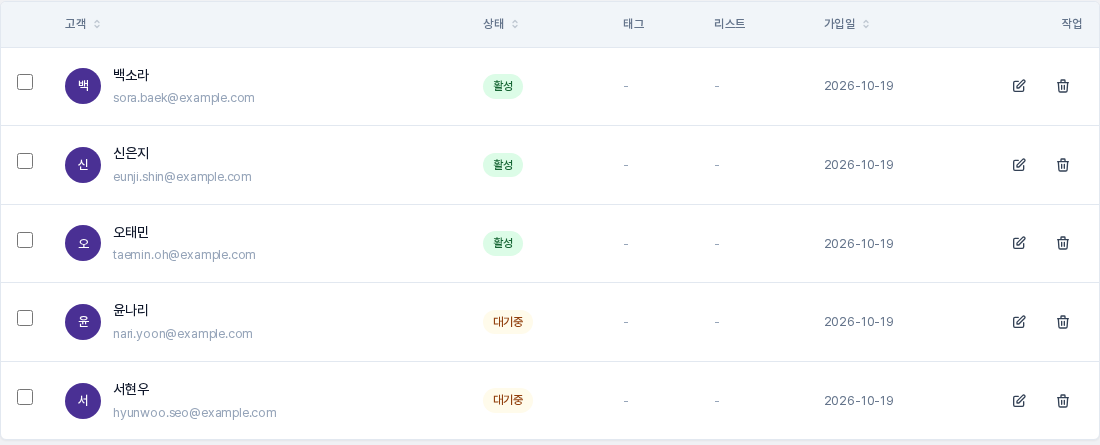
아래 목록에서 앞의 두 명은 이미 연결되어 있던 활성 연락처이고, 세 번째는 기존 연락처에 회원이 연결되며 이름이 채워진 경우, 나머지 두 명은 새로 생겨 대기중으로 표시된 경우입니다.
4. 회원관리에서 맞추는 방법
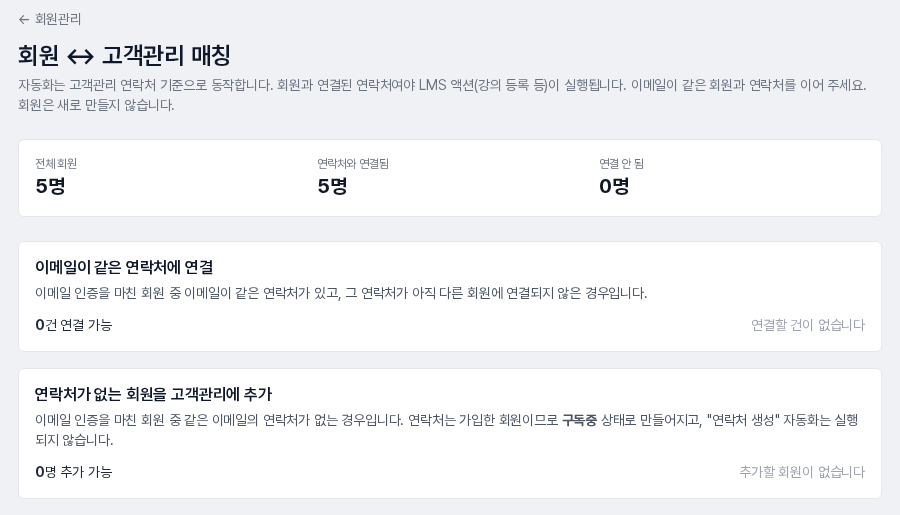
회원관리 오른쪽 위의 고객관리와 매칭에서도 같은 일을 단계별로 할 수 있습니다. 화면 위쪽에 전체 회원, 연락처와 연결됨, 연결 안 됨 인원이 나오고, 이메일이 같은 연락처에 연결과 연락처가 없는 회원을 고객관리에 추가가 각각 몇 건인지 보여 줍니다. 버튼마다 따로 실행하므로 연결만 먼저 하고 추가는 나중에 할 수도 있습니다.
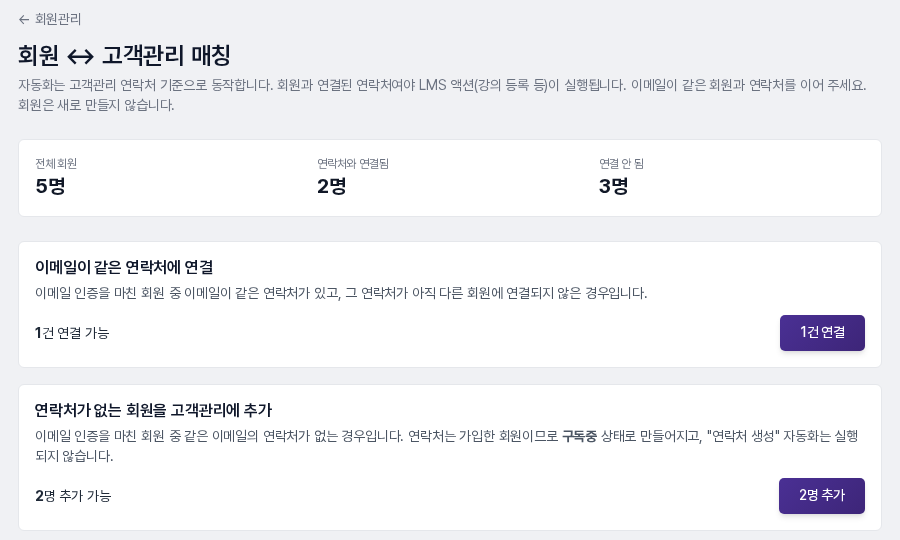
이 화면은 이메일 인증을 마친 회원만 대상으로 합니다. 새로 만드는 연락처는 가입한 회원이므로 구독중 상태이고, 연락처 생성 자동화는 실행되지 않습니다. 인증 전 회원과 이메일 없이 가입한 카카오 회원은 자동으로 맞출 수 없는 회원으로 따로 안내됩니다. 회원 DB 가져오기를 마친 뒤에 이 화면을 열면 아래처럼 연결 안 됨이 0명으로 바뀌어 있습니다.
5. 이렇게 활용해 보세요
- 자동화를 처음 켜기 전: 강의 등록 같은 회원용 액션을 쓰는 자동화는 회원과 연결된 연락처여야 동작합니다. 먼저 회원을 가져와 연결해 두세요.
- 이미 쌓인 회원 정리: 회원가입 항목 설정에서 가입한 회원을 고객관리에 자동 반영하도록 켜기 전에 가입했던 회원도 한 번에 연락처로 정리할 수 있습니다.
- 수신 동의 구분: 대기 상태로 들어온 고객은 목록에서 상태로 걸러 보고, 필요한 사람만 상태를 바꾸세요. 상태 일괄 변경은 별도 글에서 다룹니다.
6. 알아 두실 점
- 자동화가 시작될 수 있습니다. 회원 DB 가져오기로 새 고객이 생기면 고객 생성됨을 시작 조건으로 쓰는 자동화가 켜져 있는 경우 새 고객마다 실행될 수 있습니다. 메시지를 보내는 자동화가 있다면 먼저 확인하세요. 고객관리와 매칭은 이 자동화를 실행하지 않습니다.
- 상태가 서로 다릅니다. 회원 DB 가져오기로 만든 고객은 대기, 고객관리와 매칭으로 만든 고객은 구독중(목록에서는 활성)입니다. 목록의 상태 필터로 구분해 둘 수 있으니 방법을 고를 때 참고하세요.
- 한 번에 가져올 수 있는 회원은 최대 5,000명입니다. 넘으면 가져오기가 되지 않고 안내가 나옵니다.
- 회원이 한 명도 없으면 가져올 회원이 없습니다.라는 안내가 나옵니다.
- 연락처를 지워도 회원은 지워지지 않습니다. 반대로 회원관리에서 회원을 지우면 연락처는 남고 회원과의 연결만 풀립니다.
회원이 연락처와 이어져 있으면 자동화와 캠페인에서 같은 사람으로 다룰 수 있습니다. 회원이 늘 때마다 이 화면에서 한 번씩 확인해 두세요.