

사용 설명서 > 커머스·교육·예약·회원·계정 > 쇼핑몰
상품 등록 ②: 공개 주소(슬러그)
상품을 올리면 고객이 접속하는 상품 주소가 함께 만들어집니다. 따로 정하지 않으면 주소 끝에 상품 번호가 붙고, 상품 주소(슬러그)를 입력하면 번호 대신 읽기 쉬운 영문 이름이 붙습니다. 광고 링크나 문자에 넣을 주소라면 기억하기 쉬운 이름이 편합니다. 이 글에서는 슬러그를 입력하는 위치, 쓸 수 있는 글자, 저장 뒤 주소가 어떻게 바뀌는지를 안내합니다.
1. 상품 주소는 어디에서 정하나요
왼쪽 사이드바의 쇼핑몰에서 상품 관리를 열고 + 상품 추가를 누르거나, 이미 있는 상품 줄의 수정을 누르면 상품 입력 화면이 열립니다. 첫 카드인 기본 정보에서 상품명 바로 아래가 상품 주소(슬러그) 칸입니다.
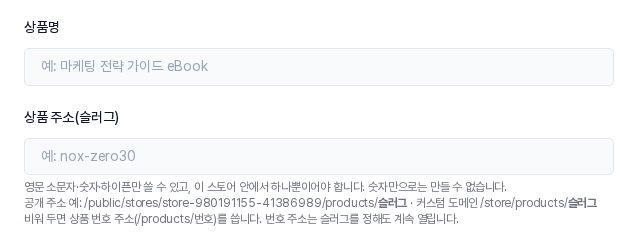
칸 아래 안내문에는 입력 규칙, 공개 주소의 모양, 비워 두었을 때의 주소가 적혀 있습니다. 입력 칸 안의 예시는 nox-zero30이고, 최대 80자까지 입력할 수 있습니다.

이미 등록한 상품에 슬러그를 붙이거나 바꾸고 싶을 때는 목록의 수정을 누르면 됩니다. 새 상품을 만들 때와 같은 입력 화면이 상품 편집이라는 제목으로 열립니다.
2. 쓸 수 있는 글자와 규칙
- 영문 소문자, 숫자, 하이픈만 쓸 수 있습니다. 한글, 공백, 밑줄은 쓸 수 없습니다.
- 하이픈은 단어 사이에만 하나씩 넣습니다. 맨 앞이나 맨 뒤, 연속된 하이픈은 허용되지 않습니다.
- 숫자만으로는 만들 수 없습니다. 숫자만 있는 주소는 상품 번호 주소와 구분되지 않기 때문입니다.
- 같은 쇼핑몰 안에서 하나뿐이어야 합니다. 다른 쇼핑몰의 상품과는 같아도 됩니다.
- 대문자를 입력해도 저장할 때 소문자로 바뀌고, 앞뒤 공백은 지워집니다.
규칙에 맞지 않으면 상품이 저장되지 않고 입력 화면 위쪽에 빨간 안내가 나타납니다. 다른 입력값은 그대로 남아 있으니 슬러그만 고쳐서 다시 저장하면 됩니다.
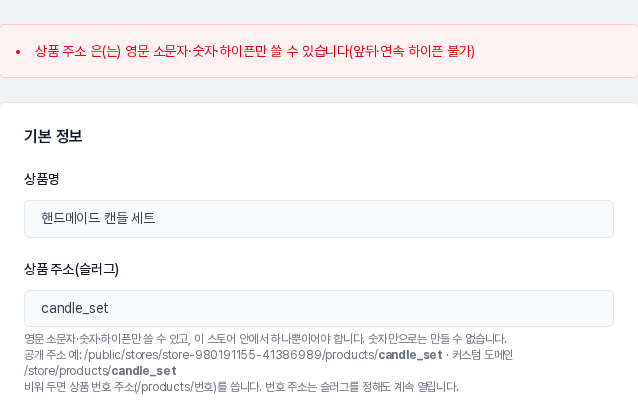
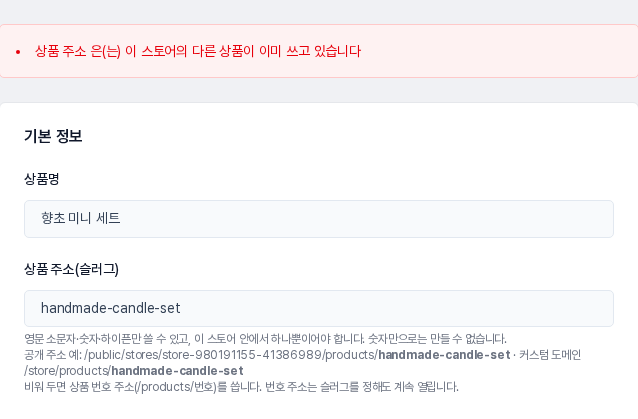
이미 다른 상품이 쓰는 슬러그를 넣으면 이 스토어의 다른 상품이 이미 쓰고 있다는 안내가 나옵니다.
슬러그는 선택 사항입니다. 상품명과 가격만 입력해도 저장되고, 이 경우 상품은 번호 주소로 열립니다. 나중에 슬러그를 입력해 저장하면 그때부터 슬러그 주소로도 접속할 수 있습니다.
3. 저장하면 주소가 어떻게 되나요
슬러그를 입력하고 저장한 뒤 그 상품의 수정 화면을 다시 열면, 칸 아래 안내문의 공개 주소 예시가 내가 정한 슬러그로 바뀌어 보입니다.
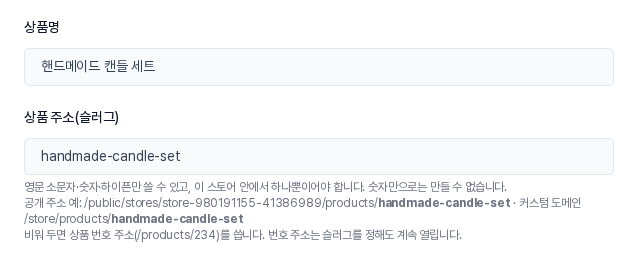
- 기본 공개 주소: 쇼핑몰 주소 뒤에 /products/슬러그가 붙습니다. 쇼핑몰 주소는 /public/stores/쇼핑몰 주소값 모양입니다.
- 커스텀 도메인: 내 도메인을 연결했다면 /store/products/슬러그 모양으로 접속합니다. 도메인 연결은 별도 글에서 다룹니다.
- 슬러그를 비웠을 때: 상품 번호 주소를 씁니다. 슬러그를 정한 뒤에도 번호 주소는 계속 열립니다.
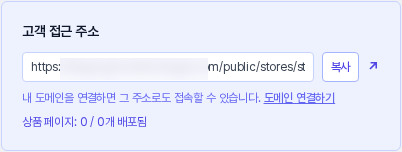
쇼핑몰 주소값은 쇼핑몰을 만들 때 자동으로 정해지며, 쇼핑몰 관리 화면의 고객 접근 주소 칸에서 전체 주소를 확인하고 복사 버튼으로 복사할 수 있습니다. 같은 칸의 ↗를 누르면 공개 쇼핑몰이 새 탭으로 열립니다.
4. 이렇게 활용해 보세요
- 상품 이름을 영문으로 줄여 슬러그로 쓰면 주소만 봐도 어떤 상품인지 알 수 있습니다. 예를 들어 캔들 세트라면 handmade-candle-set 같은 이름이 좋습니다.
- 시즌별로 상품을 나눠 판매한다면 슬러그에 시즌 이름을 넣어 구분해 보세요.
- 상품 번호는 저장해야 정해지므로, 주소를 미리 정해 두고 싶다면 등록할 때 슬러그를 함께 입력해 두는 편이 편합니다.
5. 알아 두실 점
- 상품 공개 체크가 풀린 비공개 상품은 슬러그를 정해도 주소로 열리지 않습니다. 접속하면 쇼핑몰 첫 화면으로 이동합니다.
- 슬러그를 바꾸면 이전 슬러그 주소로는 상품이 열리지 않습니다. 이미 링크를 공유했다면 새 주소로 다시 안내해 주세요. 번호 주소는 계속 열립니다.
- 상품 관리 목록의 상품 줄에 있는 보기 ↗는 에디터 판매 페이지를 배포한 상품에만 나타나며, 이 링크도 슬러그가 있으면 슬러그 주소로 연결됩니다. 판매 페이지 만들기는 별도 글에서 안내합니다.
- 슬러그는 상품 수정 화면에서 언제든 고칠 수 있습니다.