

사용 설명서 > CRM·자동화·메시징 > 이메일
SMTP 빠른 추가(SendGrid·Mailgun 등)
캠페인과 자동화로 이메일을 보내려면 먼저 어느 메일 서비스를 통해 보낼지 정해야 합니다. 이 연결 정보를 담는 곳이 이메일 발송 설정 화면의 이메일 공급자입니다. 이 글에서는 SMTP 방식으로 공급자를 추가하는 입력 화면을 따라가며, SendGrid·Mailgun 같은 서비스를 빠르게 고르는 방법과 항목별 의미를 정리합니다.
1. 어디에 있나요
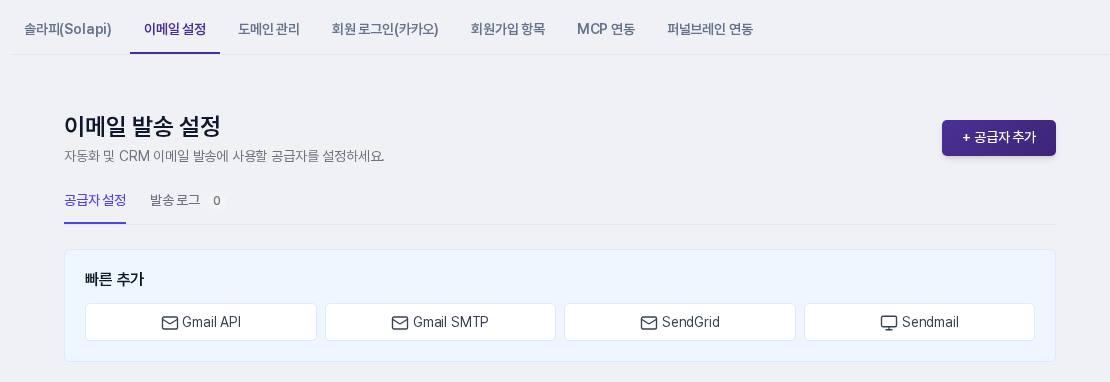
왼쪽 메뉴 설정으로 들어가 위쪽 탭에서 이메일 설정을 누릅니다. 화면 제목은 이메일 발송 설정이고, 오른쪽 위에 + 공급자 추가 버튼이 있습니다. 목록 아래쪽 빠른 추가 상자에는 Gmail API, Gmail SMTP, SendGrid, Sendmail 바로가기가 있어 누르면 해당 유형이 미리 골라진 추가 화면이 열립니다. 위쪽의 발송 로그 탭은 발송 기록을 보는 곳이며 별도 글에서 다룹니다.
2. 공급자 추가 화면 둘러보기
+ 공급자 추가를 누르면 이메일 공급자 추가 화면이 열립니다. 맨 위 빠른 선택 칸에 GMAIL, SENDGRID, MAILGUN, SES, BREVO, POSTMARK, SPARKPOST, NAVER, CUSTOM, GMAIL_API, NCP_MAILER, SENDMAIL 버튼이 나란히 있고, 처음에는 GMAIL이 선택된 상태입니다. 버튼을 누르면 아래 입력 양식이 그 유형에 맞게 바뀝니다.
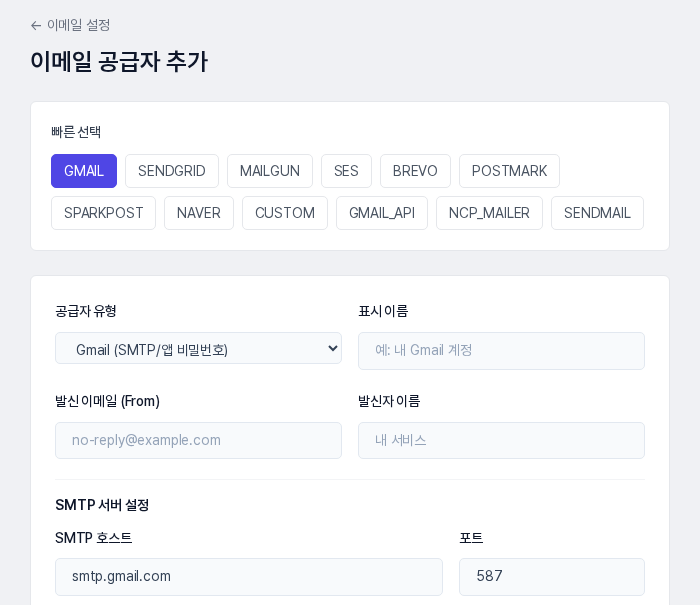
양식 맨 위의 공급자 유형 풀다운으로도 같은 선택을 할 수 있습니다. 유형은 세 묶음으로 나뉩니다.
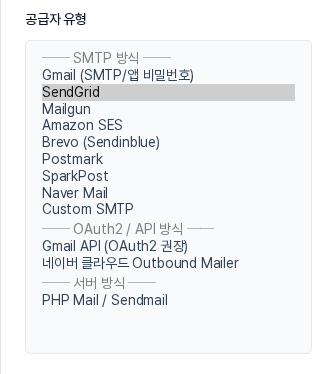
- SMTP 방식: Gmail(SMTP/앱 비밀번호), SendGrid, Mailgun, Amazon SES, Brevo(Sendinblue), Postmark, SparkPost, Naver Mail, Custom SMTP
- OAuth2 / API 방식: Gmail API, 네이버 클라우드 Outbound Mailer. 외부 계정 연동이 필요해 각각 별도 글에서 다룹니다.
- 서버 방식: PHP Mail / Sendmail
3. SMTP 공급자 입력하기
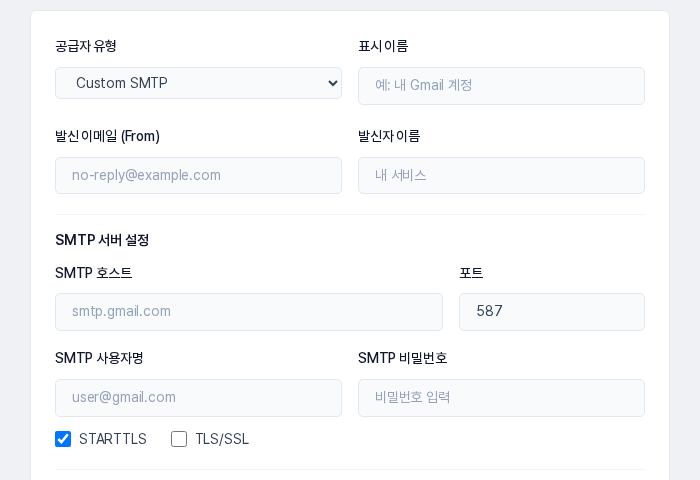
SendGrid를 예로 들면 SENDGRID 버튼을 눌렀을 때 SMTP 호스트에 서비스 주소가, 포트에 587이 미리 채워집니다. Gmail, Mailgun, Amazon SES, Brevo, Postmark, SparkPost, Naver Mail도 같은 방식으로 호스트와 587 포트가 자동으로 들어갑니다. 사용자가 채울 칸은 다음과 같습니다.
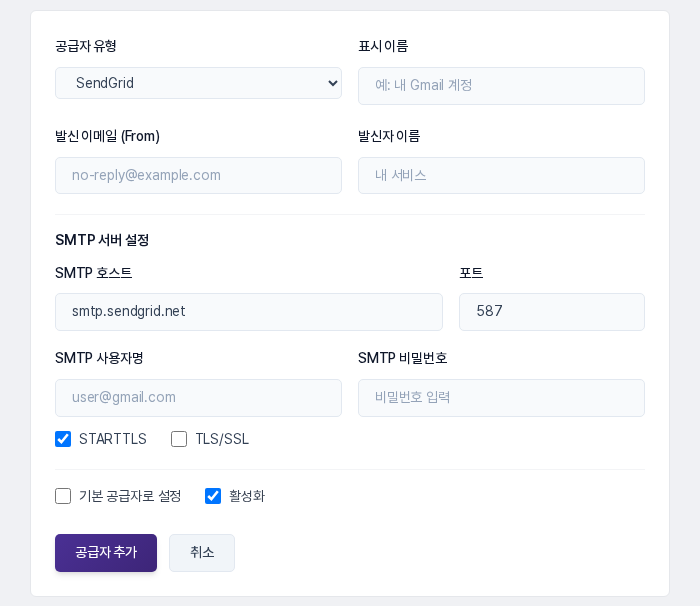
- 표시 이름: 목록에서 이 공급자를 알아볼 이름입니다. 필수입니다.
- 발신 이메일 (From): 받는 분께 보낸 사람으로 보이는 주소입니다. 필수이며 이메일 형식이어야 합니다.
- 발신자 이름: 보낸 사람 이름으로 함께 표시됩니다.
- SMTP 사용자명과 SMTP 비밀번호: 메일 서비스가 안내한 SMTP 계정 정보를 넣습니다. 계정 비밀번호 대신 서비스가 발급한 앱 비밀번호나 SMTP용 키를 쓰는 경우가 많습니다.
- 기본 공급자로 설정과 활성화를 정한 뒤 공급자 추가를 누릅니다. 활성화는 처음부터 체크되어 있습니다.
목록에 없는 서비스는 CUSTOM을 고릅니다. 이때는 호스트 칸이 비어 있어 서비스가 안내한 주소를 직접 적어야 하고, 호스트는 SMTP 방식에서 필수입니다.
4. Sendmail 방식
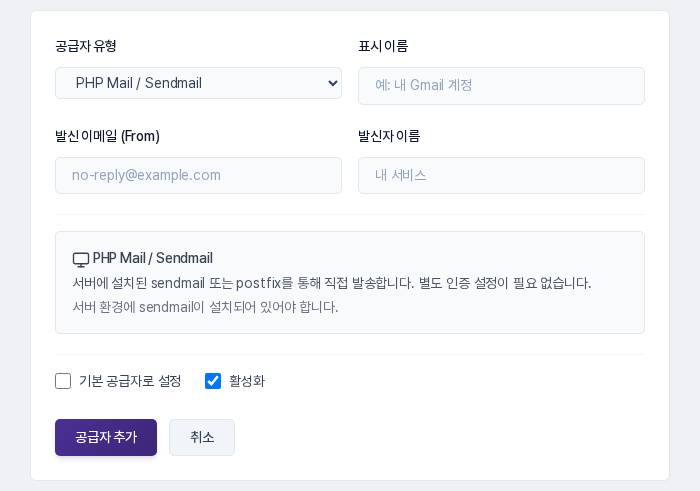
SENDMAIL을 고르면 SMTP 서버 입력칸이 사라지고 안내 상자가 나타납니다. 서버에 설치된 sendmail 또는 postfix로 직접 발송하며 별도 인증 설정이 필요 없다는 설명입니다. 발신 이메일과 표시 이름만 채우면 됩니다.
5. 이렇게 활용해 보세요
- 이미 쓰는 메일 서비스가 목록에 있다면 그 유형을 고르고 사용자명·비밀번호만 채워 보세요. 호스트와 포트를 따로 찾을 필요가 없습니다.
- 공급자를 여러 개 등록하고 평소 쓸 하나에만 기본 공급자로 설정을 체크해 두세요. 기본 공급자는 한 사용자에 하나만 지정되며, 새로 지정하면 기존 기본 표시는 해제됩니다.
- 자동화 이메일 블록의 발신자 이메일 풀다운에는 활성화된 공급자의 발신 주소가 나열됩니다. 그 아래 발신 이메일 추가/관리 링크가 이 화면으로 연결됩니다.
6. 알아 두실 점
- 캠페인 이메일은 기본 공급자로 보냅니다. 기본으로 지정된 공급자가 없으면 활성화된 공급자 중 하나가 쓰이고, 활성 공급자가 하나도 없으면 캠페인 이메일 발송이 실패합니다.
- 발신 주소 인증은 각 메일 서비스에서 먼저 마쳐 두세요. 서비스가 허용하지 않은 주소나 도메인으로는 발송이 거절될 수 있습니다.
- 포트 번호에 따라 연결 방식이 정해집니다. 465번은 SSL 연결, 그 밖의 포트(587·25번 등)는 서버가 지원하면 STARTTLS로 연결되므로 서비스 안내에 적힌 포트를 그대로 쓰세요.
- 저장한 공급자 행에는 테스트, 편집, 삭제 버튼이 나타납니다. 테스트는 입력한 주소로 실제 메일을 보내고, 삭제는 확인 창을 거칩니다. 수정 화면에서는 비밀번호 칸이 비어 있으며 바꿀 때만 입력하면 됩니다.