

사용 설명서 > 커머스·교육·예약·회원·계정 > 예약
고객 예약 페이지와 공유
이 글의 목차
예약 항목을 만들고 가능 시간을 열어 두었다면, 이제 고객이 들어와서 예약할 페이지를 알려 드릴 차례입니다. 이 글에서는 예약 항목 상세 화면에서 고객 예약 주소를 찾는 곳, 고객이 보게 되는 예약 페이지의 구성, 그리고 고객이 예약하는 단계를 정리합니다. 가능 시간과 휴무 설정, 승인과 결제 방식, 알림 문구는 별도 글에서 다룹니다.
1. 고객 예약 주소는 어디에 있나요
왼쪽 사이드바에서 예약 > 예약 항목을 열고, 목록에서 항목 이름을 눌러 상세 화면으로 들어갑니다. 위쪽 카드 4개 아래에 고객 예약 주소 영역이 있습니다. 이 주소를 카톡, 인스타 프로필, 문자에 넣으면 고객이 바로 예약할 수 있다는 안내와 함께 주소 입력칸, 오른쪽의 미리보기 버튼이 보입니다. 미리보기를 누르면 새 탭에서 고객이 보는 화면 그대로 열립니다.

주소 끝부분은 항목을 만들 때 정하는 공개 페이지 주소입니다. 비워 두면 자동으로 만들어지고, 항목의 설정에서 영문 소문자, 숫자, 하이픈으로 직접 바꿀 수도 있습니다. 페이지 편집기에서는 인터랙티브 > 예약 버튼 요소를 넣고 링크에 이 주소를 붙여, 랜딩페이지에서 바로 예약 페이지로 보낼 수 있습니다.
2. 고객이 보는 예약 페이지
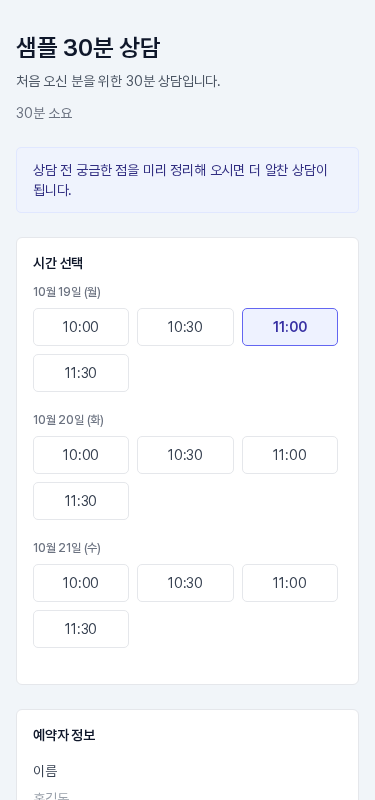
로그인 없이 열리는 한 줄 폭의 단순한 페이지입니다. 맨 위에 예약 항목 이름과 안내 설명, 그리고 "30분 소요"처럼 소요 시간이 나옵니다. 결제 방식이 무료가 아니면 선결제, 예약금, 현장 결제 중 해당 문구가, 승인 방식이 내가 승인 후 확정이면 "사장님 승인 후 확정"이 함께 표시됩니다. 항목 설정의 알림 · 안내 문구 카드에 있는 예약 페이지 안내 문구를 적어 두면 파란 안내 상자로 위쪽에 보입니다.
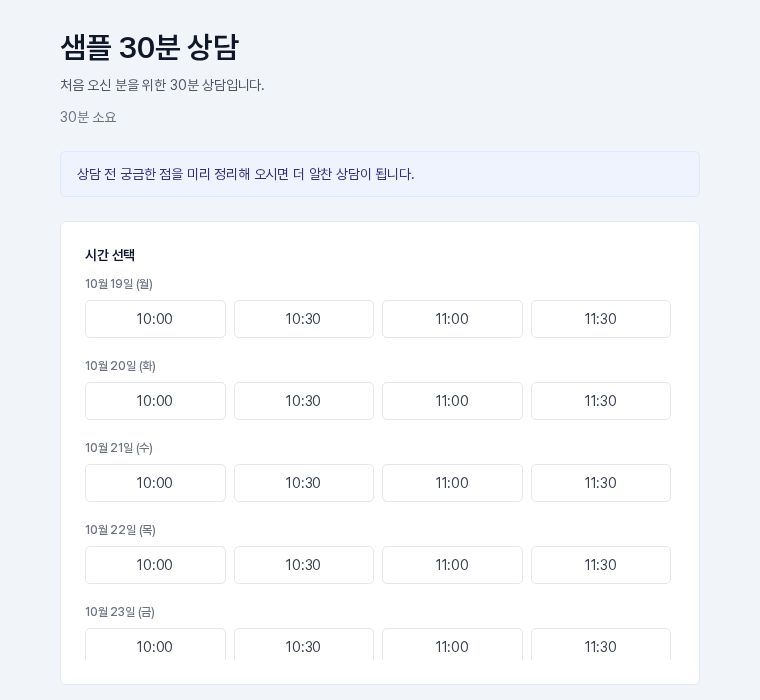
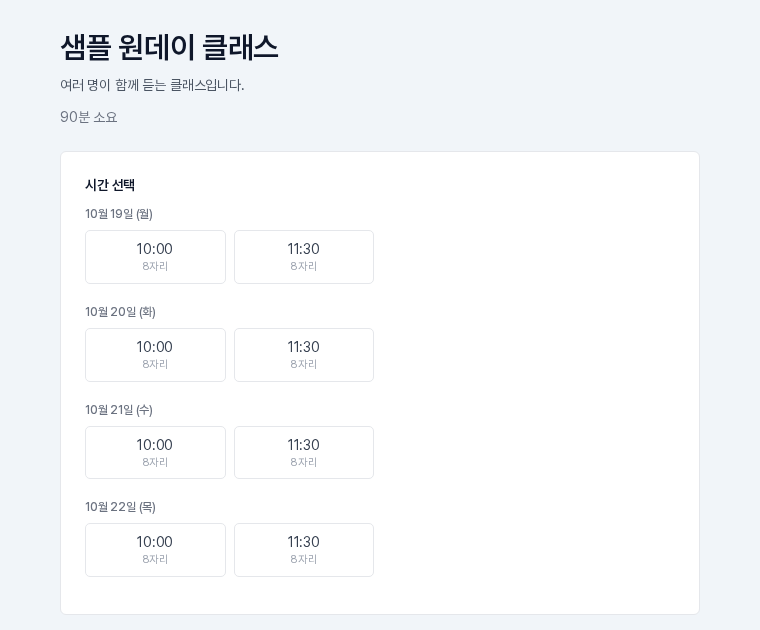
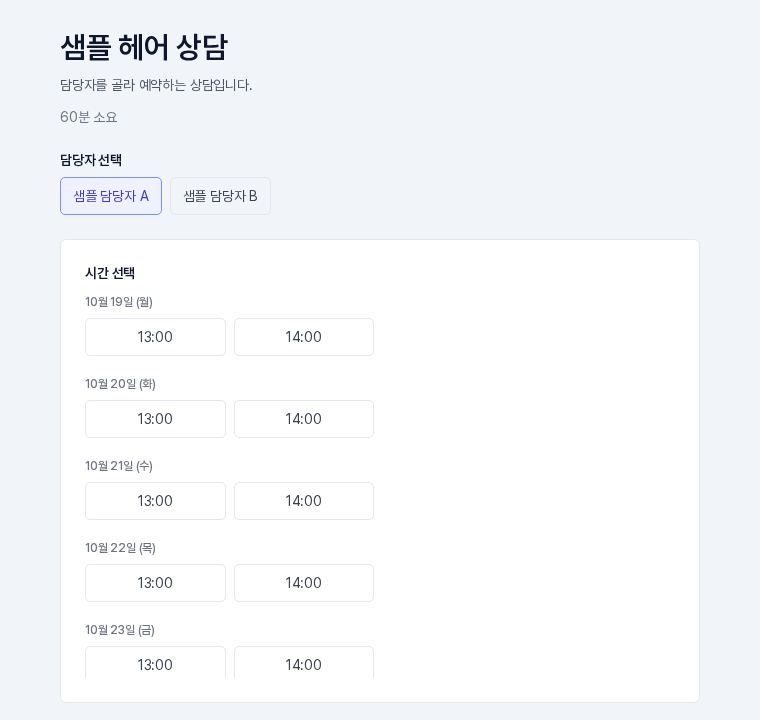
시간 선택 카드에는 달력이 아니라 예약 가능한 날짜가 위에서 아래로 나열되고, 날짜마다 시간 버튼이 놓입니다. 목록이 길면 카드 안에서 스크롤됩니다. 정원이 여러 명인 항목은 시간 버튼 아래에 "8자리"처럼 남은 자리가 보이고, 이 표시는 항목 설정의 잔여 인원 표시로 정합니다. 가능한 시간이 하나도 없으면 "현재 예약 가능한 시간이 없습니다." 안내가 나옵니다.
3. 고객이 예약하는 순서
- 시간 고르기: 원하는 시간 버튼을 누르면 보라색으로 강조됩니다.
- 예약자 정보 입력: 이름, 연락처, 이메일을 적습니다. 이름은 필수이고, 연락처와 이메일 중 하나는 꼭 입력해야 합니다.
- 예약 신청: 맨 아래 버튼을 누릅니다. 유료 항목은 버튼 이름이 예약하고 결제하기로 바뀝니다.
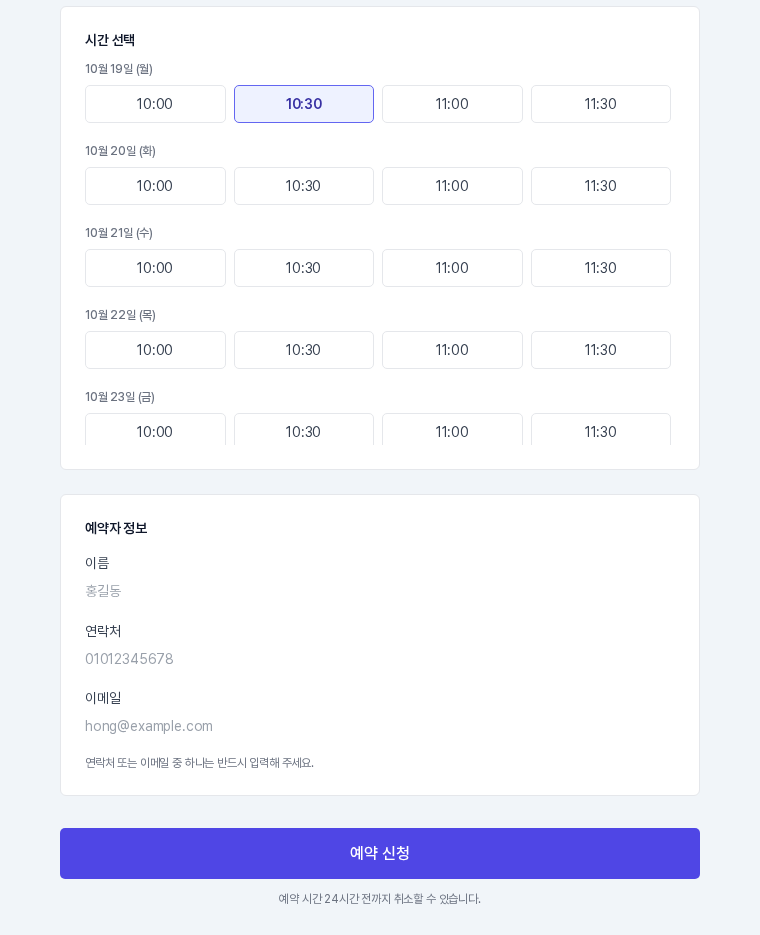
취소 마감이 설정된 항목은 버튼 아래에 "예약 시간 24시간 전까지 취소할 수 있습니다."처럼 안내가 붙습니다. 신청이 접수되면 완료 화면으로 넘어가 예약번호, 예약 항목, 일시, 예약자를 보여 줍니다. 제목은 상태에 따라 "예약이 확정되었습니다", "예약 신청이 접수되었습니다", "예약이 접수되었습니다"로 달라지고, 항목 설정에 적어 둔 예약 완료 후 문구가 있으면 그 아래에 함께 나옵니다.
4. 담당자 배정 항목은 담당자부터 고릅니다
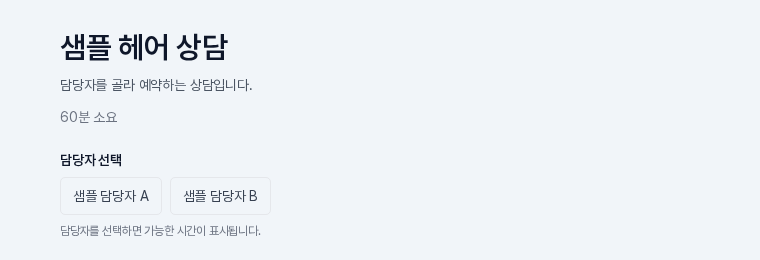
예약 방식이 담당자 배정이고 담당자 항목이 등록되어 있으면, 시간 선택 위에 담당자 선택 버튼이 나옵니다. 담당자를 고르기 전에는 "담당자를 선택하면 가능한 시간이 표시됩니다." 안내만 보이고, 고르면 그 담당자의 가능 시간만 나타납니다. 담당자 항목은 따로 고객 예약 주소를 갖지 않으므로, 상위 예약 항목의 주소 하나를 공유하면 됩니다.
5. 휴대폰에서도 같은 흐름입니다
예약 페이지는 휴대폰 화면 폭에 맞게 시간 버튼이 3열로 줄어들며, 안내 문구와 예약자 정보 카드도 한 줄로 쌓입니다. 고객 대부분이 휴대폰에서 링크를 열기 때문에, 공유 전에 미리보기를 휴대폰으로도 열어 보시길 권합니다.
6. 이렇게 활용해 보세요
- 카톡 채널 인사말, 인스타그램 프로필 링크, 예약 확인 문자에 같은 주소를 넣어 보세요.
- 항목 이름과 안내 설명, 안내 문구에 준비물이나 장소를 적어 두면 고객이 한 화면에서 확인할 수 있습니다.
- 랜딩페이지에는 예약 버튼 요소의 링크에 이 주소를 연결해 보세요.
7. 알아 두실 점
- 항목의 운영중 체크를 해제하면 고객은 이 주소로 예약 페이지를 열 수 없습니다. 공유 전에 운영중인지 확인해 주세요.
- 가능 시간을 등록하고 예약 가능 시간 만들기까지 해야 고객 화면에 시간이 보입니다. 비어 있으면 상세 화면에도 고객에게 빈 화면이 보인다는 안내가 나옵니다.
- 항목 설정의 회원 로그인에서 쇼핑몰 설정 따름, 로그인 필수, 비회원 예약 허용을 고를 수 있습니다.
- 가능 시간과 휴무, 승인과 결제, 취소와 알림 문구는 각각 별도 글에서 다룹니다.