

사용 설명서 > 커머스·교육·예약·회원·계정 > 강의 빌더
새 과정 만들기: 기본 정보 입력하기
이 글의 목차
온라인 강의를 시작하려면 먼저 과정을 하나 만들어야 합니다. 새 과정 생성 창의 기본 정보 탭은 입력 항목이 여섯 개뿐이라 몇 분이면 채울 수 있고, 제목 하나만 있으면 과정을 만들 수 있습니다. 이 글에서는 항목 하나하나의 쓰임과, 만든 직후 열리는 편집 화면의 모습을 순서대로 안내합니다.
1. 새 과정 만들기는 어디에 있나요
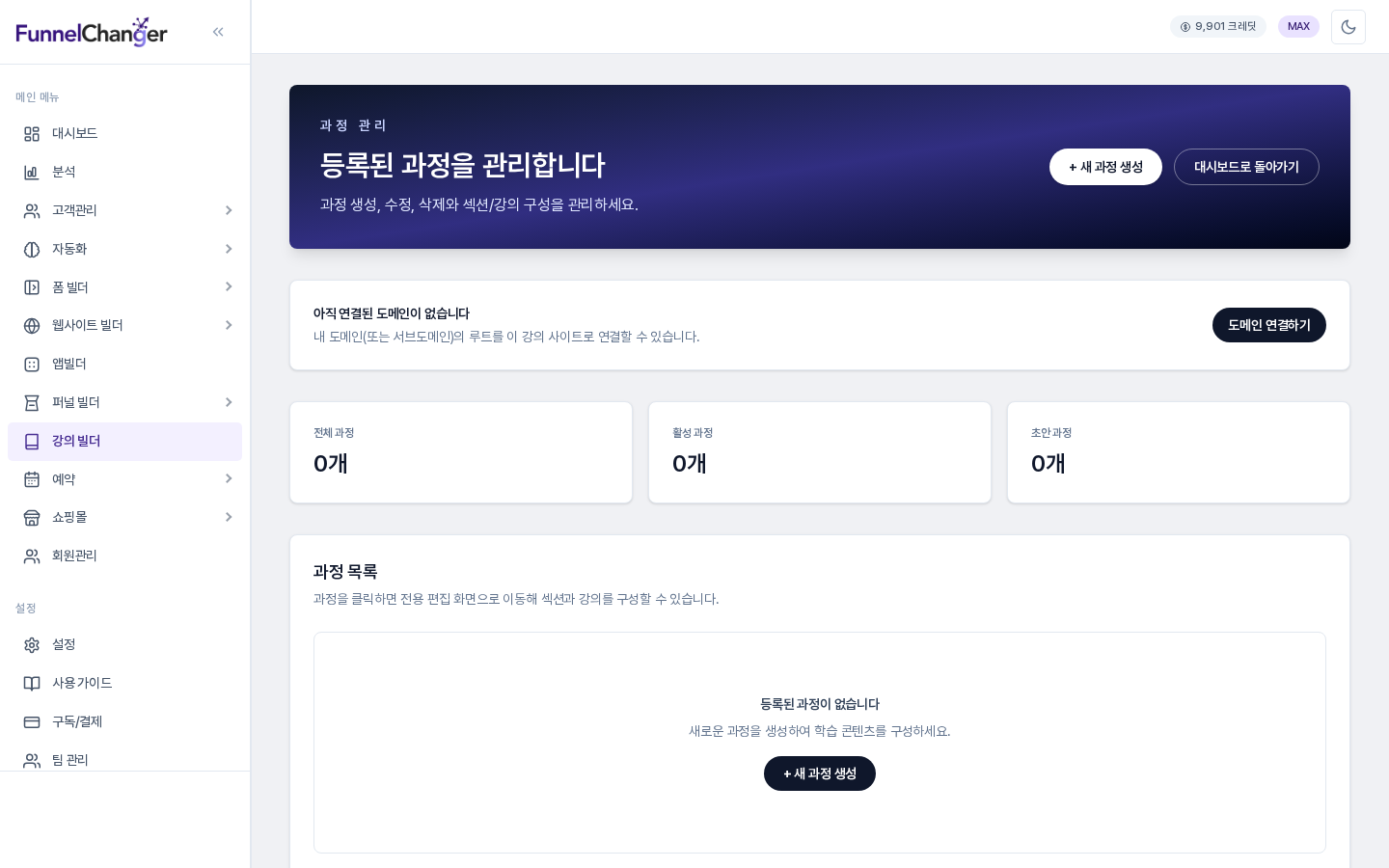
왼쪽 사이드바에서 강의 빌더를 누르면 과정 관리 화면이 열립니다. 위쪽 머리말의 + 새 과정 생성 버튼을 누르면 입력 창이 뜹니다. 과정이 하나도 없을 때는 목록 가운데에 나오는 같은 이름의 버튼으로도 열 수 있습니다. 목록 화면 자체의 읽는 법은 별도 글에서 다룹니다.
2. 입력 창 구성
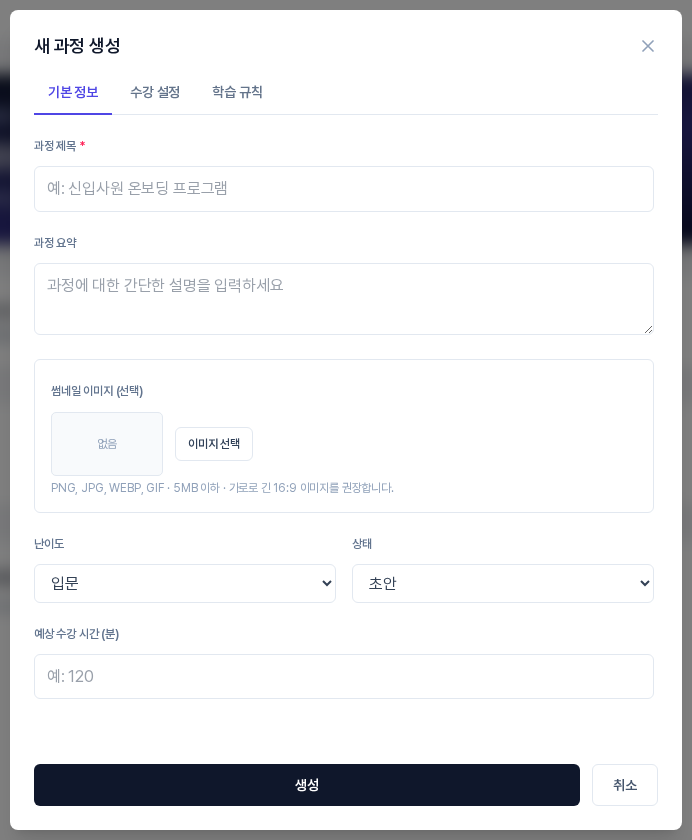
창 제목은 새 과정 생성이고, 위쪽에 기본 정보, 수강 설정, 학습 규칙 세 탭이 있습니다. 처음에는 기본 정보 탭이 열려 있고, 맨 아래에 생성과 취소 버튼이 있습니다. 수강 설정 탭(무료·유료, 자동 등록, 수강 기간 등)과 학습 규칙 탭(영상 완료 기준 등)은 별도 글에서 다룹니다.
3. 기본 정보 항목별 설명
과정 제목 (필수)
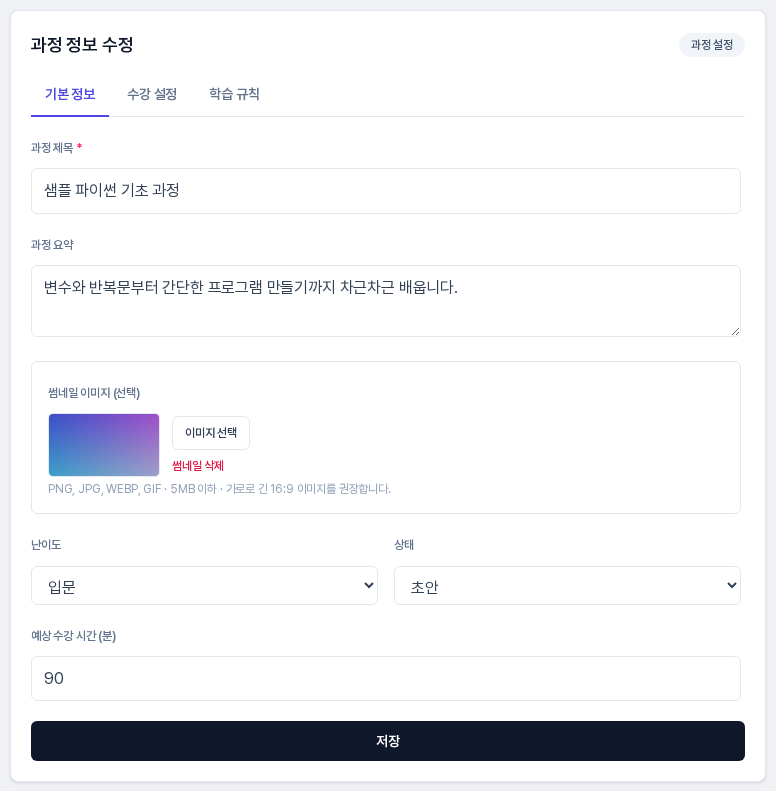
빨간 별표가 붙은 유일한 필수 항목입니다. 입력칸에는 "예: 신입사원 온보딩 프로그램"이라는 안내 문구가 있습니다. 비워 둔 채 생성을 누르면 화면 오른쪽 아래에 "과정 제목을 입력하세요." 알림이 뜨고 과정은 만들어지지 않습니다.
과정 요약
과정을 소개하는 짧은 설명을 적는 칸입니다. 과정 목록에서 제목 아래 한 줄로 보이므로, 이름이 비슷한 과정을 구분하는 데 쓸 수 있습니다.
썸네일 이미지 (선택)
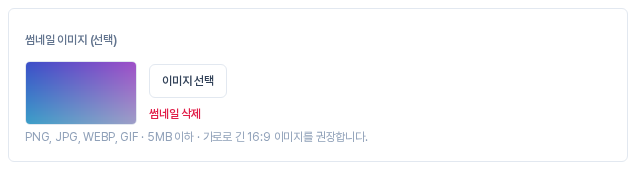
이미지 선택 버튼을 누르면 내 컴퓨터에서 이미지 파일을 고를 수 있습니다. 고르면 왼쪽 상자에 미리보기가 나타나고 썸네일 삭제 링크가 생기며, 취소하고 싶으면 이 링크를 누르면 됩니다. 안내 문구대로 PNG, JPG, WEBP, GIF 형식, 5MB 이하, 가로로 긴 16:9 비율을 권장합니다. 파일은 생성을 눌러 과정이 저장될 때 함께 올라갑니다.
난이도와 상태
- 난이도: 입문, 중급, 고급 중에서 고릅니다. 기본값은 입문입니다.
- 상태: 초안, 게시, 보관 중에서 고릅니다. 기본값은 초안입니다. 처음에는 초안으로 두고 내용을 채운 뒤 바꾸는 순서를 권합니다.
예상 수강 시간 (분)
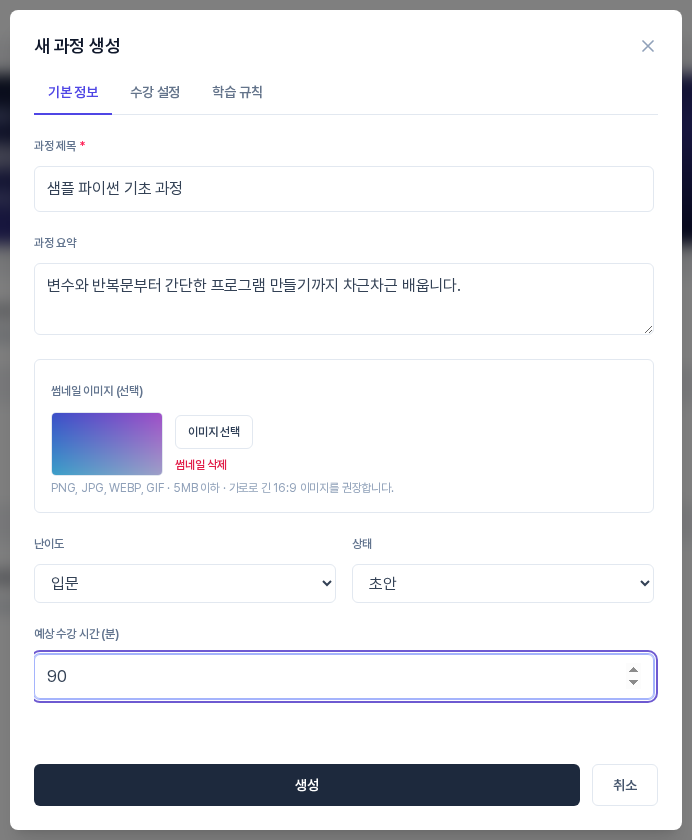
과정을 끝까지 듣는 데 걸리는 시간을 분 단위 숫자로 적습니다. 입력칸에는 "예: 120"이라는 안내 문구가 있고, 비워 두어도 됩니다.
4. 생성한 직후에는 이런 화면이 열립니다
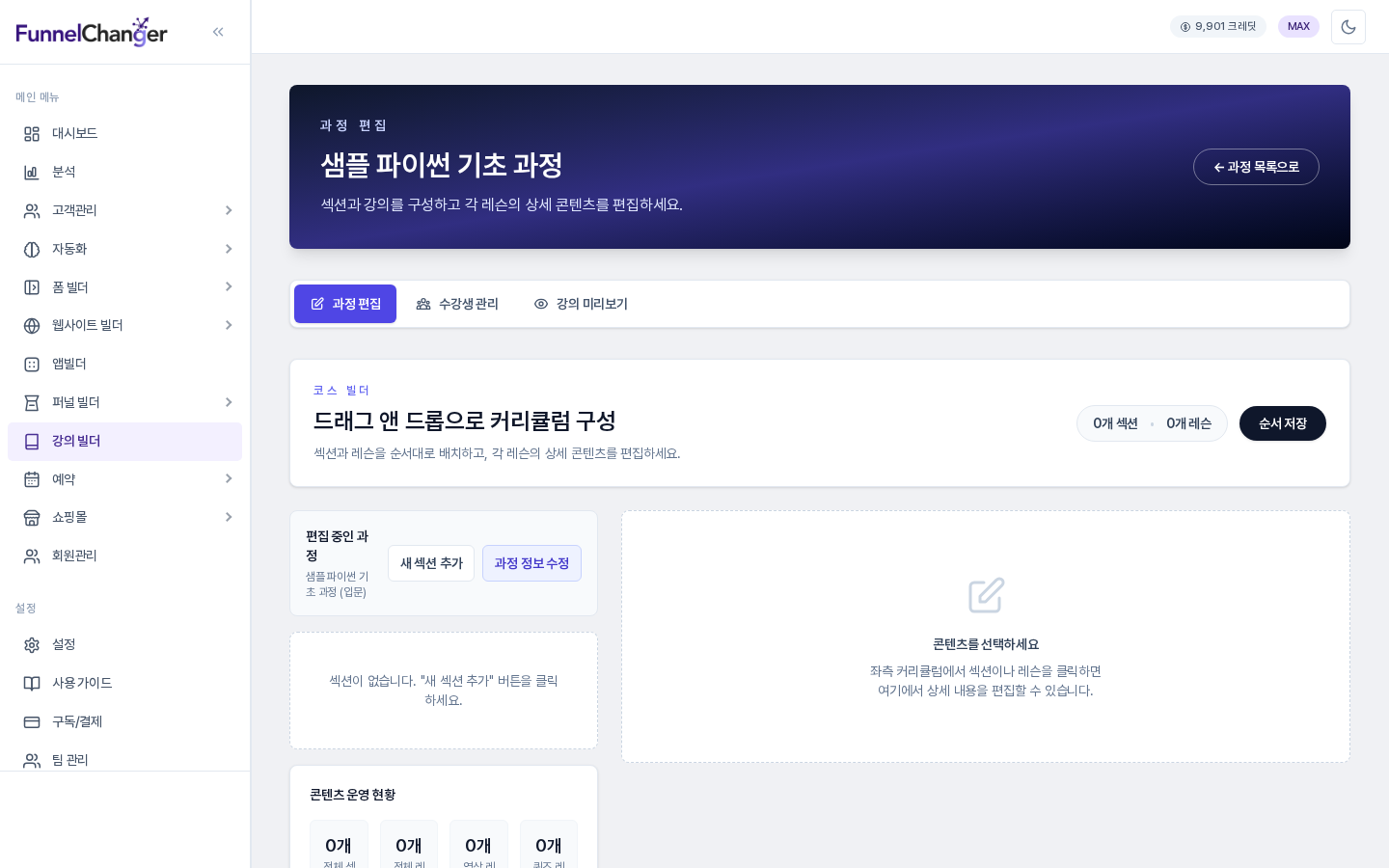
생성을 누르면 "새 과정이 생성되었습니다. 편집 화면으로 이동합니다." 알림과 함께 방금 만든 과정의 전용 편집 화면으로 자동 이동합니다. 머리말에는 과정 제목이 크게 나오고, 오른쪽의 과정 목록으로 버튼으로 목록에 돌아갈 수 있습니다. 그 아래에 과정 편집, 수강생 관리, 강의 미리보기 탭이 있습니다.
본문의 코스 빌더 영역은 0개 섹션, 0개 레슨으로 비어 있고, 왼쪽에는 "섹션이 없습니다" 안내와 새 섹션 추가 버튼이 있습니다. 섹션과 레슨을 채우는 방법은 별도 글에서 다룹니다.
5. 나중에 기본 정보를 고치려면
편집 화면의 과정 정보 수정 버튼을 누르면 화면 오른쪽에 과정 정보 수정 패널이 열리고, 지금까지 입력한 값이 채워져 있습니다. 값을 바꾸고 저장을 누르면 됩니다. 썸네일은 목록의 과정명 왼쪽에 작게 표시됩니다.

6. 이렇게 활용해 보세요
- 제목과 요약만 먼저 적어 초안으로 만들어 두고, 나머지는 편집 화면에서 차근차근 채워 보세요.
- 썸네일은 같은 비율의 이미지로 맞춰 두면 과정이 여러 개일 때 목록이 정돈되어 보입니다.
- 예상 수강 시간은 레슨 구성이 끝난 뒤 다시 열어 실제에 가깝게 고쳐 보세요.
7. 알아 두실 점
- 만들 수 있는 과정 수와 강의 빌더 이용 여부는 플랜별로 다릅니다.
- 상태를 게시로 두고 만들 수도 있으므로, 공개 준비가 끝나기 전에는 초안이 맞는지 한 번 더 확인해 주세요.
- 썸네일은 선택 사항이며, 선택한 파일은 과정이 저장되는 순간 올라갑니다.
기본 정보를 채웠다면 다음은 수강 설정과 학습 규칙, 그리고 섹션과 레슨 구성입니다. 각각 별도 글에서 이어서 안내합니다.