

사용 설명서 > CRM·자동화·메시징 > 템플릿·캠페인
알림톡 템플릿 만들기
이 글의 목차
주문 완료, 배송 시작처럼 같은 알림이 반복되는 카카오톡 메시지는 문구를 한 번 만들어 두고 불러 쓰는 편이 편합니다. 이 글에서는 메시지 템플릿 메뉴에서 알림톡 템플릿을 만드는 순서를 안내합니다. 이름과 코드를 정하고, 내용에 변수를 넣어 미리보기로 확인한 뒤 저장하고, 목록에서 고치거나 복제해 캠페인에서 불러오는 데까지입니다. 카카오 검수 요청은 별도 글에서 다룹니다.
1. 알림톡 템플릿은 어디서 만드나요
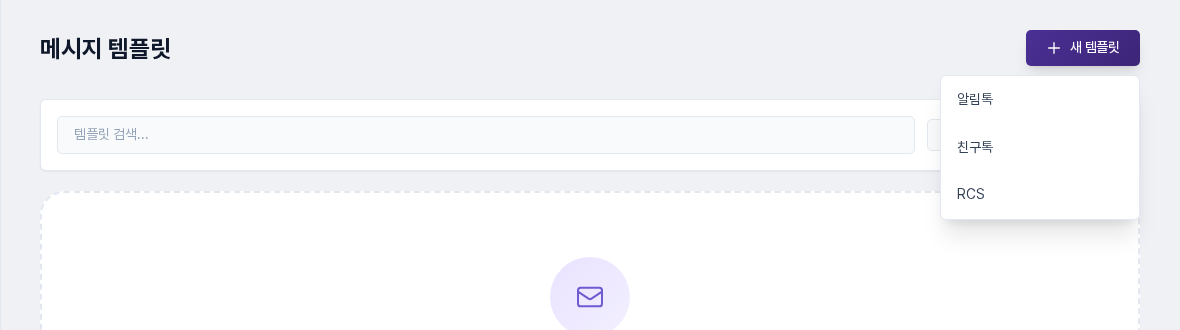
왼쪽 메뉴에서 자동화 > 템플릿을 열고, 오른쪽 위 새 템플릿 버튼을 누르면 알림톡, 친구톡, RCS 항목이 펼쳐집니다. 여기서 알림톡을 누르면 알림톡 템플릿 만들기 화면이 열립니다. 아직 템플릿이 없을 때 보이는 첫 템플릿 만들기 버튼도 같은 화면으로 연결됩니다.
2. 화면 구성
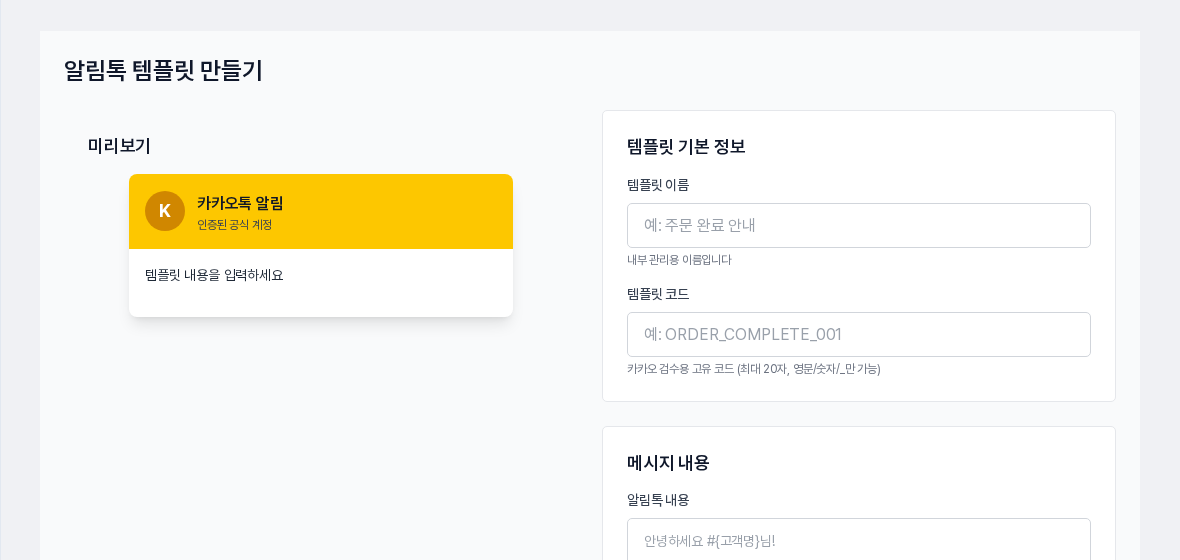
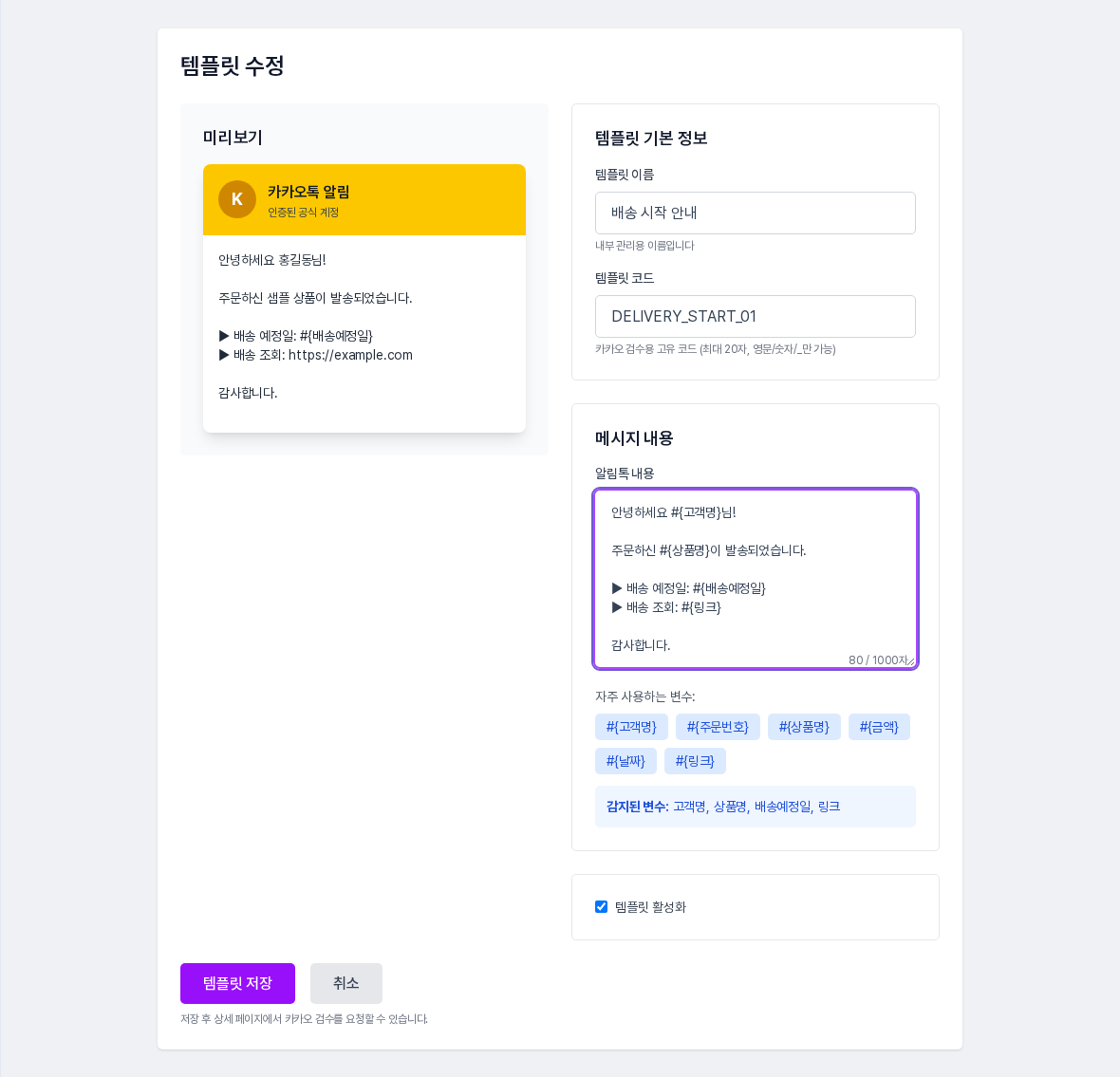
화면은 둘로 나뉩니다. 왼쪽은 카카오톡 말풍선 모양의 미리보기이고, 오른쪽은 입력 영역입니다. 입력 영역에는 템플릿 기본 정보와 메시지 내용 카드가 있고, 맨 아래에 템플릿 활성화 체크와 템플릿 저장, 취소 버튼이 있습니다. 내용을 입력하기 전에는 미리보기에 "템플릿 내용을 입력하세요"가 보입니다.
3. 이름과 코드 정하기
- 템플릿 이름: 목록에서 알아볼 이름입니다. 화면 안내대로 내부 관리용이라 고객에게는 보이지 않습니다.
- 템플릿 코드: 카카오 검수용 고유 코드입니다. 입력칸에 최대 20자까지 쓸 수 있고, 화면 안내는 영문, 숫자, 밑줄(_)만 쓰도록 되어 있습니다. 예를 들어 주문 완료 알림이라면 ORDER_COMPLETE_01처럼 알아보기 쉬운 코드를 정합니다.
4. 내용 쓰고 변수 넣기
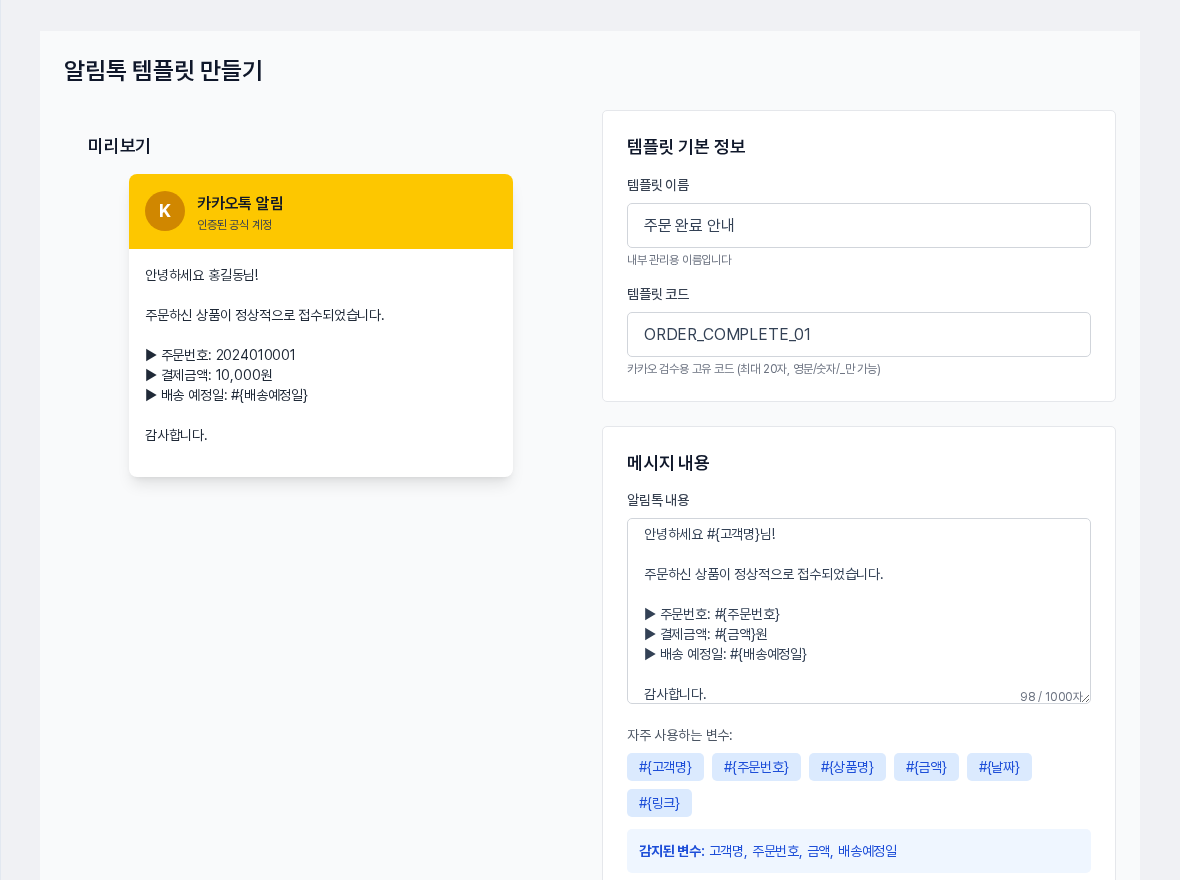
알림톡 내용 칸에 문구를 적습니다. 입력창 오른쪽 아래에 글자 수가 1000자 기준으로 표시됩니다. 고객마다 달라지는 부분은 변수로 적는데, 알림톡에서는 샵 기호와 중괄호로 감싼 형태, 예를 들어 #{고객명}처럼 씁니다.
- 입력창 아래 자주 사용하는 변수에서 고객명, 주문번호, 상품명, 금액, 날짜, 링크 중 필요한 것을 누르면 커서 위치에 변수가 들어갑니다.
- 목록에 없는 이름도 직접 입력할 수 있습니다. 예시에서는 #{배송예정일}을 직접 적었습니다.
- 입력하는 동안 감지된 변수 상자에 내용에 쓴 변수 이름이 모아서 나타납니다.
왼쪽 미리보기는 입력과 동시에 바뀝니다. 고객명, 주문번호, 상품명, 금액, 날짜, 링크는 홍길동 같은 샘플 값으로 채워져 보이고, 그 밖의 이름은 입력한 그대로 보입니다. 미리보기로 문장의 흐름과 줄바꿈을 확인할 수 있습니다.
5. 저장하기
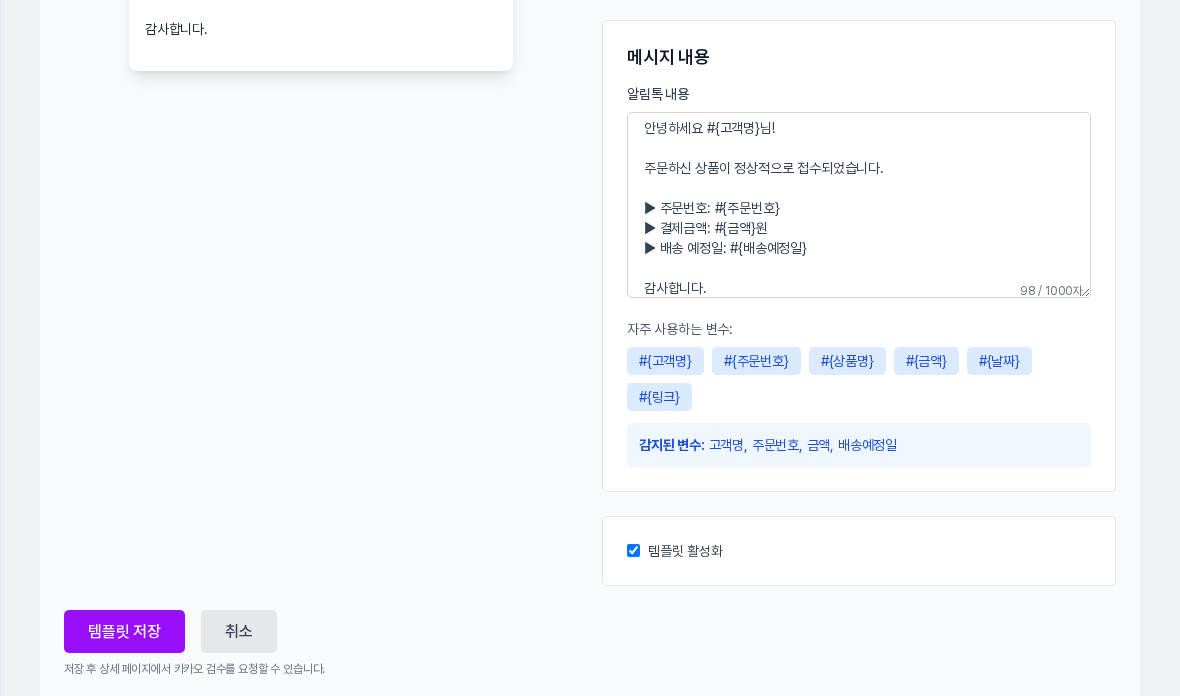
템플릿 활성화는 기본으로 체크되어 있습니다. 체크를 해제하면 비활성 템플릿이 되어 캠페인의 템플릿 불러오기 목록에 나오지 않습니다. 템플릿 저장을 누르면 "템플릿이 성공적으로 생성되었습니다." 안내와 함께 상세 화면으로 이동합니다. 템플릿 이름과 알림톡 내용은 필수라서 비워 두면 저장되지 않고 안내가 나타납니다.
6. 상세 화면과 목록
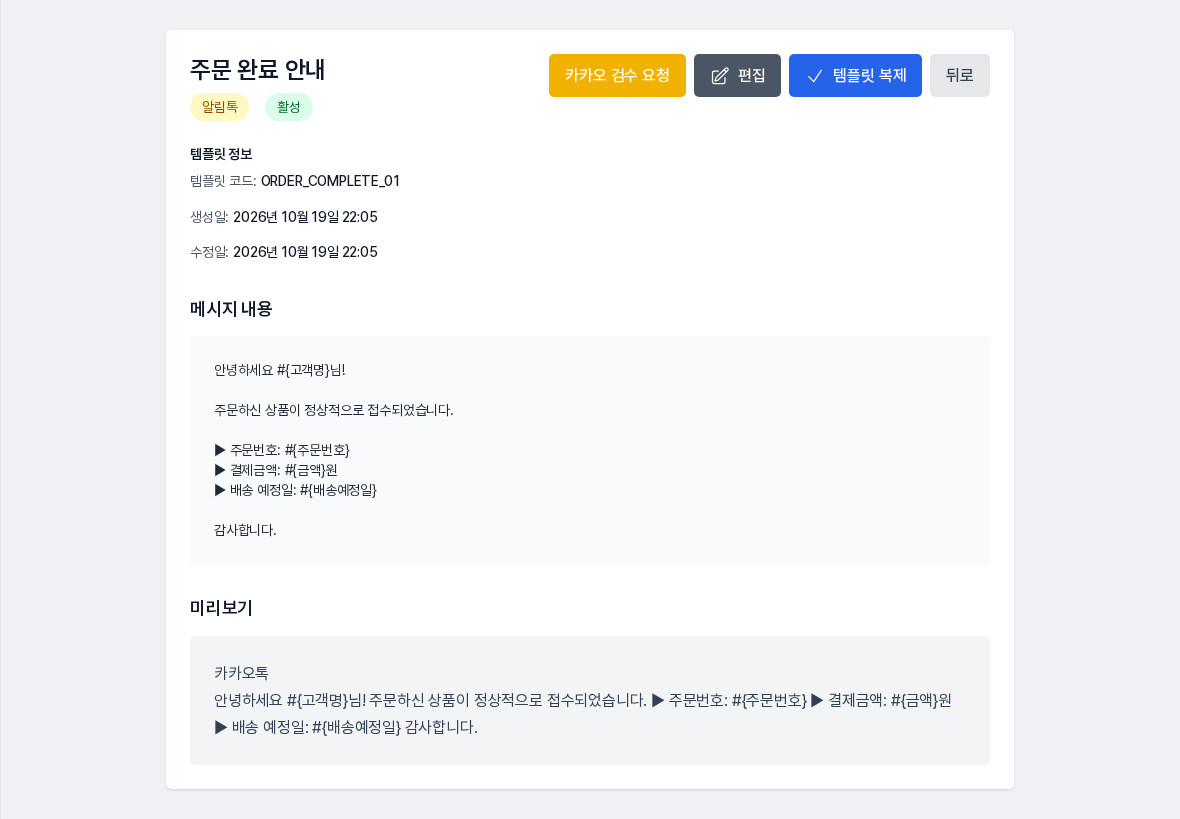
상세 화면에는 이름과 알림톡, 활성 표시, 템플릿 정보(템플릿 코드, 생성일, 수정일), 메시지 내용, 미리보기가 정리됩니다. 오른쪽 위에는 카카오 검수 요청, 편집, 템플릿 복제, 뒤로 버튼이 있습니다.
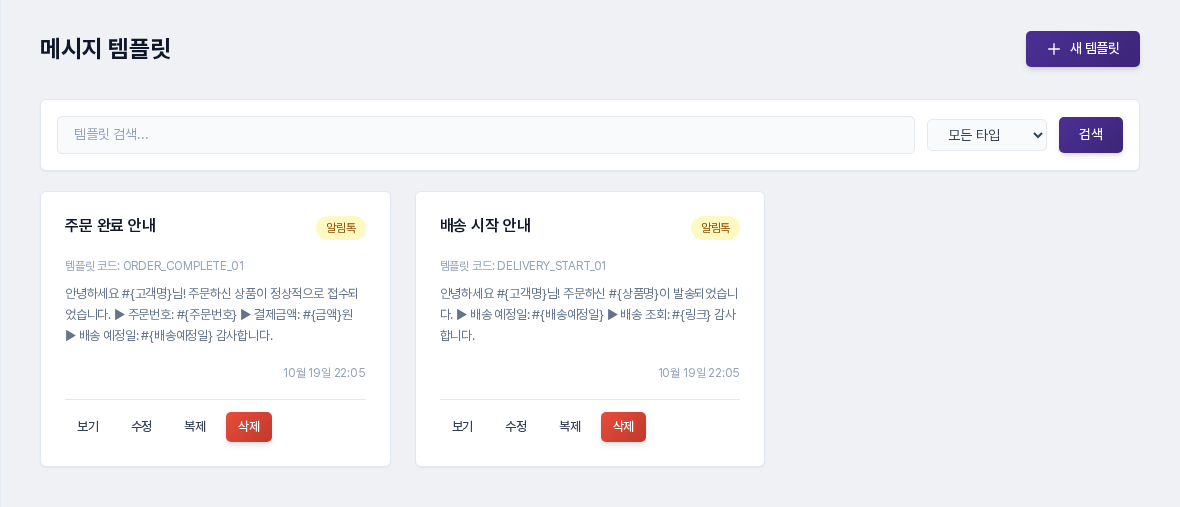
저장한 템플릿은 목록에 카드로 쌓입니다. 카드에는 이름, 알림톡 표시, 템플릿 코드, 내용 앞부분, 생성 일시와 보기, 수정, 복제, 삭제 버튼이 있습니다. 위쪽 검색창과 모든 타입 선택으로 알림톡 템플릿만 골라 볼 수도 있습니다. 삭제를 누르면 "이 템플릿을 삭제하시겠습니까?" 확인 창이 먼저 나옵니다.
7. 고치고 복제하기
- 수정: 카드의 수정 또는 상세 화면의 편집을 누르면 템플릿 수정 화면이 열립니다. 만들 때와 같은 구성이고, 고친 뒤 템플릿 저장을 누르면 "템플릿이 성공적으로 수정되었습니다." 안내가 나옵니다.
- 복제: 이름 뒤에 "(복사본)"이 붙은 새 템플릿이 만들어지고 수정 화면이 바로 열립니다. 열린 수정 화면에는 내용과 코드가 채워져 있으니, 이름과 코드를 새로 적고 문구를 바꿔 저장하면 됩니다.
8. 캠페인에서 불러오기
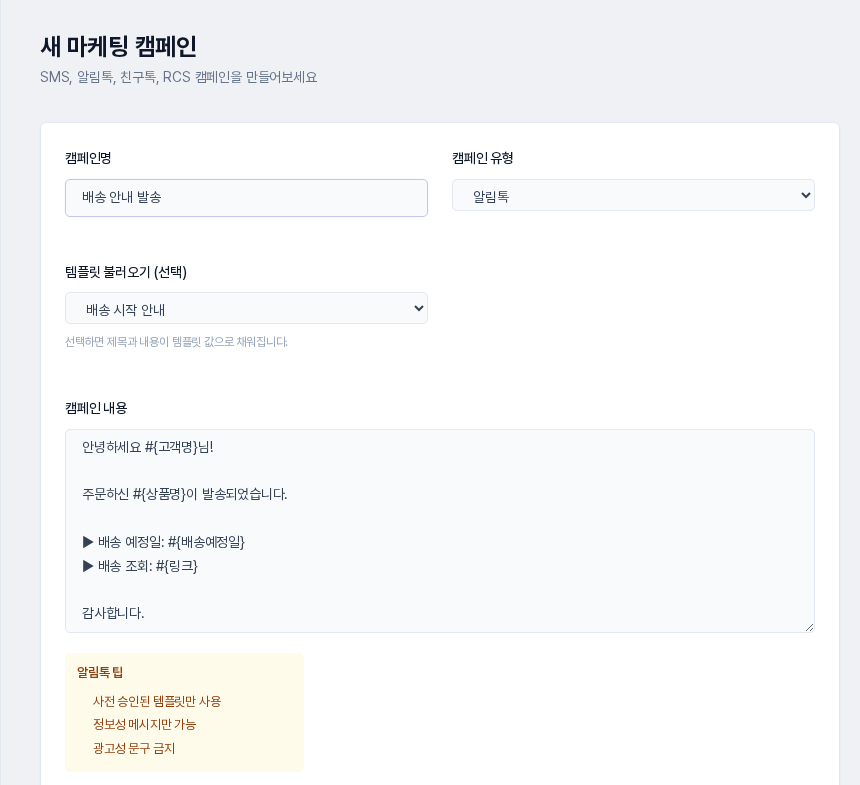
캠페인을 만들 때 캠페인 유형을 알림톡으로 고르면 템플릿 불러오기 (선택) 목록에 활성 상태의 알림톡 템플릿이 나타납니다. 하나를 고르면 캠페인 내용이 템플릿 문구로 채워집니다. 해당 유형으로 저장된 템플릿이 없으면 "이 유형으로 저장된 템플릿이 아직 없습니다. 템플릿 메뉴에서 먼저 만들어 주세요." 안내가 나옵니다.
9. 이렇게 활용해 보세요
- 알림 종류별로 한 개씩: 주문 완료, 배송 시작처럼 상황마다 템플릿을 나눠 두면 캠페인에서 이름만 보고 고를 수 있습니다.
- 복제로 변형: 기본 안내 문구를 복제해 두고 상품이나 행사에 맞게 일부만 바꿉니다.
- 변수는 최소로: 미리보기에서 문장이 자연스럽게 읽히는지 먼저 확인한 뒤 저장합니다.
10. 알아 두실 점
- 저장만으로 발송되지 않습니다: 템플릿은 문구를 보관하는 곳입니다. 실제 발송은 캠페인이나 자동화에서 이루어집니다.
- 카카오 검수는 별도: 알림톡은 카카오의 검수를 거친 템플릿만 사용할 수 있습니다. 상세 화면의 카카오 검수 요청 버튼으로 시작하며, 자세한 절차는 별도 글에서 안내합니다.
- 자동화의 알림톡과는 경로가 다릅니다: 자동화 빌더의 카카오톡 블록은 자체 설정에서 템플릿을 지정합니다. 이 글의 템플릿 메뉴는 캠페인에서 불러 쓰는 용도입니다.
템플릿을 만들었다면 다음은 검수 요청과 캠페인 만들기입니다. 이어지는 글에서 자세히 안내합니다.