

사용 설명서 > 앱빌더
앱 보관·삭제·복제·썸네일
앱이 늘어나면 목록을 알아보기 쉽게 꾸미고, 쓰지 않는 앱을 정리해야 합니다. 이 글에서는 썸네일 변경, 앱 보관과 되돌리기, 완전 삭제, 그리고 앱 복사본을 만드는 방법을 안내합니다.
1. 어디에 있나요
목록 카드의 ··· 메뉴와 앱 상세 화면의 버튼 줄에 같은 기능이 있습니다. 상세에서는 이름 수정, 앱빌더 열기, 자동화 연결, 썸네일 변경, 내보내기, 보관 등의 버튼이 한 줄에 놓입니다.
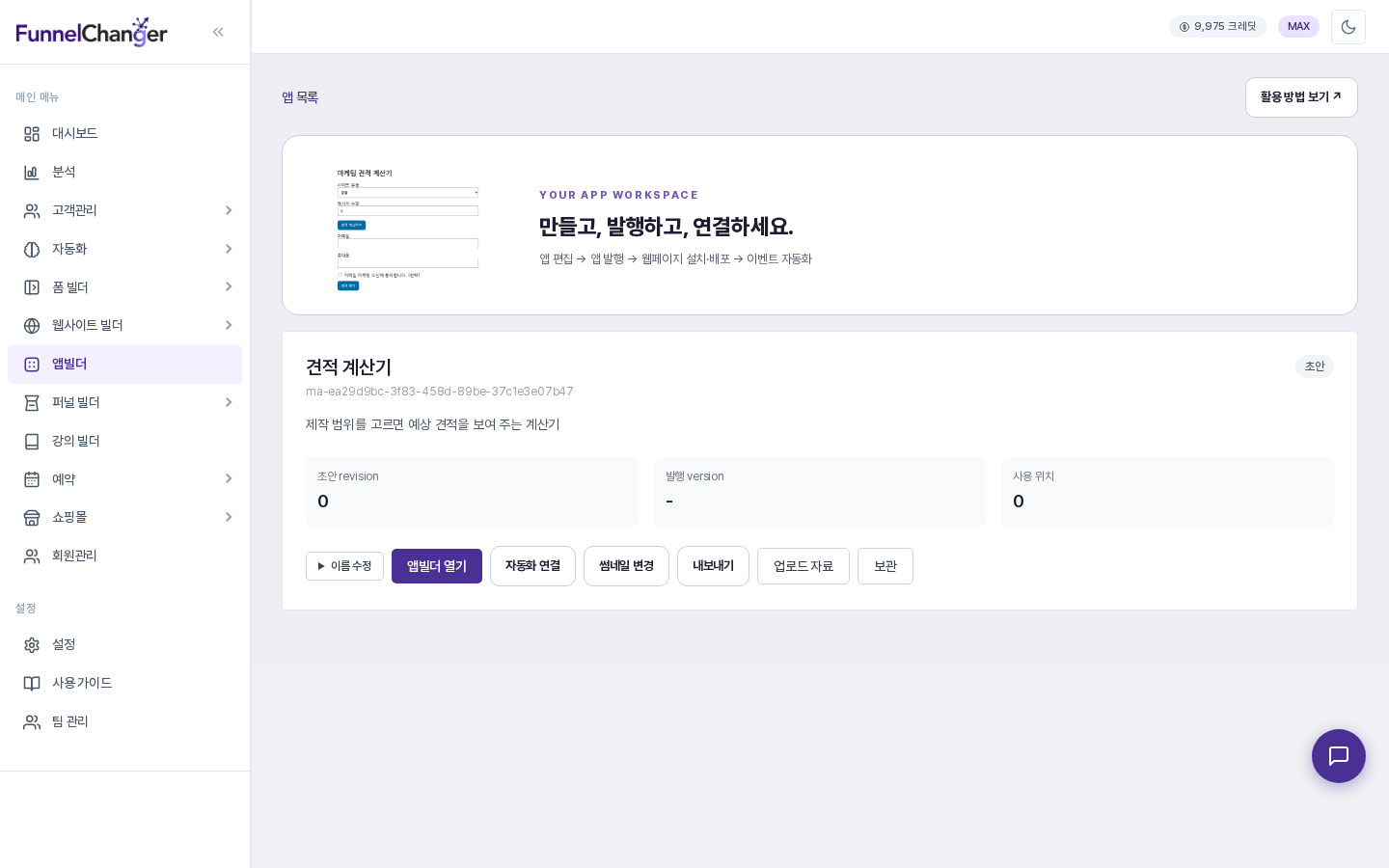
2. 썸네일 바꾸기
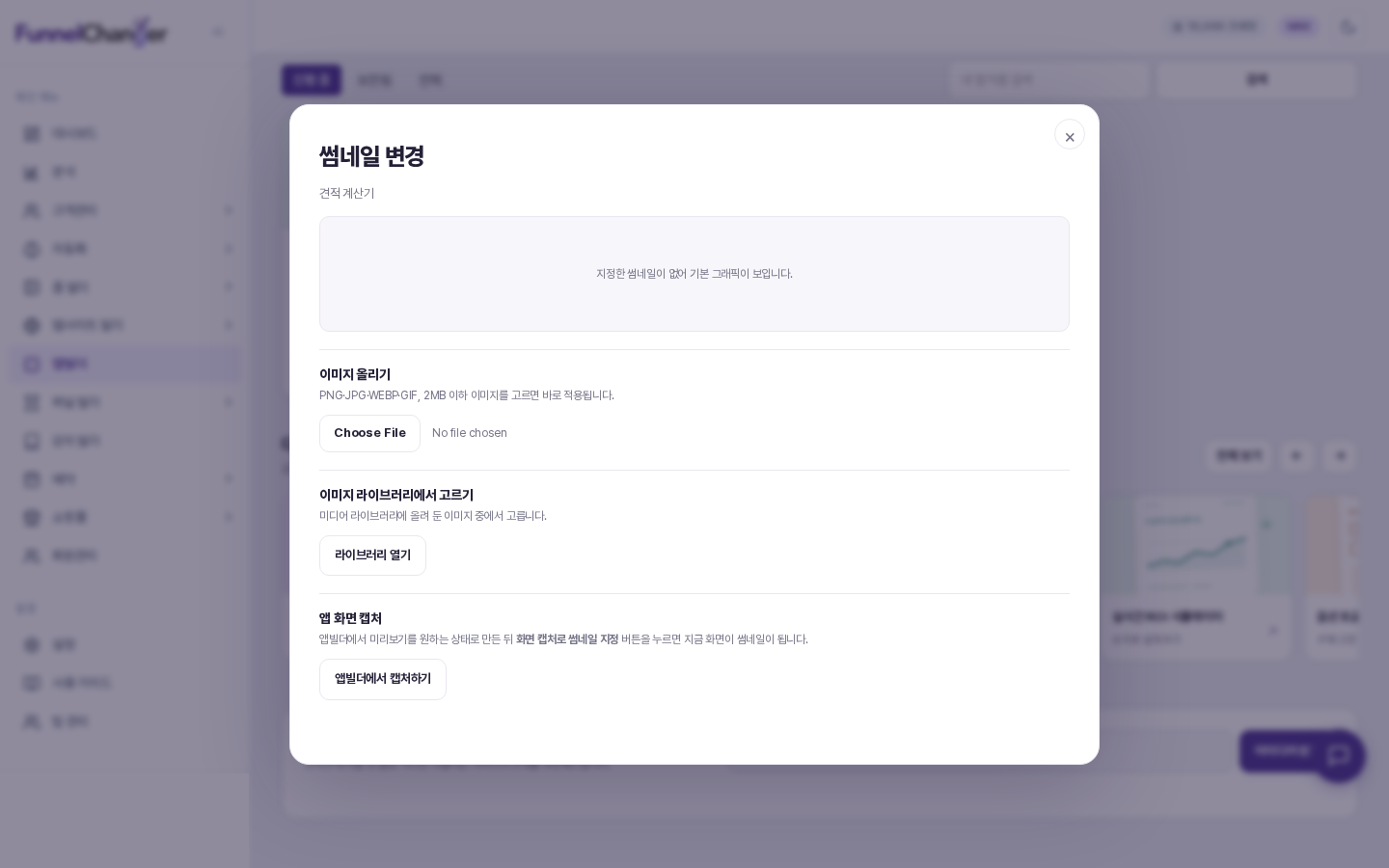
썸네일 변경을 누르면 창이 열리고 현재 썸네일(없으면 기본 그래픽 안내)이 보입니다. 세 가지 방법 중 하나를 고릅니다.
- 이미지 올리기: PNG·JPG·WEBP·GIF, 2MB 이하 이미지를 고르면 바로 적용됩니다.
- 이미지 라이브러리에서 고르기: 라이브러리 열기를 눌러 미디어 라이브러리에 올려 둔 이미지를 고릅니다.
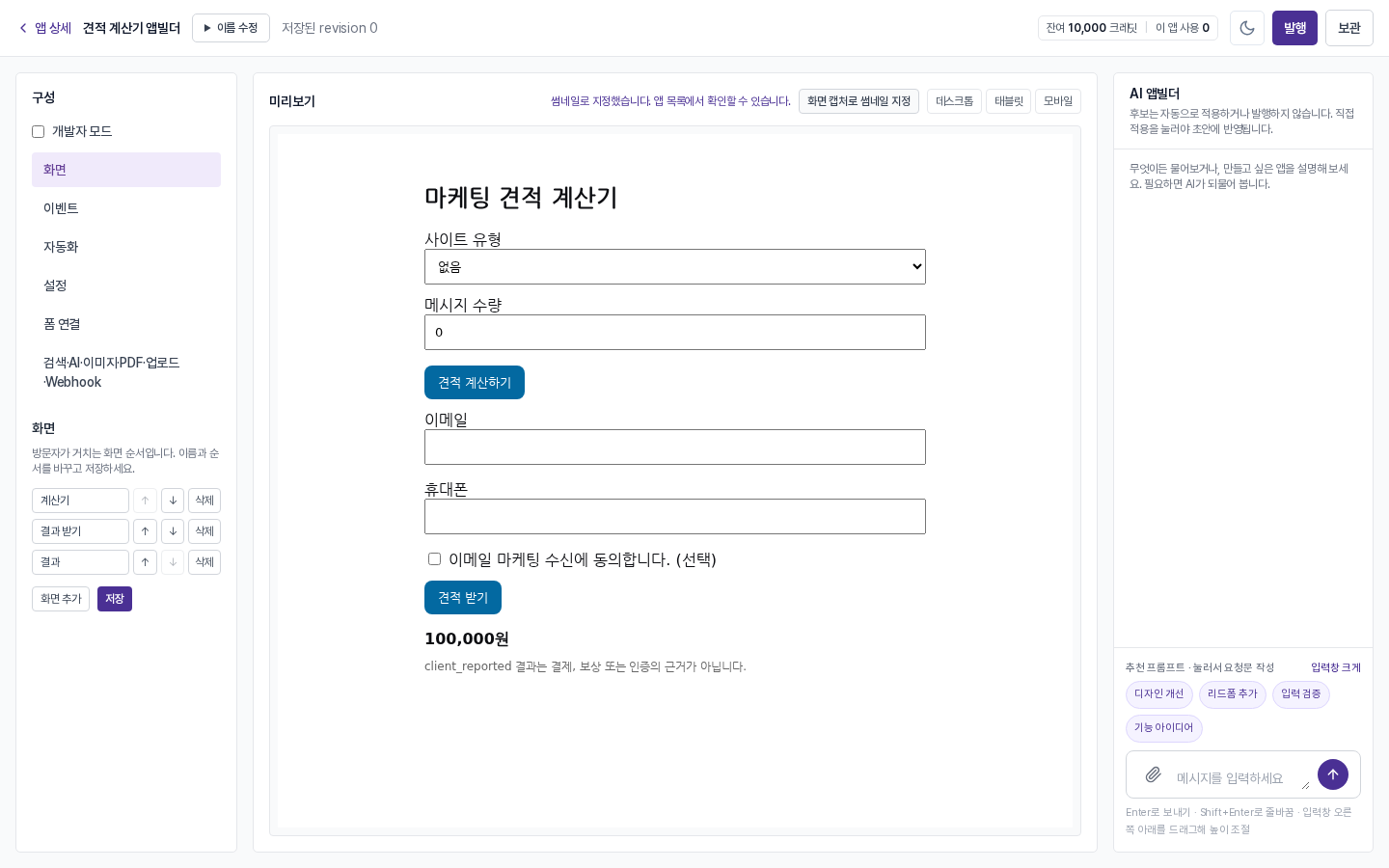
- 앱 화면 캡처: 앱빌더에서 캡처하기로 작업 화면에 들어가, 미리보기를 원하는 상태로 만든 뒤 화면 캡처로 썸네일 지정을 누릅니다.
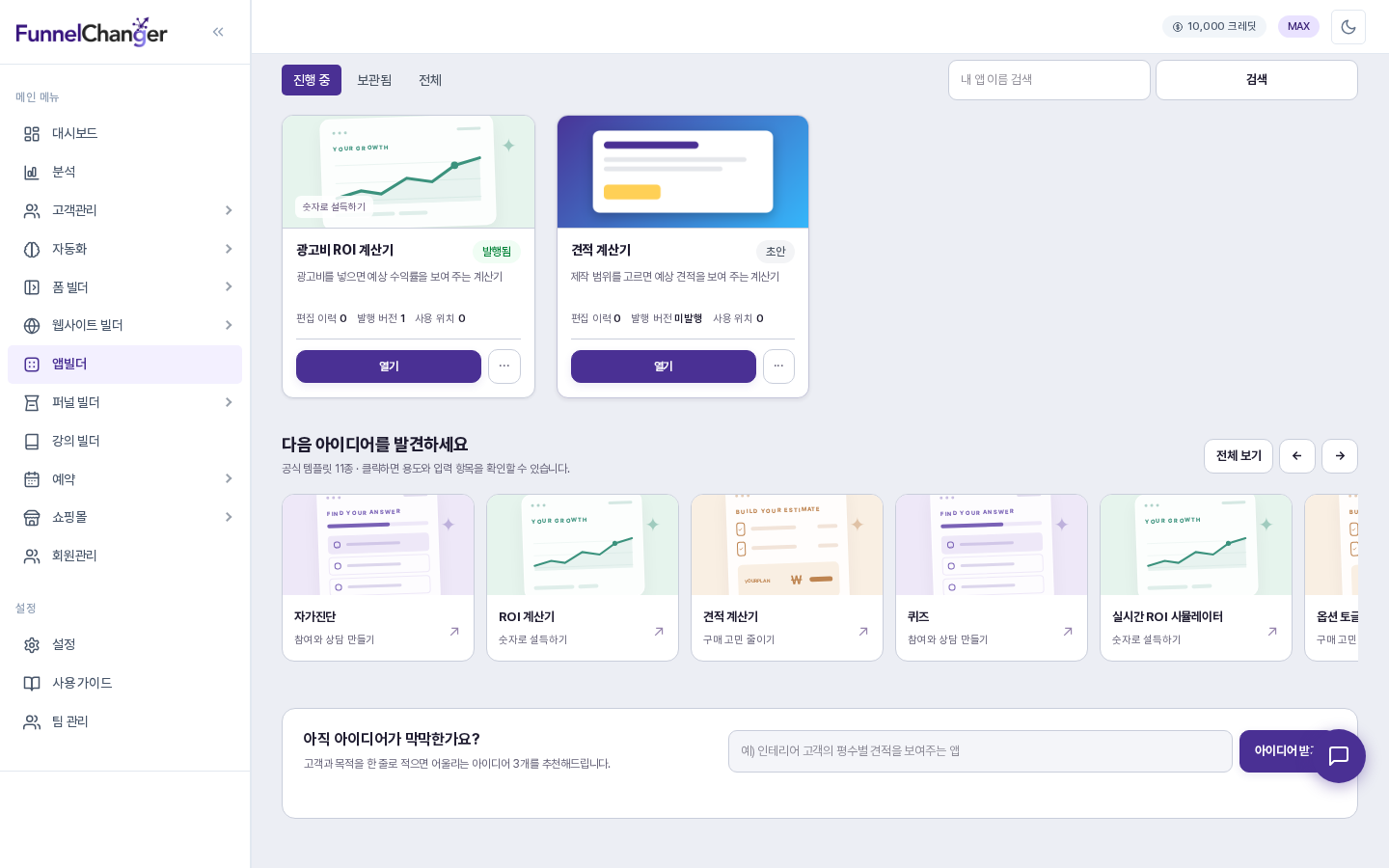
지정한 썸네일을 지우려면 같은 창의 기본 그래픽으로 되돌리기를 누르고 확인합니다.
이미지를 올리거나 고르면 저장했습니다. 목록을 새로 불러옵니다.가 나온 뒤 목록이 다시 열립니다. 이미지 라이브러리에는 내가 업로드한 이미지만 나타나며, 쓸 수 있는 이미지가 없으면 먼저 이미지를 올리라는 안내가 보입니다.
3. 앱 보관하기와 되돌리기
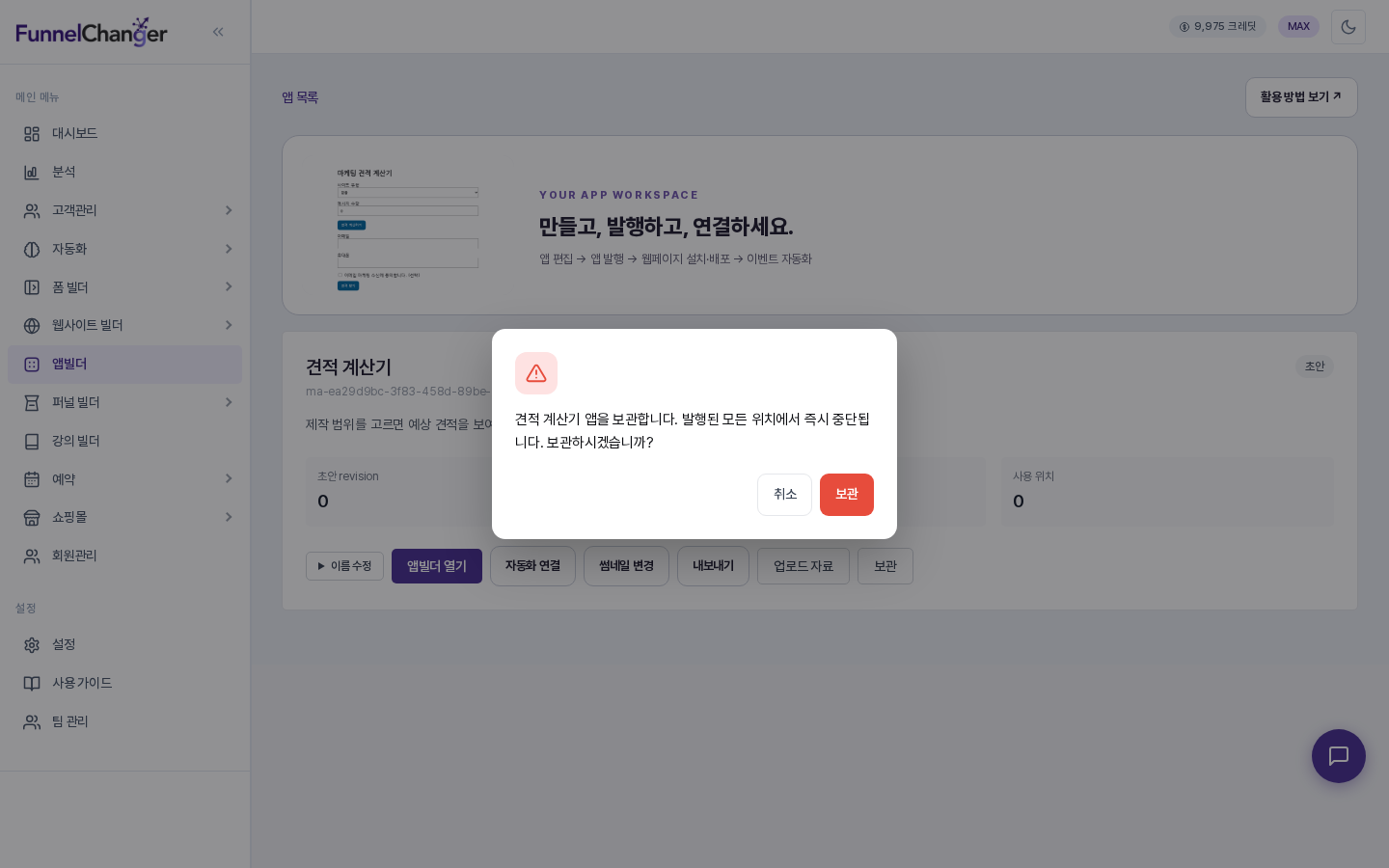
앱 상세, 목록 ··· 메뉴, 작업 화면 상단의 보관을 누르면 확인창이 열립니다. 문구는 "앱을 보관합니다. 발행된 모든 위치에서 즉시 중단됩니다. 보관하시겠습니까?"이며 보관을 눌러야 진행됩니다.
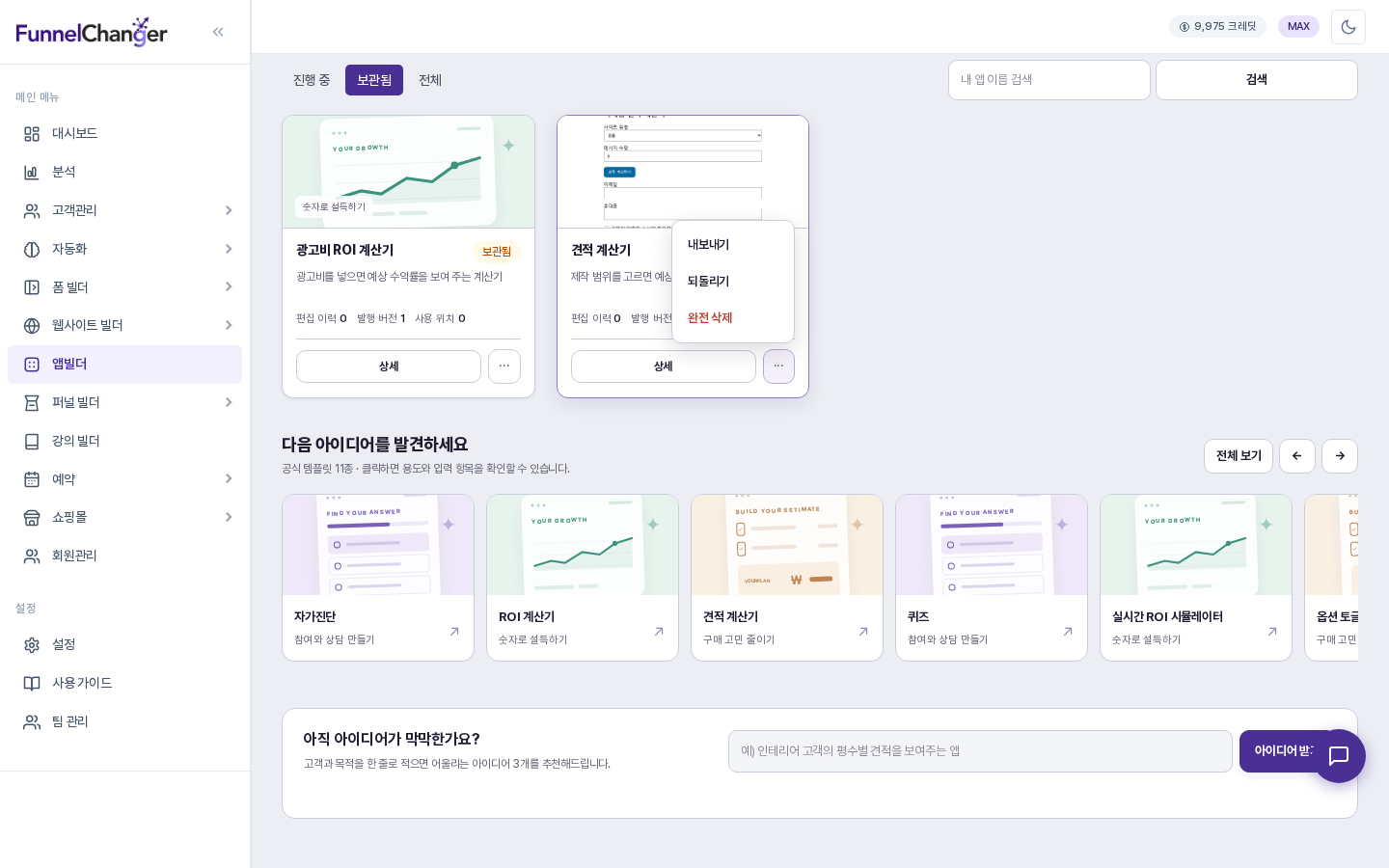
보관한 앱은 목록의 보관됨 탭에서 볼 수 있습니다. 카드의 ··· 메뉴에는 내보내기, 되돌리기, 완전 삭제가 있고, 되돌리기를 누르면 다시 진행 중 목록으로 돌아옵니다.
보관하면 그 앱에서 대기·진행 중이던 AI 수정 요청도 함께 취소됩니다. 보관한 앱의 상세 화면에는 보관 해제와 완전 삭제 버튼이 나타납니다.
4. 완전 삭제
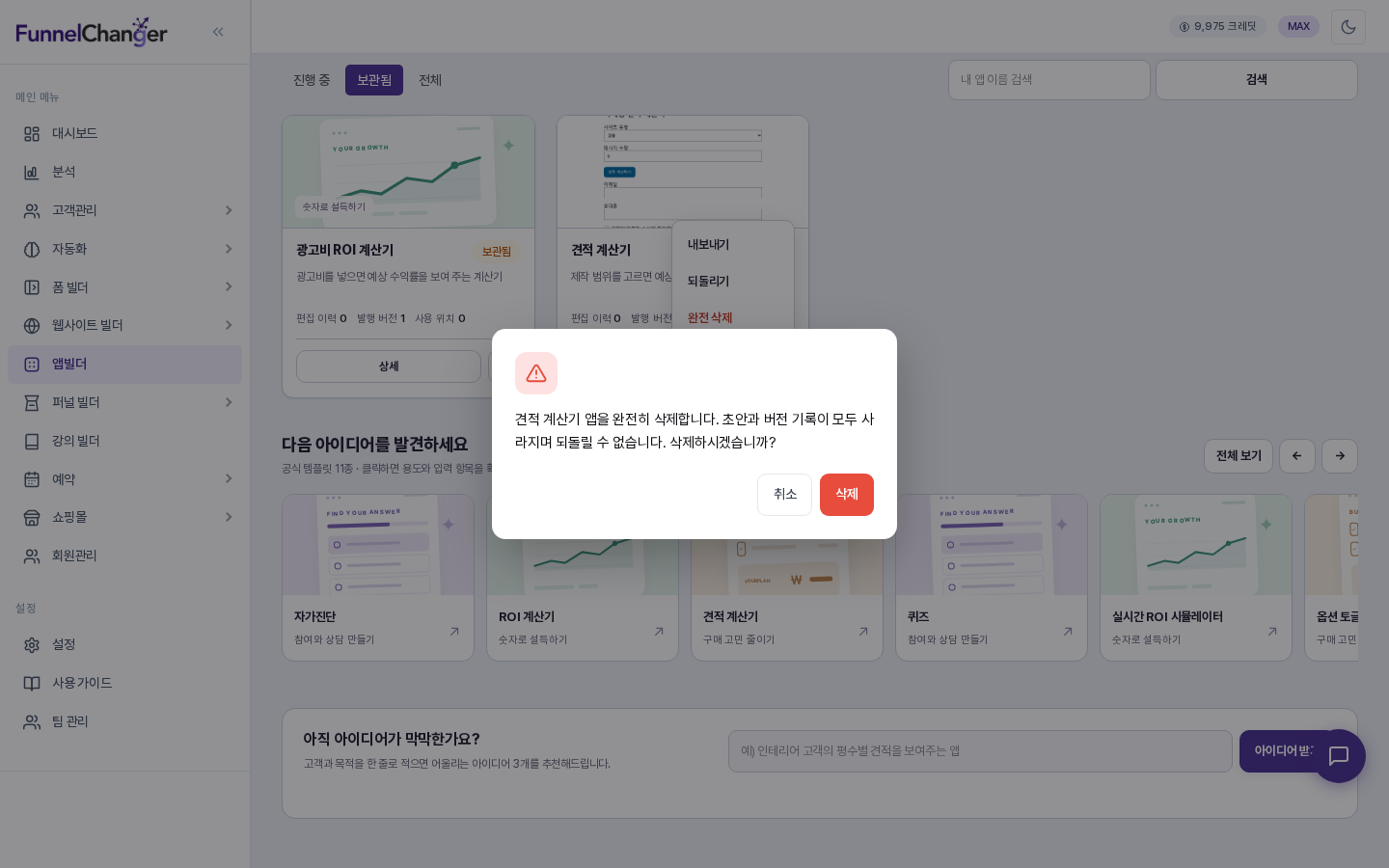
완전 삭제는 보관한 앱에만 쓸 수 있고, 눌러도 확인창이 먼저 나옵니다. 초안과 버전 기록이 모두 사라져 되돌릴 수 없습니다. 발행한 적이 있는 앱, 웹페이지에 넣어 둔 앱, 자동화 실행 이력이 있는 앱은 삭제할 수 없고 이유가 안내됩니다. 그런 앱은 보관 상태로 두세요.
5. 앱 복사본 만들기
앱을 복제하는 전용 버튼은 없습니다. 같은 앱을 하나 더 만들려면 내보내기로 파일을 받아 앱 가져오기로 다시 읽으면 새 초안이 생깁니다. 자세한 방법은 별도 글에서 다룹니다.
6. 이렇게 활용해 보세요
- 용도가 비슷한 앱은 썸네일을 달리 지정해 목록에서 한눈에 구분하세요.
- 지난 이벤트용 앱은 지우지 말고 보관해 두면 필요할 때 되돌릴 수 있습니다.
- 테스트로 만든 앱은 발행하기 전에 보관한 뒤 완전 삭제하면 목록이 깔끔해집니다. 발행해 버린 앱은 삭제할 수 없으니 연습용 앱은 발행하지 않는 편이 좋습니다.
7. 알아 두실 점
- 보관한 앱은 진행 중 목록에서 사라지고 보관됨 탭이나 전체 탭에서만 보입니다.
- 보관하면 발행된 모든 위치에서 앱이 즉시 중단되므로, 방문자가 쓰는 앱이면 웹페이지에서 먼저 빼 두세요.
- 완전 삭제가 막히는 경우 화면에는 "발행한 적이 있는 앱은 삭제할 수 없습니다. 방문자가 이미 사용했을 수 있습니다." 또는 "사용 중인 위치가 있어 삭제할 수 없습니다. 먼저 해당 페이지에서 앱을 빼 주세요."처럼 이유가 안내됩니다.
- 보관하거나 삭제하기 전에 내보내기로 파일을 받아 두면 같은 내용을 나중에 다시 가져올 수 있습니다.
- 썸네일은 앱 목록과 상세 화면에서만 쓰이며 방문자에게 보이는 앱 내용은 바뀌지 않습니다.