

사용 설명서 > 시작·개요
사용 가이드 메뉴 활용법
이 글의 목차
퍼널체인저스를 처음 쓰기 시작하면 "이 기능은 어디서 어떻게 시작하지?" 하는 순간이 자주 옵니다. 그럴 때 바로 열어 볼 수 있는 곳이 왼쪽 메뉴의 사용 가이드입니다. 서비스 안에서 기능별 시작 순서를 짧게 정리해 둔 화면으로, 작업하던 창을 떠나지 않고 필요한 부분만 찾아 읽을 수 있습니다. 이 글에서는 사용 가이드의 위치와 구성, 읽는 방법을 소개합니다.
1. 사용 가이드는 어디에 있나요
로그인한 상태에서 왼쪽 사이드바의 설정 구역을 보면 설정, 사용 가이드, 구독/결제, 팀 관리 순서로 메뉴가 놓여 있습니다. 책을 펼친 모양의 아이콘이 붙은 사용 가이드를 누르면 가이드 화면이 열리고, 가이드를 보는 동안 이 메뉴가 강조 표시됩니다.
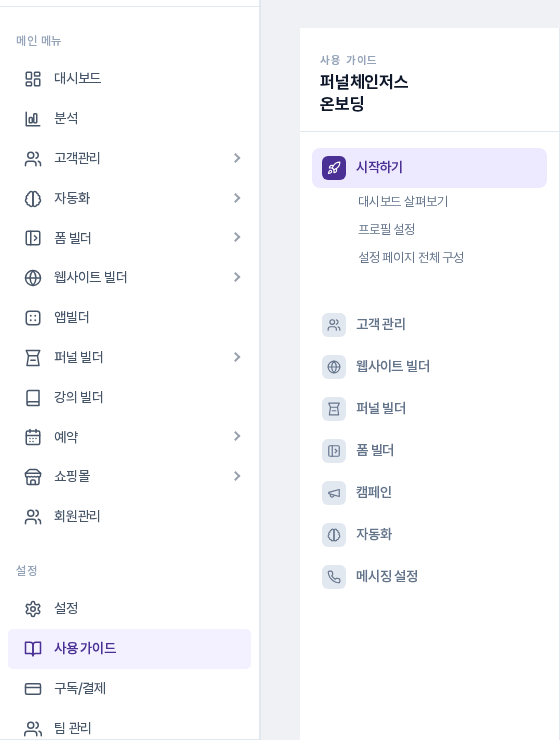
2. 화면 구성
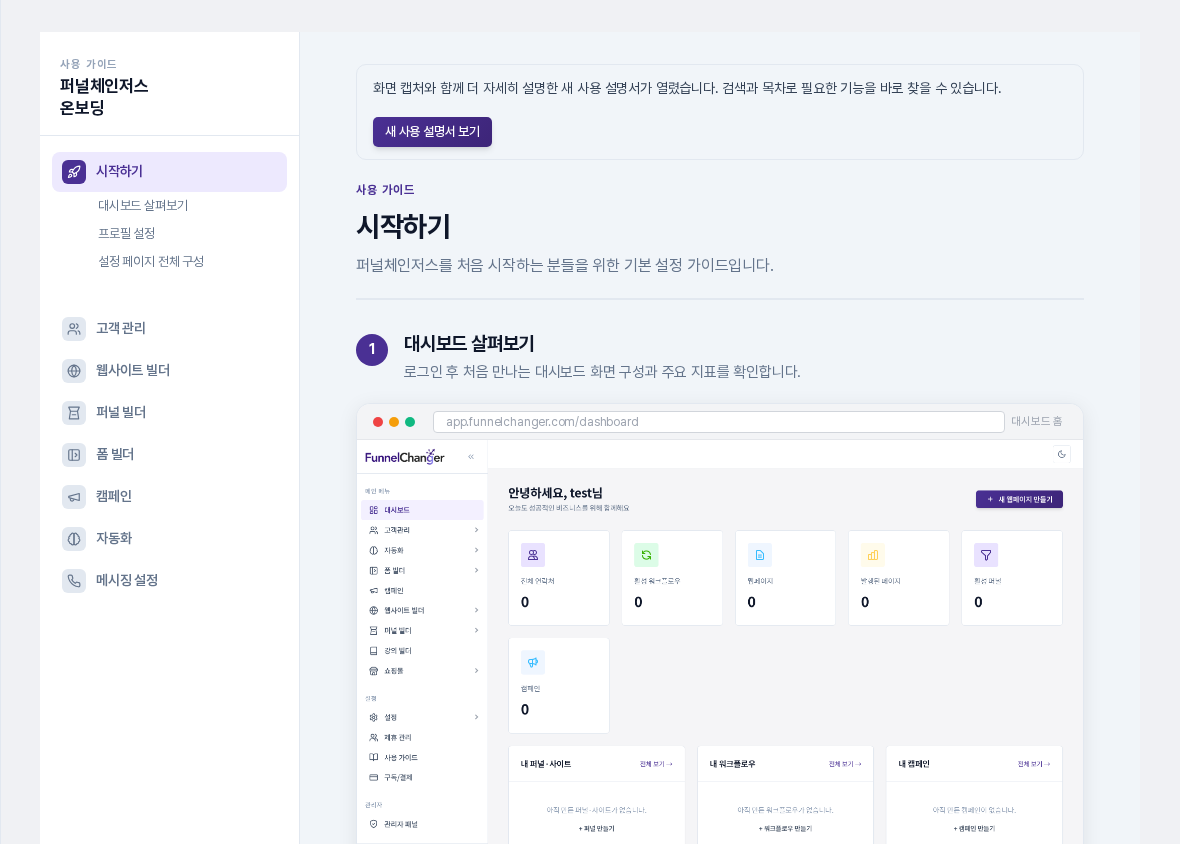
가이드 화면은 왼쪽의 분야 목록과 오른쪽의 본문으로 나뉩니다. 왼쪽 맨 위에는 퍼널체인저스 온보딩이라는 제목이 있고, 그 아래에 다음 여덟 개 분야가 세로로 이어집니다.
- 시작하기: 대시보드, 프로필, 설정 구성
- 고객 관리: 연락처, 리스트, 태그, CSV 가져오기
- 웹사이트 빌더: 프로젝트 만들기, 에디터, AI 페이지 생성, 도메인 연결, 배포
- 퍼널 빌더: 퍼널 만들기와 페이지 구성, 퍼널브레인 연동
- 폼 빌더: 새 폼 만들기, 웹사이트 삽입, AI 자가진단
- 캠페인: 캠페인 만들기, 템플릿, 발송, 통계
- 자동화: 워크플로우 만들기, 트리거와 액션, 테스트와 활성화
- 메시징 설정: 솔라피, 이메일 서비스, 테스트 발송
처음 열면 시작하기 분야가 펼쳐져 있습니다. 본문 위쪽에는 분야 이름과 한 줄 소개가 나오고, 그 아래로 항목이 번호 순서대로 이어집니다.
3. 분야와 항목 이동하기
왼쪽 목록에서 분야 이름을 누르면 그 분야의 가이드로 이동합니다. 현재 선택한 분야 아래에는 항목 이름이 작게 펼쳐지는데, 분야마다 항목 수가 다릅니다. 예를 들어 웹사이트 빌더를 누르면 웹사이트 프로젝트 만들기부터 배포하기까지 다섯 개 항목이 나타납니다.
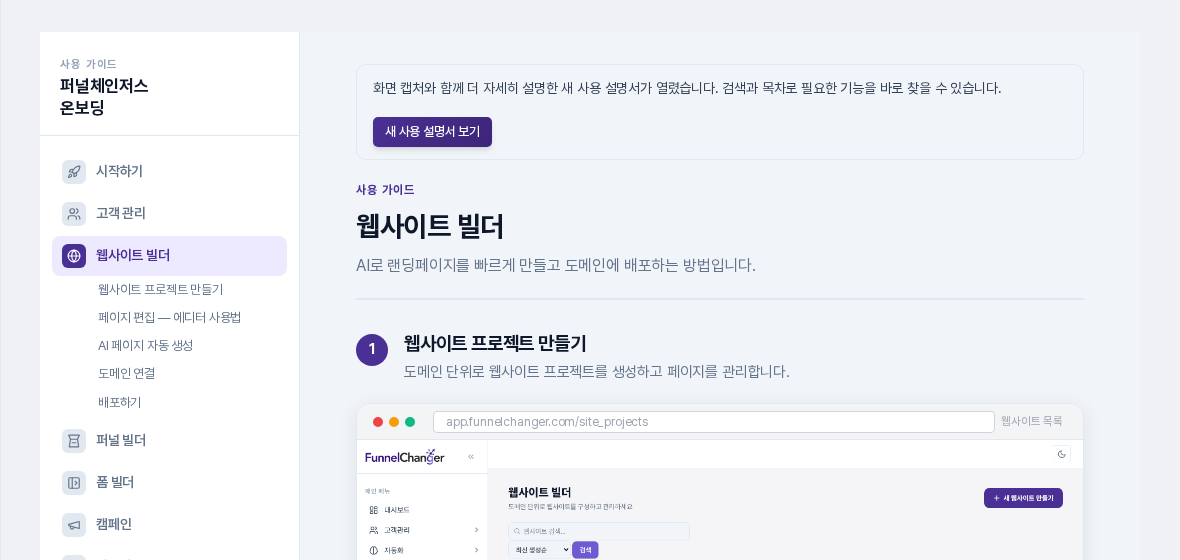
항목 이름을 누르면 같은 화면 안에서 해당 항목 위치로 바로 내려갑니다. 긴 분야에서 원하는 항목만 찾을 때 편리합니다. 다른 분야로 옮겨 가면 이전 분야의 항목 이름은 접히고, 새로 선택한 분야의 항목 이름이 펼쳐집니다.
4. 항목 하나는 이렇게 읽습니다
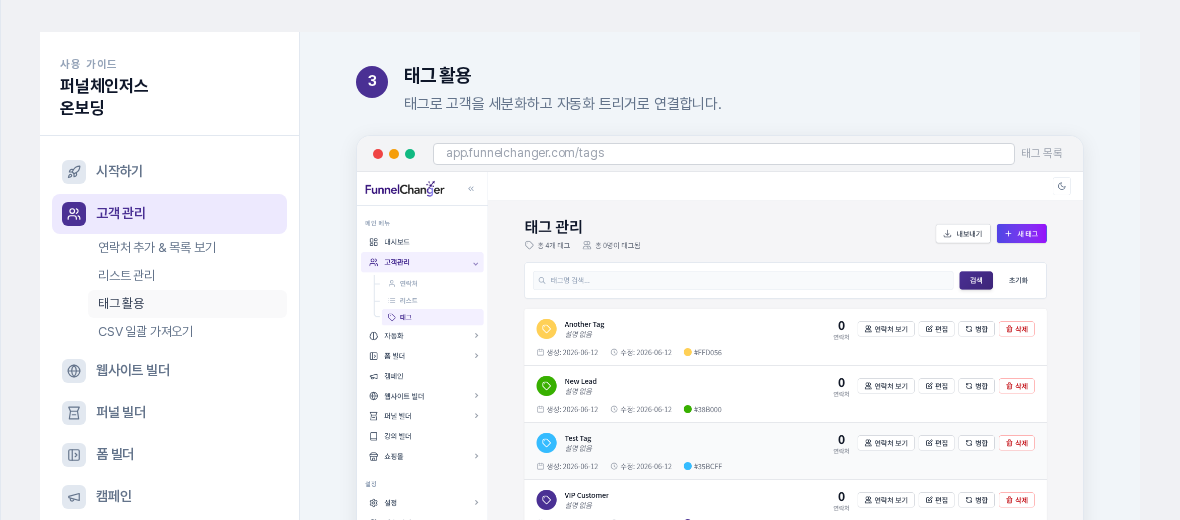
분야가 달라도 각 항목은 같은 틀로 되어 있어, 한 번 읽는 방법을 익히면 어느 분야에서나 같은 방식으로 따라갈 수 있습니다.
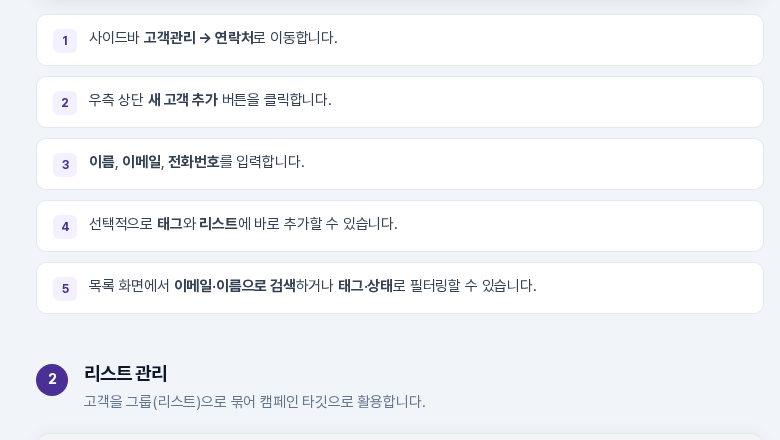
- 번호와 제목, 한 줄 설명: 이 항목이 무엇을 다루는지 알려 줍니다.
- 화면 캡처: 브라우저 창 모양의 틀 안에 해당 메뉴의 화면과 주소가 표시됩니다.
- 단계 목록: 번호가 붙은 짧은 문장으로 어느 메뉴에서 무엇을 누르는지 순서대로 안내합니다. 누를 버튼 이름은 굵게 표시되어 화면에서 해당 버튼을 찾기 쉽습니다. 항목에 따라 단계는 네 개에서 다섯 개입니다.
5. 이전·다음 분야로 이어 읽기
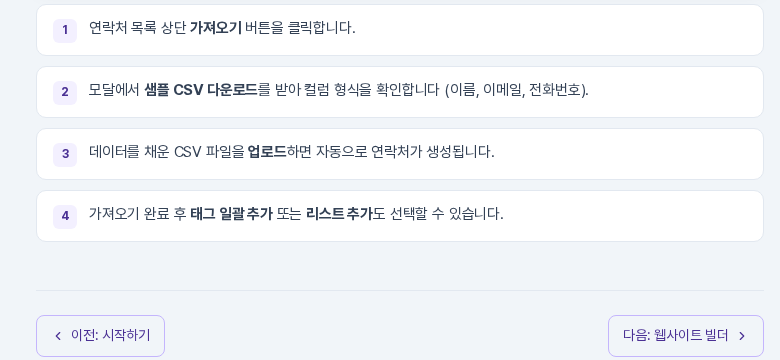
분야 맨 아래에는 이전과 다음 버튼이 있어, 분야 목록 순서대로 한 분야씩 넘어가며 읽을 수 있습니다. 첫 분야에는 이전 버튼이 없고, 마지막 분야에는 다음 버튼이 없습니다.
6. 새 사용 설명서로 더 자세히 보기
화면 캡처와 함께 더 자세히 풀어 쓴 사용 설명서가 열려 있는 경우, 가이드 화면 맨 위에 안내 문구와 새 사용 설명서 보기 버튼이 나타납니다. 버튼은 새 탭에서 사용 설명서를 열어 주므로, 가이드를 열어 둔 채 검색과 목차로 필요한 기능을 찾을 수 있습니다.

7. 이렇게 활용해 보세요
- 처음 시작하는 분은 시작하기부터 다음 버튼으로 이어 읽으며 전체 흐름을 한 번 훑어볼 수 있습니다.
- 특정 기능을 쓰기 직전에 해당 분야만 열어 순서를 확인하는 용도로 쓰기 좋습니다.
- 전체 구조를 한눈에 보고 싶다면 왼쪽 분야 목록만 훑어도 퍼널체인저스가 어떤 기능들로 이루어져 있는지 가늠할 수 있습니다.
8. 알아 두실 점
- 사용 가이드는 로그인한 상태에서만 열립니다.
- 가이드는 각 기능의 시작 순서를 짧게 정리한 개요입니다. 옵션별 설명처럼 세부 내용은 기능별 사용 설명서에서 별도로 다룹니다.
- 가이드 안의 화면 캡처는 안내용 이미지이며, 눌러도 실제 화면으로 이동하지 않습니다. 실제 작업은 왼쪽 사이드바 메뉴에서 시작합니다.