

사용 설명서 > CRM·자동화·메시징 > 폼
일반 필드 19종
이름은 칸 하나, 만족도는 별점, 선호하는 연락 방법은 목록에서 고르기. 폼에 질문을 넣을 때는 받고 싶은 답의 모양에 맞는 칸을 고르는 것이 첫 단계입니다. 퍼널체인저스의 일반 필드는 입력 방식에 따라 종류가 나뉘어 있어서, 알맞은 필드를 고르면 고객이 답하기도 쉽고 나중에 모인 답을 보기도 편합니다. 이 글에서는 일반 필드를 글자·숫자, 선택, 점수·이미지 세 갈래로 나누어 고객 화면에 어떻게 보이는지 살펴봅니다. 필드를 추가하고 순서를 바꾸는 방법은 별도 글에서 다룹니다.
1. 일반 필드는 어디에 있나요
폼 빌더 > 폼 목록에서 폼의 편집을 누르고 필드 관리 탭을 엽니다. 오른쪽 필드 추가 탭의 일반 필드 묶음에 이름 필드부터 이미지까지 버튼이 모여 있습니다. 버튼을 누르면 왼쪽 목록에 점선 카드로 들어가고, 필드 저장을 눌러야 폼에 반영됩니다. 어떻게 보일지 궁금하면 라이브 프리뷰 탭 위쪽의 실제로 테스트하기로 고객 화면을 열어 보세요.
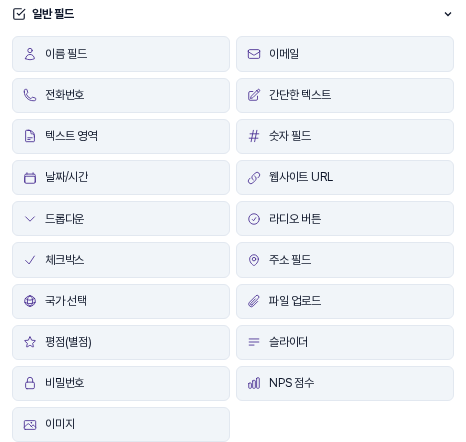
2. 글자와 숫자를 받는 필드
고객이 직접 입력하는 필드입니다. 실제로 테스트하기 화면에서는 아래처럼 보입니다.
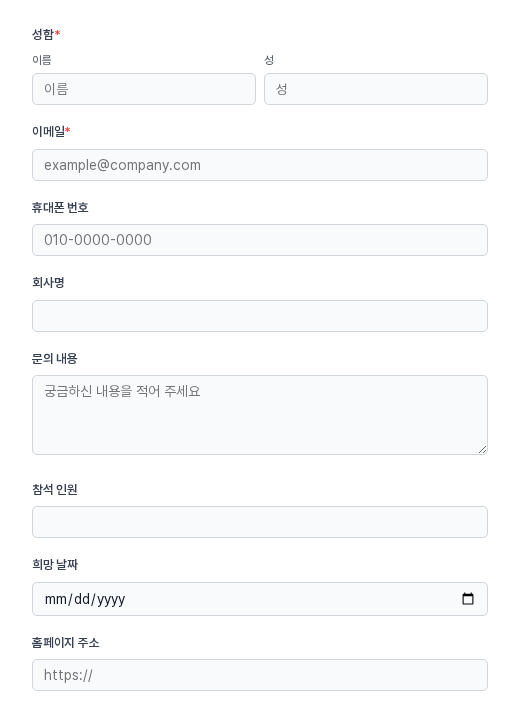
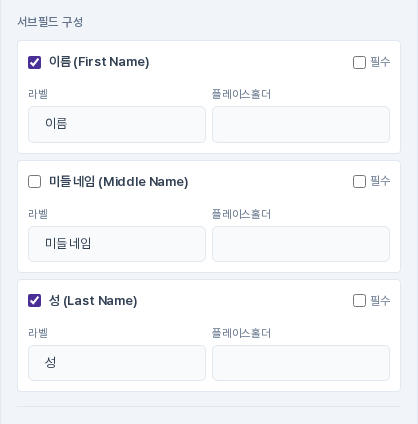
- 이름 필드: 처음에는 이름 한 칸입니다. 속성 탭의 서브필드 구성에서 이름, 미들 네임, 성 중 쓸 칸을 켜고 칸마다 라벨과 플레이스홀더, 필수 여부를 정합니다.
- 이메일, 전화번호: 연락처를 받는 칸입니다. 이메일 칸은 형식에 맞지 않으면 브라우저가 제출 전에 알려 줍니다.
- 간단한 텍스트와 텍스트 영역: 한 줄 입력과 여러 줄 입력입니다. 회사명은 앞의 것, 문의 내용은 뒤의 것이 어울립니다.
- 숫자 필드, 날짜/시간, 웹사이트 URL: 숫자, 달력에서 고르는 날짜, 웹 주소 형식으로 받습니다.
3. 선택지를 주는 필드
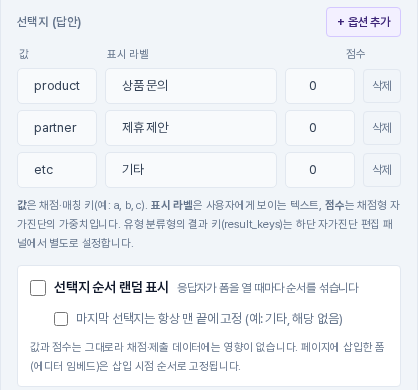
드롭다운과 라디오 버튼은 속성 탭의 선택지 (답안)에서 + 옵션 추가를 눌러 항목을 만듭니다. 표시 라벨이 고객 화면에 보이는 글자이고, 값은 항목을 구분하는 키입니다. 점수는 채점형 자가진단에서 쓰는 가중치라 일반 폼에서는 그대로 두셔도 됩니다. 드롭다운과 라디오에는 선택지 순서 랜덤 표시도 있어, 응답자가 폼을 열 때마다 순서를 섞을 수 있습니다.
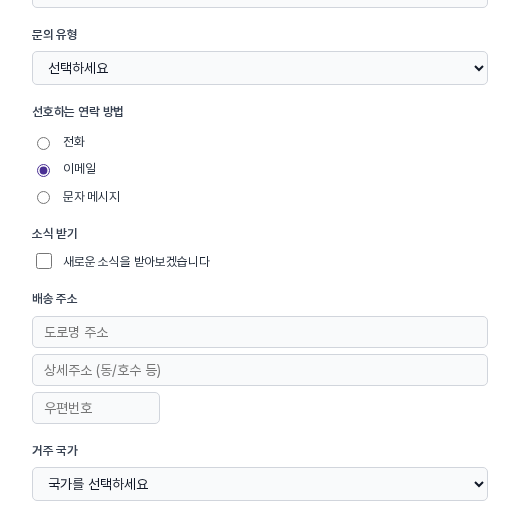
- 드롭다운: 목록에서 하나를 고릅니다. 항목이 많을 때 좋습니다.
- 라디오 버튼: 항목이 모두 펼쳐져 보이고 하나만 고릅니다.
- 체크박스: 체크 칸 하나입니다. 플레이스홀더에 적은 문장이 칸 옆에 보이고, 속성 탭의 기본 선택됨으로 처음부터 체크해 둘 수 있습니다.
- 국가 선택: 대한민국, 미국, 일본 등 주요 국가 16곳이 담긴 목록입니다.
- 주소 필드: 도로명 주소, 상세주소, 우편번호 세 칸이 함께 나옵니다.
4. 점수와 이미지 필드
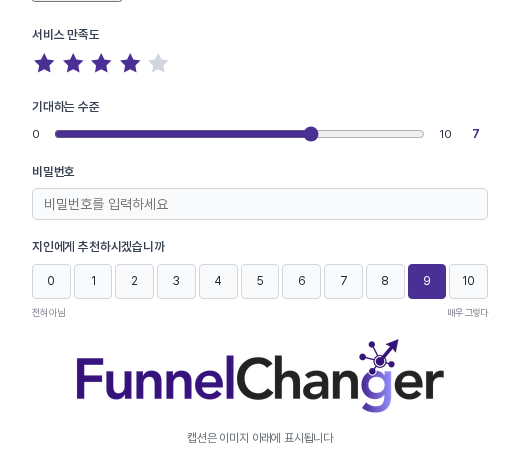
- 평점(별점): 별 다섯 개 중 눌러서 고릅니다.
- 슬라이더: 0부터 10까지 막대를 움직이며, 오른쪽에 현재 값이 보입니다. 처음에는 가운데 값에서 시작합니다.
- NPS 점수: 0부터 10까지 버튼이며 양 끝에 전혀 아님, 매우 그렇다 안내가 붙습니다.
- 비밀번호: 입력한 글자가 가려지는 칸입니다.
- 이미지: 입력칸이 아니라 폼 중간에 그림을 보여 주는 필드입니다. 속성 탭에서 이미지 주소를 넣거나 업로드하고, 캡션과 alt 텍스트를 적을 수 있습니다.
5. 이렇게 활용해 보세요
- 문의 접수: 이름 필드, 이메일, 전화번호에 드롭다운으로 문의 유형을 받고 텍스트 영역에 내용을 적게 해 보세요.
- 행사 신청: 숫자 필드로 참석 인원을, 날짜/시간으로 희망 날짜를 받으면 안내 준비에 도움이 됩니다.
- 만족도 조사: 별점으로 전체 인상을, NPS 점수로 추천 의향을 물어보세요.
- 꼭 필요한 항목부터: 필드가 늘어날수록 작성하는 분의 부담도 커지니, 먼저 필수 항목만 두고 시작해 보세요.
6. 알아 두실 점
- 필드 추가는 필드 저장을 눌러야 반영되고, 속성 탭의 저장은 누르는 즉시 반영됩니다.
- 대부분의 필드에는 필수 입력, 라벨 (화면 표시 이름), 화면에서 숨기기 같은 공통 항목이 있고, 유형에 따라 플레이스홀더와 데이터 키도 있습니다.
- 라디오와 드롭다운은 선택지를 하나도 만들지 않으면 고를 항목이 없으니, 추가한 직후 선택지부터 채워 주세요.
- 실제로 테스트하기 화면에서 입력하고 제출해 보아도 응답으로 저장되지는 않습니다. 부담 없이 눌러 보세요.
- 동의 체크박스, 숨겨진 필드, 섹션 구분 같은 고급 필드와 접수 기간, 제출 목록은 별도 글에서 이어서 안내합니다.