

사용 설명서 > CRM·자동화·메시징 > 자동화 빌더
치환 변수로 개인화하기
이 글의 목차
받는 분마다 이름을 따로 적어 보낼 수는 없습니다. 자동화 빌더의 치환 변수는 문자와 이메일 안에 이름이나 날짜 같은 자리표시를 적어 두면, 자동화가 실행될 때 받는 연락처의 실제 값으로 바꿔 주는 기능입니다. 변수는 중괄호 두 겹으로 감싼 이름이며, 이 글에서는 변수를 넣을 수 있는 칸과 쓸 수 있는 변수, 입력할 때의 요령을 정리합니다. 이메일 블록 전체 설정은 별도 글에서 다룹니다.
1. 어디에서 쓰나요
자동화 빌더에서 문자 발송이나 이메일 발송 블록을 누르면 오른쪽에 속성 패널이 열립니다. 변수를 쓸 수 있는 칸 옆에는 중괄호 두 쌍 모양의 작은 버튼이 있습니다.
- 문자 발송: 수신번호, 메시지 내용
- 이메일 발송: 받는 주소 칸, 이메일 제목, 이메일 본문 위쪽의 버튼
이메일의 이메일 사전 헤더 칸과 웹훅 블록의 주소·바디 칸에는 버튼이 없어도 변수를 직접 적어 쓸 수 있습니다.
2. 변수 넣는 방법
- 변수를 넣을 칸을 눌러 커서를 둡니다.
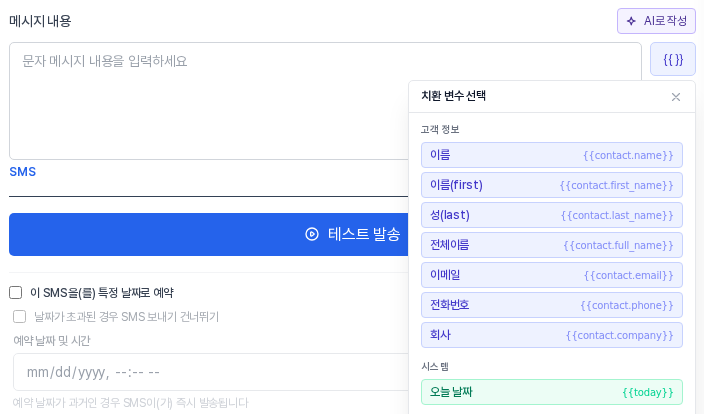
- 칸 옆의 중괄호 버튼을 누르면 치환 변수 선택 창이 열립니다.
- 항목을 누르면 커서 위치에 변수가 들어가고 창이 닫힙니다. 같은 버튼을 한 번 더 누르거나 창의 닫기 버튼을 눌러도 닫힙니다.
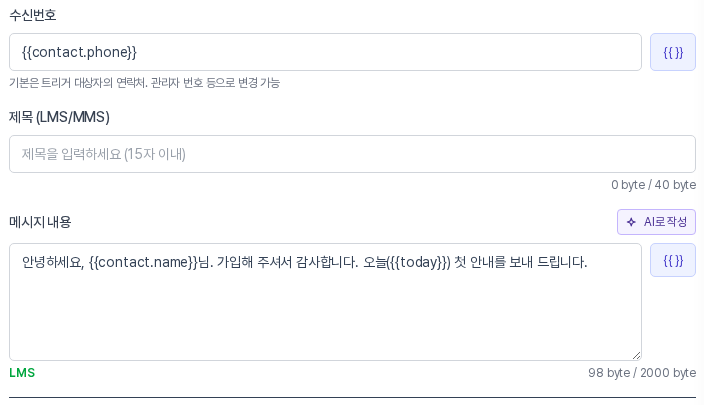
직접 입력하셔도 되지만, 창에서 눌러 넣으면 형식이 정확하게 들어갑니다. 아래는 문장 중간에 이름과 오늘 날짜를 넣은 문자 내용입니다.
3. 쓸 수 있는 변수
창의 고객 정보와 오늘 날짜 항목은 문자·이메일·필드 업데이트에서 실제 값으로 바뀝니다. 변수 이름은 contact.name처럼 점으로 이어 쓰고, 중괄호 두 겹으로 감쌉니다.
- 이름(contact.name): 연락처의 이름 전체입니다. 이름 정보가 없으면 이메일 주소의 @ 앞부분이 들어갑니다.
- 이름(first)(contact.first_name), 성(last)(contact.last_name), 전체이름(contact.full_name): 각각 이름 칸, 성 칸, 이를 이어 붙인 값입니다.
- 이메일(contact.email), 전화번호(contact.phone), 회사(contact.company)
- 오늘 날짜(today): 2026-10-18처럼 연-월-일로 들어갑니다.
4. 이메일에서 쓰기
제목과 본문에 모두 쓸 수 있습니다. 본문 위쪽의 중괄호 버튼은 편집기에서 커서가 있던 자리에 넣어 줍니다. 아래는 제목과 본문에 이름 변수를 넣은 모습입니다.
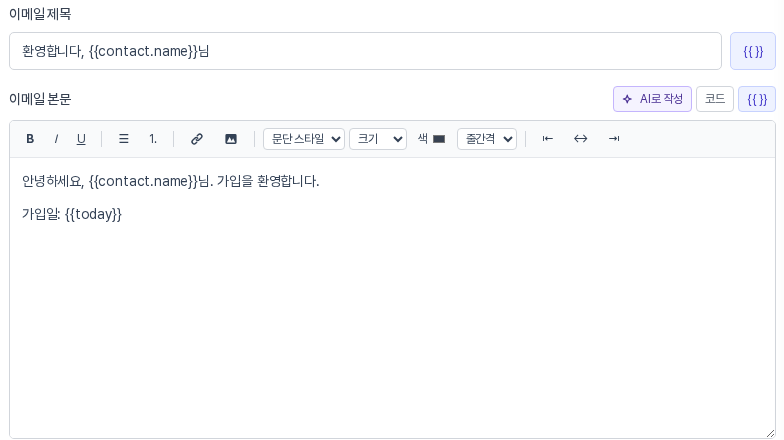
받는 주소 칸의 기본값은 이메일 변수입니다. 받는 분의 주소로 보낼 때는 그대로 두시면 됩니다. 받은편지함의 제목 옆 미리보기 문구인 사전 헤더에도 변수를 직접 적을 수 있습니다.

5. 웹훅 블록의 변수
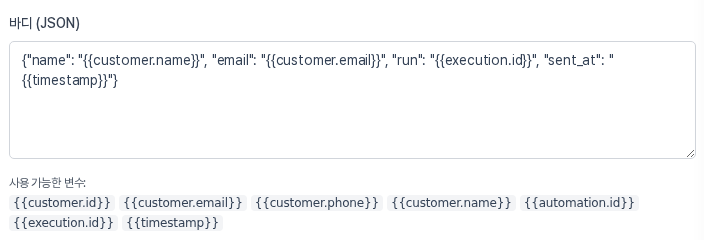
웹훅 블록의 바디 (JSON) 아래에는 사용 가능한 변수가 안내됩니다. customer.id, customer.email, customer.phone, customer.name, automation.id(자동화 번호), execution.id(실행 번호), timestamp(실행 시각)입니다. 보낼 주소와 바디의 값 안에 적으면 실행될 때 바뀌어 전송되고, 앞의 contact.로 시작하는 변수도 함께 쓸 수 있습니다. 웹훅 자체의 설정은 별도 글에서 안내합니다.
6. 빌더 화면에서는 어떻게 보이나요
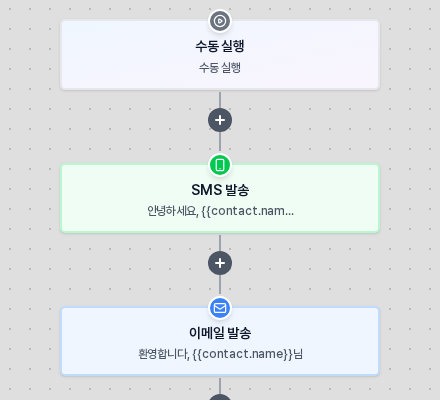
빌더에서는 변수가 실제 값으로 바뀌어 보이지 않고, 적은 그대로 블록 부제에 표시됩니다. 값으로 바뀌는 때는 자동화가 실행되어 그 연락처에게 보낼 내용을 만들 때입니다. 속성 패널 아래 저장을 누르면 "워크플로우가 저장되었습니다." 안내와 함께 자동화가 저장됩니다.
7. 이렇게 활용해 보세요
- 첫 문장에 이름: 문자와 이메일 제목, 본문 첫머리에 이름 변수를 넣어 누구에게 보내는 안내인지 바로 보이게 합니다.
- 날짜가 들어간 안내: 오늘 날짜 변수로 "오늘(날짜) 가입해 주셔서 감사합니다"처럼 시점이 드러나는 문구를 만듭니다.
- 관리자 알림: 지정 이메일로 전송을 고르고 내 주소를 적은 뒤 제목에 이름과 이메일 변수를 넣으면, 누가 해당 단계에 도달했는지 알림으로 받아 볼 수 있습니다.
8. 알아 두실 점
- 철자와 형태가 정확해야 바뀝니다: 문자와 이메일에서는 중괄호 안에 공백 없이 정해진 이름을 그대로 적어야 하며, 다르게 쓰면 바뀌지 않고 적은 글자 그대로 나갑니다. 창에서 눌러 넣는 방법을 권합니다.
- 연락처에 값이 없으면 빈칸이 됩니다: 문자와 이메일에서 회사 정보가 없는 연락처에게는 회사 변수 자리가 빈칸으로 나갑니다. 문장이 어색해지지 않도록 변수 앞뒤 표현을 살펴 주세요.
- 문자 바이트 표시: 메시지 내용 아래의 바이트 수는 변수를 적은 글자 그대로 센 값입니다.
- 알림톡·친구톡의 변수는 템플릿마다 칸이 정해져 있어 별도 글에서 안내합니다.