

사용 설명서 > 사이트·퍼널·도메인 > 내 웹사이트
디자인 톤 ②: 색만 바꾸기·다시 만들기·되돌리기
페이지를 하나씩 만들어 두었는데 사이트의 색 분위기를 바꾸고 싶어진 적이 있으실 것입니다. 이럴 때 페이지를 처음부터 다시 만들 필요는 없습니다. 웹사이트의 디자인 톤 창에서 적용 방식을 고르면 이미 만든 페이지의 색만 새 톤으로 옮기거나, 페이지를 새 톤으로 다시 만들 수 있습니다. 이 글에서는 색만 바꾸기와 되돌리기를 중심으로, 다시 만들기가 어떻게 다른지까지 안내합니다. 색상 톤과 무드, 모서리 둥글기를 고르는 방법은 별도 글에서 다룹니다.
1. 어디에서 하나요
웹사이트 상세 화면 오른쪽 위의 디자인 톤 버튼을 누르면 창이 열립니다. 창 아래쪽의 적용 페이지와 적용 방식이 이 글의 주인공입니다.

2. 적용 방식 세 가지
적용 방식은 세 가지입니다.
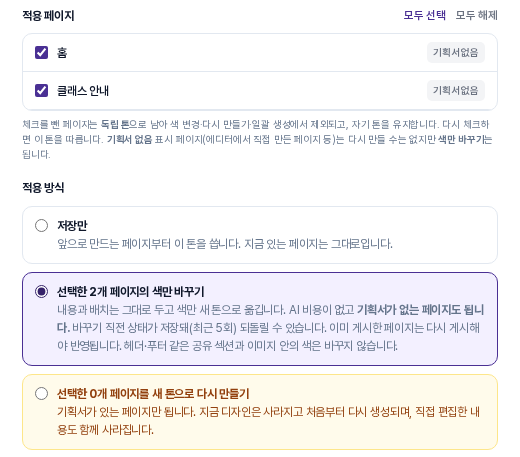
- 저장만: 앞으로 만드는 페이지부터 이 톤을 씁니다. 지금 있는 페이지는 그대로입니다.
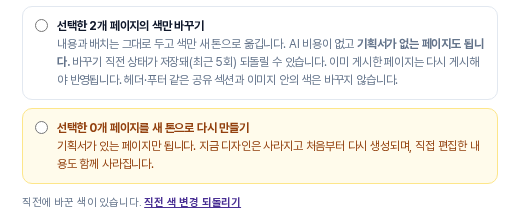
- 선택한 N개 페이지의 색만 바꾸기: 내용과 배치는 그대로 두고 색만 새 톤으로 옮깁니다. AI 비용이 없고, 에디터에서 직접 만든 페이지도 됩니다.
- 선택한 N개 페이지를 새 톤으로 다시 만들기: 기획서가 있는 페이지만 대상이며, 지금 디자인은 사라지고 처음부터 다시 생성됩니다.
숫자 N은 적용 페이지에서 체크한 페이지 가운데 해당 방식을 쓸 수 있는 페이지의 수입니다. 아래 창에서는 두 페이지 모두 기획서 없음 표시가 붙어 있어서, 색만 바꾸기는 2개로 나오고 다시 만들기는 0개로 나옵니다.
3. 색만 바꾸기
- 웹사이트 상세 화면에서 디자인 톤을 엽니다.
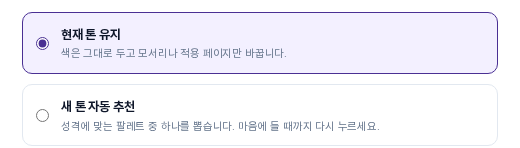
- 색상 톤을 고릅니다. 톤을 저장한 적이 없다면 새 톤 자동 추천이나 무드 카드 중에서 고르고, 이미 저장한 톤이 있다면 현재 톤 유지가 기본으로 선택되어 있습니다. 현재 톤 유지를 고르면 사이트에 저장된 톤의 색으로 페이지를 맞춥니다.
- 적용 페이지에서 바꿀 페이지만 체크합니다. 체크를 뺀 페이지는 독립 톤으로 남아 바뀌지 않습니다.
- 적용 방식에서 색만 바꾸기를 고르고 톤 적용을 누릅니다.
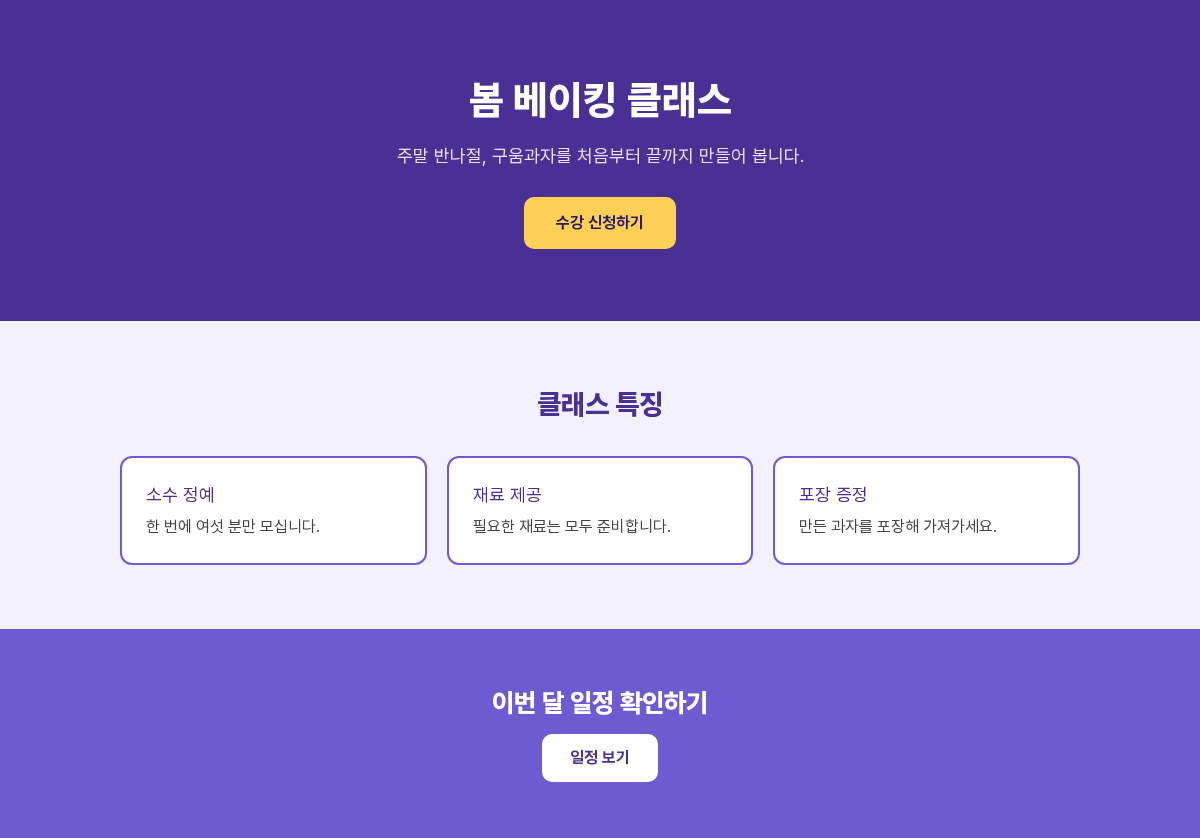
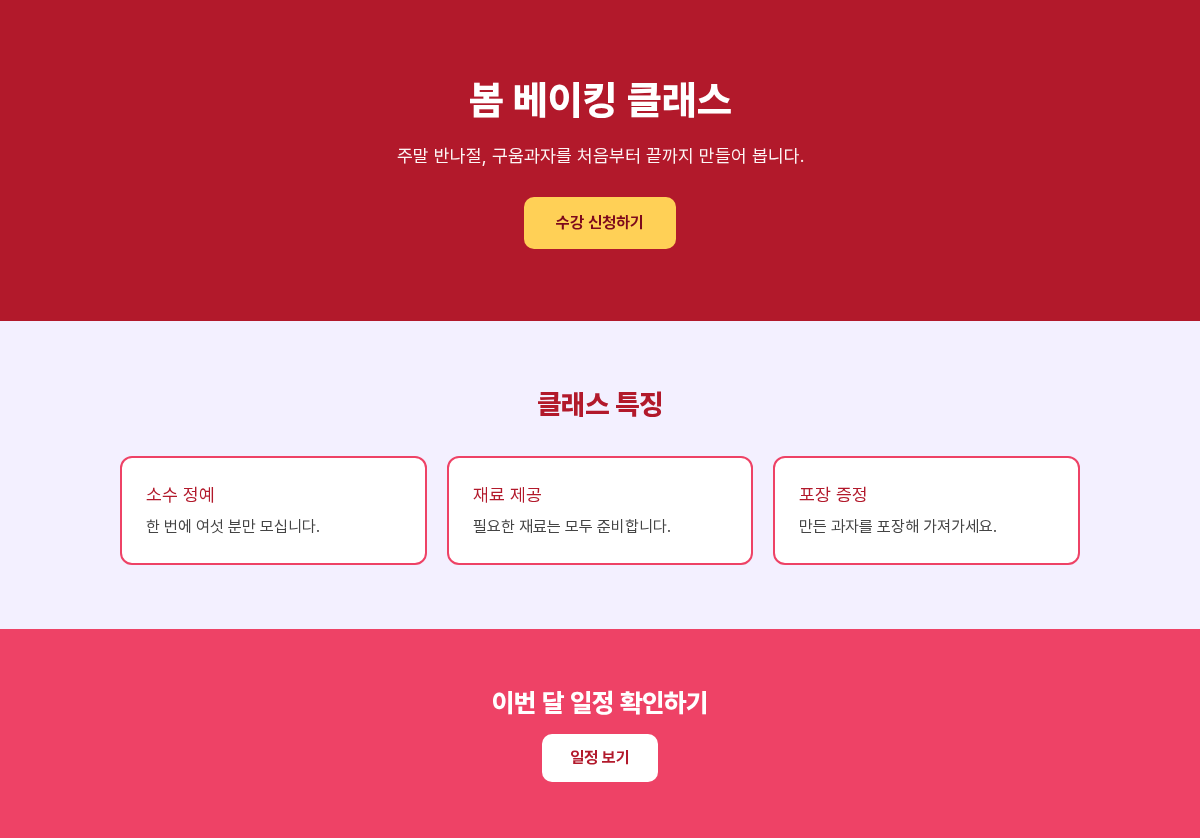
적용이 끝나면 안내 창이 나타나고, 바꾼 페이지 수와 함께 이번에 적용된 대표색과 강조색이 표시됩니다. 아래는 같은 페이지를 바꾸기 전과 후의 미리보기입니다. 문구와 배치, 버튼 모양은 그대로이고 대표색 계열만 새 색으로 옮겨졌습니다.
4. 되돌리기
결과가 마음에 들지 않으면 되돌릴 수 있습니다. 색을 바꾼 직후에는 적용 방식 아래에 직전에 바꾼 색이 있습니다라는 줄과 직전 색 변경 되돌리기 링크가 나타납니다. 창을 닫았다가 다시 열어도 보관된 변경이 있으면 이 줄이 보입니다.
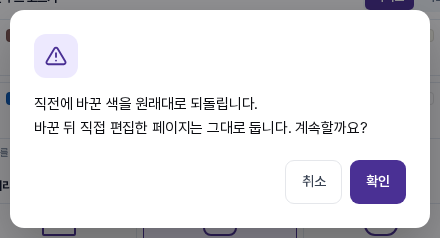
링크를 누르면 확인 창이 열리고, 확인을 누르면 직전에 바꾼 색이 원래대로 돌아옵니다. 바꾸기 직전의 상태는 최근 5회분까지 보관되므로 여러 번 바꿨다면 되돌리기를 반복해 한 단계씩 이전으로 갈 수 있습니다. 바꾼 뒤에 직접 편집한 페이지는 그 편집 내용을 지키기 위해 그대로 둡니다. 되돌리는 대상은 페이지의 색이며, 사이트에 저장된 톤 자체는 그대로 남습니다.
5. 다시 만들기는 다릅니다
다시 만들기는 선택한 페이지를 새 톤으로 처음부터 다시 생성합니다. AI 비용이 들고, 지금 디자인과 직접 편집한 내용이 사라지며, 되돌리기 대상도 아닙니다. 그래서 톤 적용을 누르면 먼저 확인 창이 열립니다. 기획서가 있는 페이지, 즉 FunnelBrain 기획서로 만든 페이지만 대상입니다. 색만 바꾸면 충분한지 먼저 생각해 보시기를 권합니다.
6. 이렇게 활용해 보세요
- 톤이 마음에 들 때까지 색만 바꾸기를 여러 번 해 보세요. 비용이 없고 매번 되돌릴 수 있습니다.
- 이벤트 페이지처럼 따로 두고 싶은 페이지는 체크를 빼서 독립 톤으로 두세요.
- 디자인을 크게 바꾸고 싶을 때만 다시 만들기를 쓰세요.
7. 알아 두실 점
- 이미 게시한 페이지는 다시 게시해야 공개 화면에 반영됩니다.
- 헤더와 푸터처럼 여러 페이지가 함께 쓰는 공유 섹션과 이미지 안의 색은 바뀌지 않습니다.
- 이미 그 톤이면 바꿀 색이 없다는 안내가 나옵니다.
- 무드 카드를 골라 적용할 때는 AI가 팔레트를 고르는 호출이 한 번 일어납니다. 새 톤 자동 추천은 이 호출 없이 팔레트를 뽑습니다.