

사용 설명서 > 앱빌더
방문자용 AI 답변 Action 설정
이 글의 목차
방문자가 입력한 글을 AI가 정해 둔 지시문대로 처리해 답을 만들어 주는 기능이 AI Action입니다. 상담 챗, 글 정리, 항목별 분석 카드처럼 AI가 답을 만들어 주는 앱은 모두 이 Action으로 동작합니다. 이 글에서는 AI Action을 추가하고 지시문·호출 방식·출력 형식을 정하는 방법을 안내합니다.
1. AI Action은 어디에 있나요
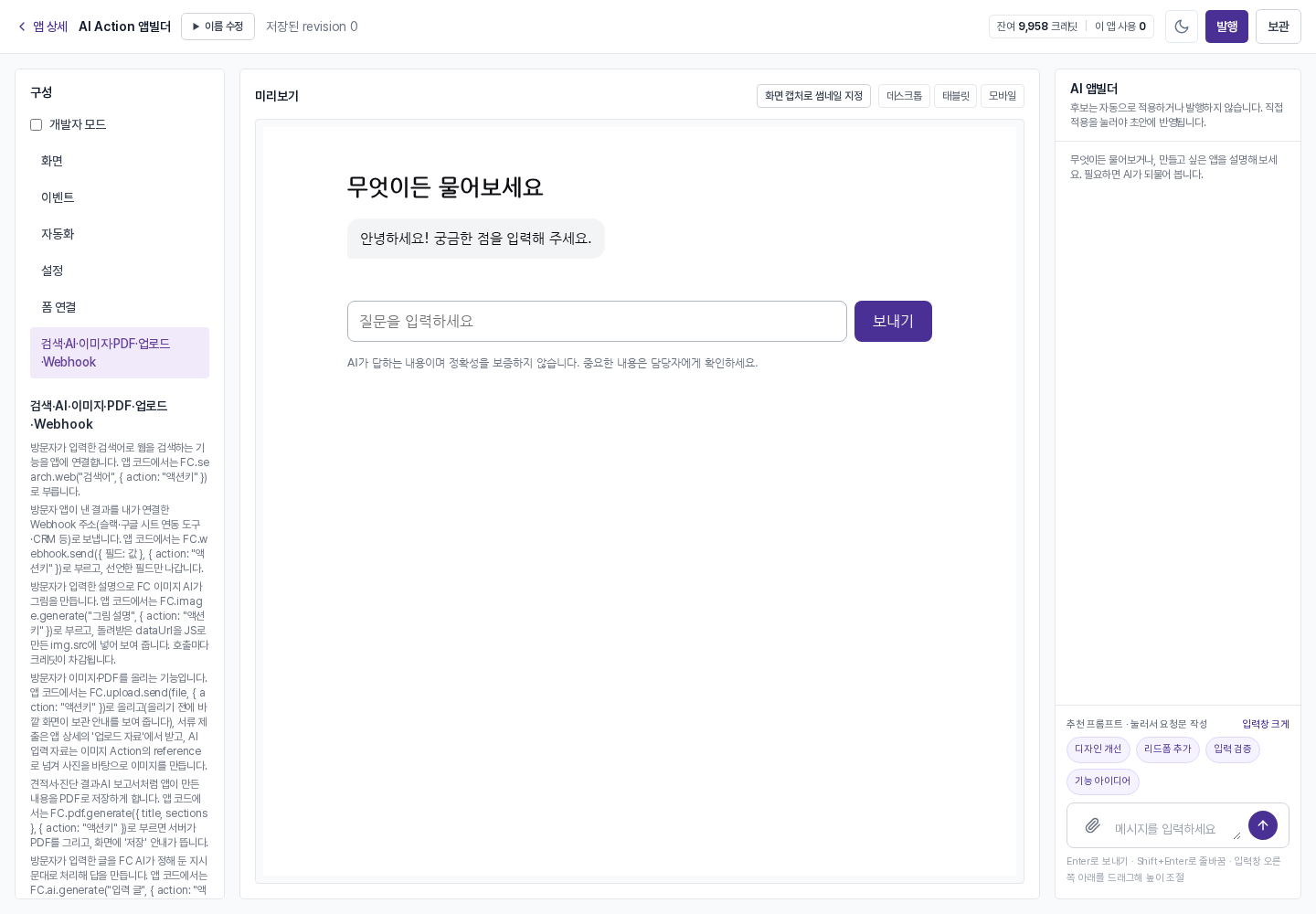
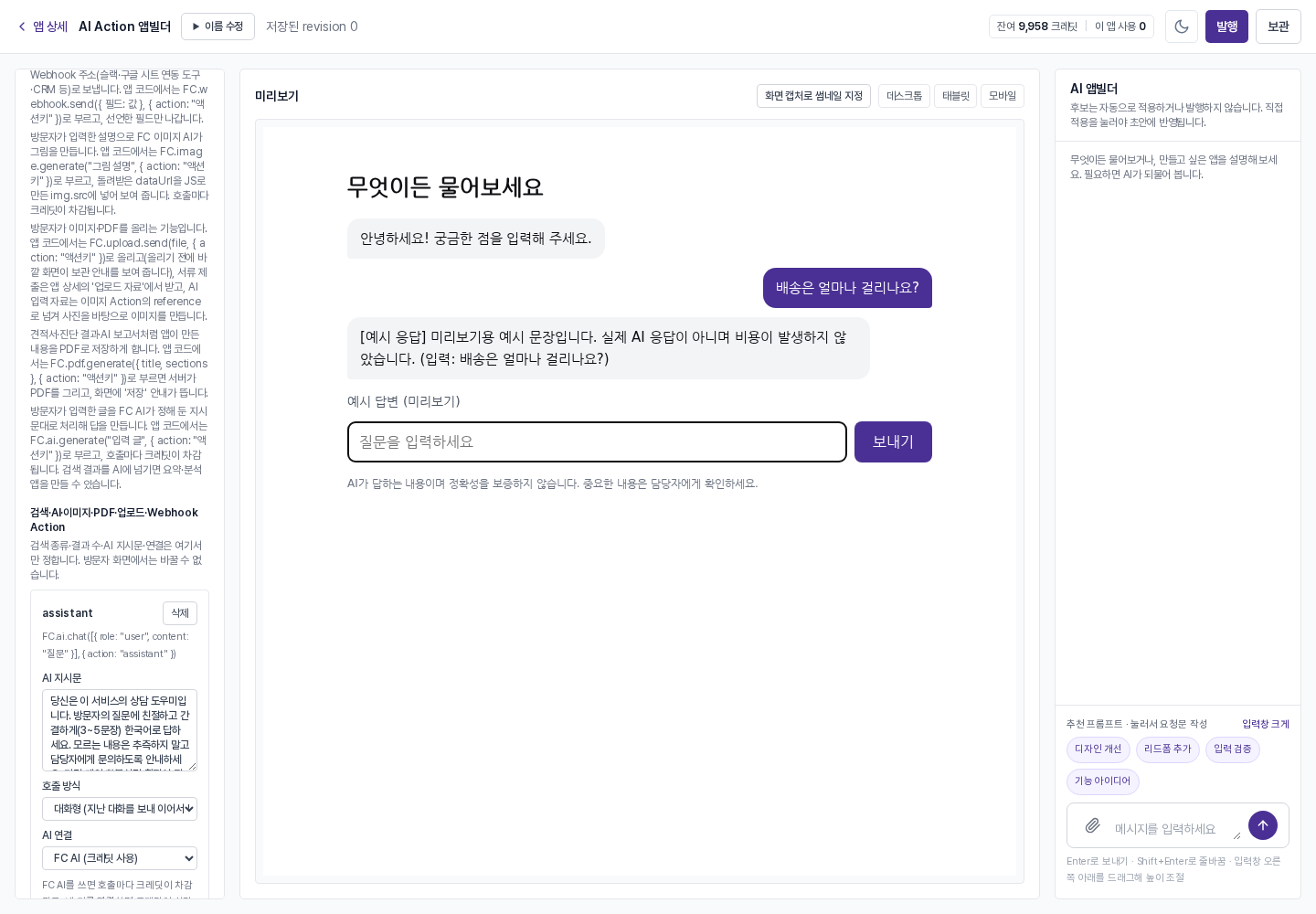
앱 편집 화면의 구성 > 검색·AI·이미지·PDF·업로드·Webhook 패널에서 AI Action 추가를 누르면 ai_2처럼 이름이 붙은 카드가 생깁니다. AI 챗 템플릿으로 시작한 앱에는 assistant 카드가 미리 들어 있습니다.
2. 카드 항목 정하기
카드 안의 항목은 다음과 같습니다.
- AI 지시문: AI가 어떤 역할로 어떻게 답할지 적습니다. 방문자에게는 보이지 않고, 방문자가 입력한 글은 처리할 자료로만 쓰입니다.
- 호출 방식: 단일 호출 (입력 → 답)은 입력 하나에 답 하나를 만들고, 대화형 (지난 대화를 보내 이어서 답)은 앞선 대화를 이어서 답합니다.
- 출력 형식: 텍스트 (문장) 또는 구조화 (필드별 값)입니다. 대화형은 텍스트 답변만 쓰므로 이 항목이 나오지 않습니다.
- AI 연결: FC AI (크레딧 사용)를 씁니다. 내 AI 키를 쓰는 방법은 별도 글에서 다룹니다.
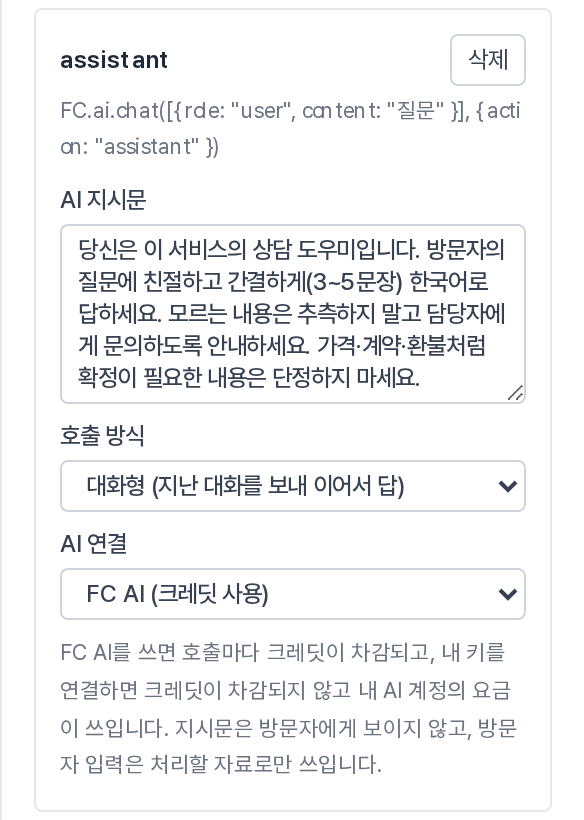
3. 구조화 출력과 필드 선언
출력 형식을 구조화 (필드별 값)로 바꾸면 응답 필드 편집기가 열립니다. 필드마다 이름, 형식(문자열, 숫자, 참/거짓, 문자열 목록), AI에게 알려 줄 설명을 정하고, 필드 추가로 늘립니다. 필드는 최대 12개이며 이름은 영문 소문자로 시작하고 영문 소문자·숫자·밑줄만 쓸 수 있습니다. 앱 코드에서는 결과의 result.data.필드명으로 값을 읽습니다.
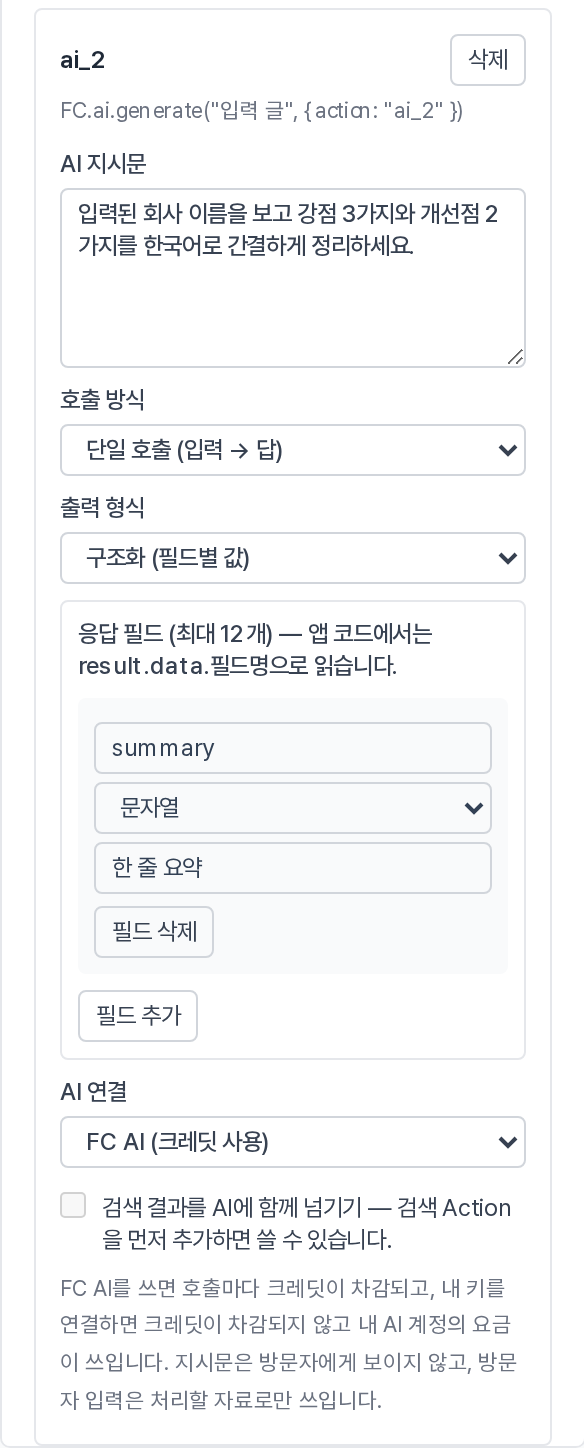
4. 검색 결과를 함께 넘기기
단일 호출 카드에는 검색 결과를 AI에 함께 넘기기 체크가 있습니다. 같은 앱에 검색 Action이 있어야 켤 수 있고, 켜면 검색어 틀 ({input} 필수) 칸이 나타납니다. 방문자가 입력한 글이 {input} 자리에 들어가 한 번 검색되고, 그 결과가 AI에 함께 전달됩니다. 앱 코드는 AI Action만 부르면 되고 출처는 결과의 sources로 받습니다.
설정을 마치고 저장을 누르면 저장 완료 메시지가 나옵니다. AI 지시문이 비어 있거나 필드 이름이 규칙에 맞지 않으면 저장되지 않고 이유가 안내됩니다.
앱 코드에서 부르는 방법
카드 아래에는 FC.ai.generate("입력 글", { action: "액션키" }) 형태의 호출 예가 함께 표시됩니다. 액션키에는 카드 이름(예: assistant, ai_2)을 넣고, 첫 번째 값에는 방문자가 입력한 글을 넘깁니다. 지시문과 출력 형식은 카드에서 정한 대로 적용되므로 앱 코드는 입력만 전달하면 됩니다.
5. 이렇게 활용해 보세요
- 대화형으로 설정해 자주 묻는 질문에 답하는 상담 챗을 만들 수 있습니다.
- 구조화 출력으로 강점·개선점처럼 항목별 카드로 정리하는 분석 앱을 만들 수 있습니다.
- 검색 결과를 함께 넘겨 최신 자료를 바탕으로 요약하는 앱을 만들 수 있습니다.
6. 알아 두실 점
- 미리보기는 기본이 예시 응답이라 비용이 들지 않습니다. 실제 호출은 미리보기 실제 호출 스위치를 켠 뒤에 이루어집니다.
- 방문자 호출마다 크레딧이 차감되고 공급자 쪽 문제로 실패하면 환급되며, 하루 이용 한도가 있습니다. 방문자 입력은 4,000자까지 받습니다.
- 검색을 함께 넘기는 호출은 AI와 검색 크레딧이 함께 예약되고, 어느 단계든 실패하면 전액 환급됩니다.
- 내 AI 키를 연결해 쓰는 기능은 현재 평생 플랜 결제 사용자에게 열려 있습니다.
AI 챗·AI 도구 앱을 처음부터 만드는 방법은 별도 글에서 다룹니다.