

사용 설명서 > CRM·자동화·메시징 > 자동화 운영·설정
자동화 설정: 글로벌 이메일 푸터와 수신거부
이 글의 목차
자동화나 캠페인으로 이메일을 보낼 때마다 회사 이름과 문의 방법, 수신거부 안내를 본문에 일일이 적고 계신가요? 자동화 설정의 글로벌 이메일 푸터에 한 번만 적어 두면 모든 이메일 본문 맨 아래에 자동으로 붙습니다. 이 글에서는 푸터를 켜고 내용을 정하는 방법, 푸터에 들어가는 수신거부 링크를 받은 분이 눌렀을 때 어떻게 되는지를 안내합니다.
1. 자동화 설정은 어디에 있나요
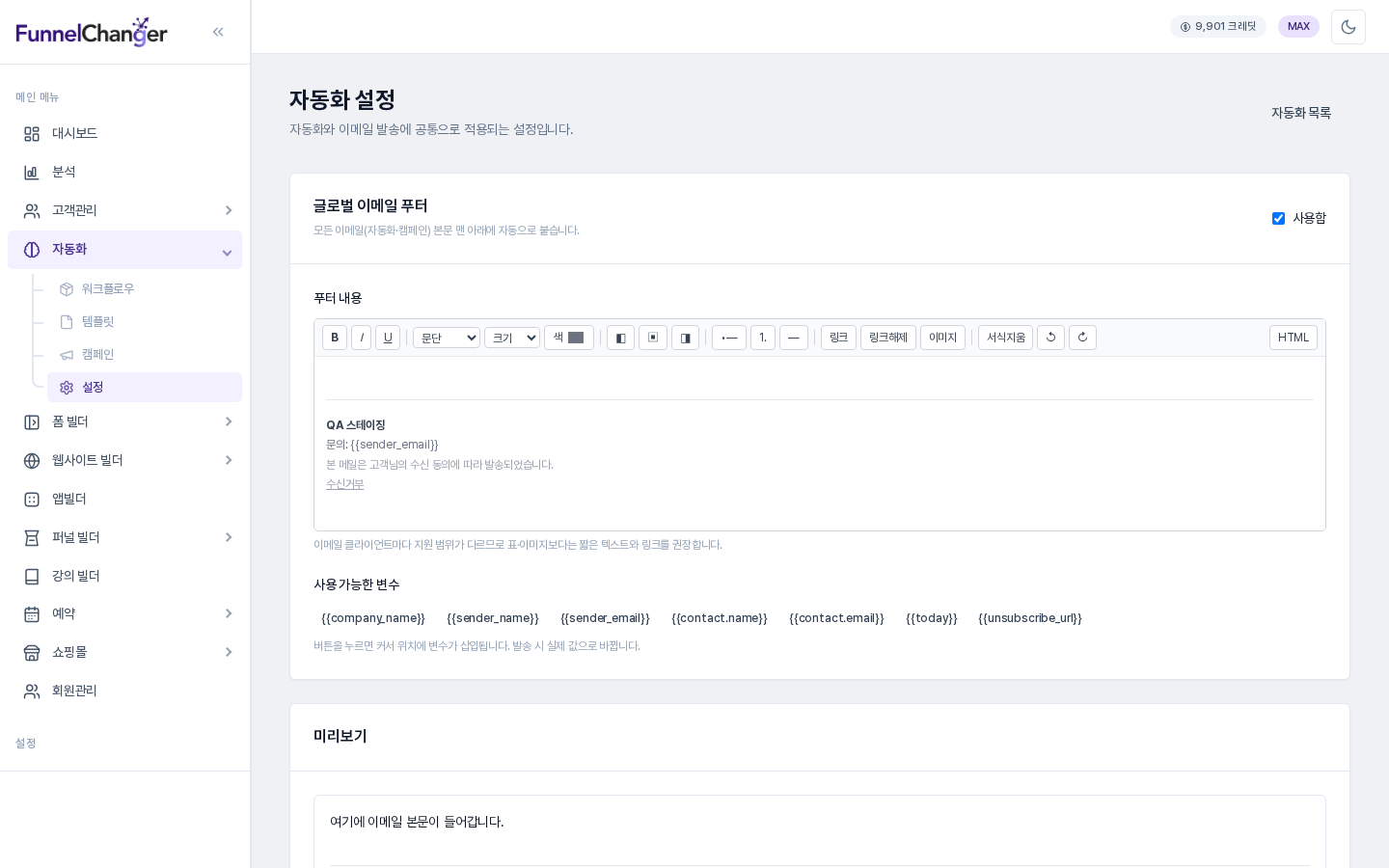
왼쪽 메뉴에서 자동화를 펼치고 맨 아래 설정을 누르면 자동화 설정 화면이 열립니다. 위쪽에 글로벌 이메일 푸터 카드가 있고, 오른쪽 끝의 사용함 체크 상자로 푸터를 켜고 끕니다. 카드 아래에는 미리보기 카드가 이어집니다.
2. 푸터 내용 정하기
푸터 내용 편집기에서 푸터를 직접 꾸밉니다. 도구 막대에는 굵게, 기울임, 밑줄, 문단, 크기, 색, 정렬, 목록, 구분선, 링크, 링크해제, 이미지, 서식지움, 실행 취소와 다시 실행이 있고, 오른쪽 끝 HTML 버튼으로 코드를 직접 고칠 수도 있습니다. 화면 안내대로 표나 이미지보다는 짧은 글과 링크가 이메일 프로그램마다 안정적으로 보입니다.
처음 열면 회사 이름, 문의 주소, 수신 동의 안내 문구, 수신거부 링크가 든 기본 푸터가 미리 채워져 있습니다. 그대로 쓰셔도 되고 문구를 고쳐 쓰셔도 됩니다.
3. 변수로 값 자동으로 채우기
사용 가능한 변수 아래 버튼을 누르면 편집기의 커서 위치에 변수가 들어가고, 발송할 때 실제 값으로 바뀝니다.

- 회사 이름(company_name), 발신자 이름(sender_name), 발신 이메일 주소(sender_email)
- 수신자 이름(contact.name), 수신자 이메일(contact.email)
- 오늘 날짜(today): YYYY-MM-DD 형식
- 수신거부 링크 주소(unsubscribe_url): 메일마다 그 수신자 전용 링크로 바뀝니다.
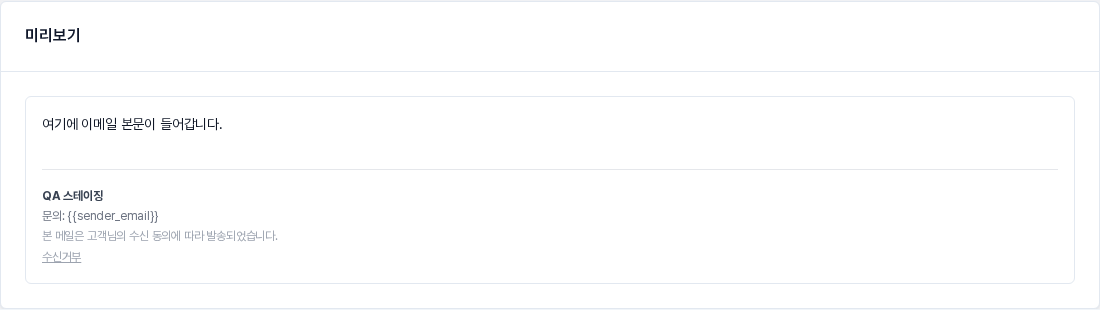
아래 미리보기에는 본문 한 줄 아래에 푸터가 붙은 모습이 보입니다. 변수는 발송된 메일에서 값으로 채워집니다.
4. 수신거부 링크 경고와 저장
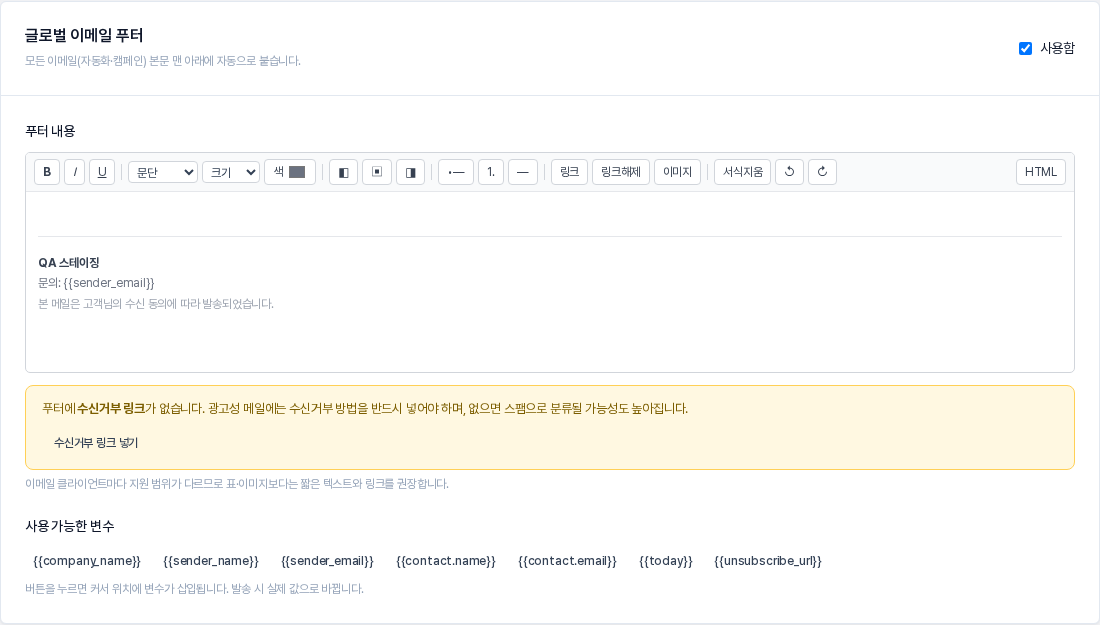
푸터에 수신거부 링크 변수가 없으면 편집기 아래에 노란 경고가 나타납니다. 광고성 메일에는 수신거부 방법을 넣어야 한다는 안내와 함께 수신거부 링크 넣기 버튼이 있고, 누르면 푸터 맨 끝에 수신거부 한 줄이 추가되면서 경고가 사라집니다. 링크를 강제로 끼워 넣지는 않으므로 넣을지는 직접 정합니다.
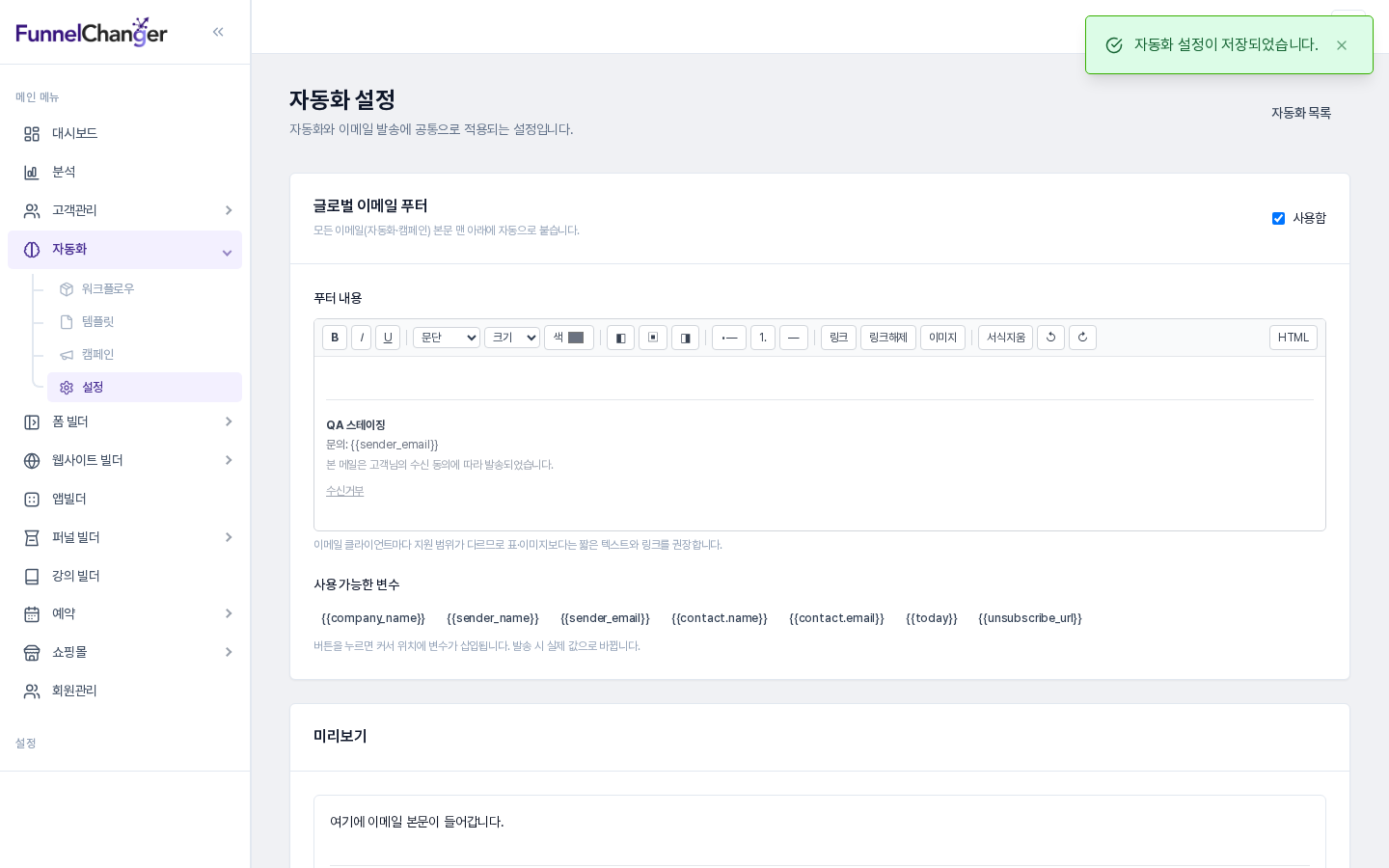
내용을 정했으면 화면 아래 설정 저장을 누릅니다. 화면 오른쪽 위에 "자동화 설정이 저장되었습니다." 안내가 나옵니다. 저장하지 않고 취소를 누르면 자동화 목록으로 돌아갑니다.
5. 받는 분이 수신거부를 누르면
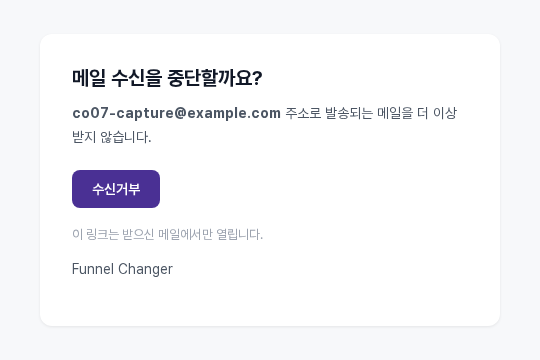
푸터의 수신거부 링크는 받는 분의 메일에서만 열립니다. 누르면 바로 해지되지 않고 메일 수신을 중단할까요? 확인 화면이 먼저 나오며, 받는 주소를 보여 주고 수신거부 버튼을 눌러야 확정됩니다. 메일 프로그램이 링크를 미리 열어 보는 경우에 대비한 방식입니다.
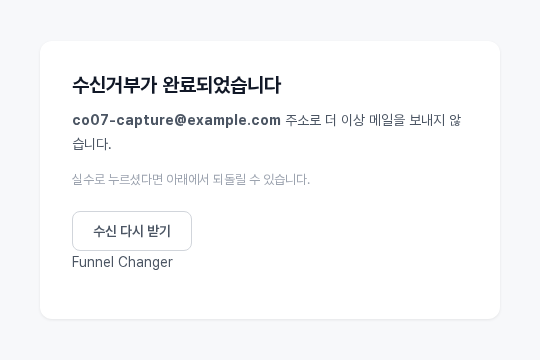
확정하면 수신거부가 완료되었습니다 화면이 나오고, 같은 주소의 연락처 상태가 구독해지로 바뀌며 연락처 활동 기록에 이메일 수신거부가 남습니다. 실수로 눌렀다면 이 화면의 수신 다시 받기를 눌러 되돌릴 수 있고, 되돌리면 상태가 구독으로 돌아가며 이메일 수신 재동의가 기록됩니다. 링크가 만료되었거나 올바르지 않으면 링크를 확인할 수 없습니다 화면이 나옵니다.
6. 이렇게 활용해 보세요
- 문의 창구 한 곳으로 모으기: 발신 이메일 주소 변수를 문의 줄에 넣어 메일마다 문의할 곳이 같게 합니다.
- 수신 동의 문구 통일: 어떤 경로로 동의하셨는지 한 줄을 정해 모든 메일에 같은 문구가 나가게 합니다.
- 짧게 유지하기: 회사 이름, 문의, 수신거부 정도만 두어 본문이 묻히지 않게 합니다.
7. 알아 두실 점
- 자동화와 캠페인 모두에 붙습니다: 자동화의 이메일 발송 블록과 캠페인 이메일 발송 모두 같은 푸터를 쓰므로, 한 곳만 고치면 전체에 반영됩니다. 푸터 안의 링크도 클릭 기록 대상입니다.
- 저장한 적이 없어도 기본 푸터가 붙습니다: 설정을 한 번도 저장하지 않았다면 화면에 보이는 기본 푸터가 그대로 적용됩니다. 푸터를 붙이고 싶지 않다면 사용함을 해제하고 저장하세요. 푸터 내용을 비우고 저장해도 붙지 않습니다.
- 이미 보낸 메일은 바뀌지 않습니다: 푸터는 발송하는 순간에 붙으므로 저장 이후 발송하는 메일부터 새 내용이 적용됩니다.
- 구독해지 연락처는 발송 대상에서 빠집니다: 캠페인은 구독 상태의 연락처에게만 나가고, 자동화도 기본 설정에서는 구독 상태가 아닌 연락처를 건너뜁니다.
푸터를 정했다면 이메일 발송 블록 작성법과 이메일 템플릿 만드는 법도 함께 살펴보세요. 두 내용은 별도 글에서 다룹니다.