

사용 설명서 > 커머스·교육·예약·회원·계정 > 강의 빌더
수강생 진도·퀴즈 점수 확인: 수강생 관리 화면 읽는 법
수강생을 받고 나면 가장 궁금한 것은 "지금 어디까지 들었을까", "퀴즈는 통과했을까" 하는 점입니다. 강의 빌더의 수강생 관리 화면에서는 수강생별 진도율과 퀴즈 점수를 한 표에서 보고, 한 사람을 펼쳐 섹션과 레슨마다 어디까지 진행했는지도 확인할 수 있습니다. 이 글에서는 그 화면을 읽는 방법을 안내합니다. 수강생을 직접 추가하고 취소하는 방법은 별도 글에서 다룹니다.
1. 어디에서 보나요
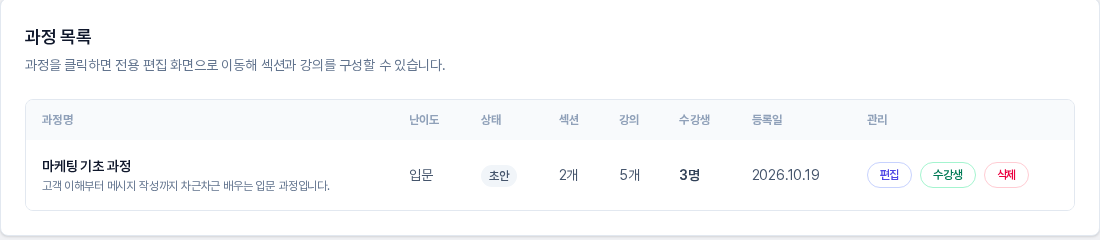
왼쪽 사이드바의 강의 빌더에서 과정 목록을 열고, 확인할 과정 줄의 수강생 버튼을 누릅니다. 과정 편집 화면이라면 위쪽 탭의 수강생 관리로 이동해도 같은 화면입니다. 과정마다 수강생 목록이 따로 있으니 먼저 과정을 골라 주세요.
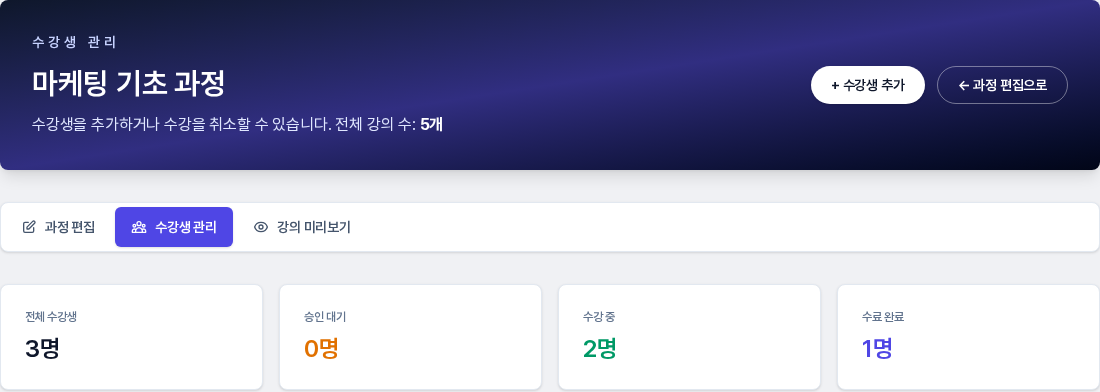
화면 위쪽에는 과정 이름과 전체 레슨 수, 그 아래 과정 편집, 수강생 관리, 강의 미리보기 탭이 있습니다. 숫자 카드 네 칸은 전체 수강생, 승인 대기, 수강 중, 수료 완료 인원을 보여 줍니다.
2. 목록에서 한눈에 보기
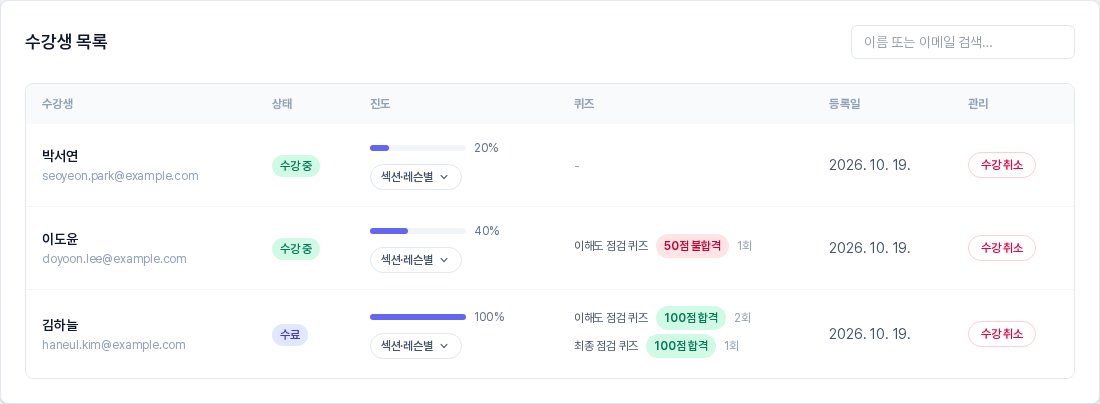
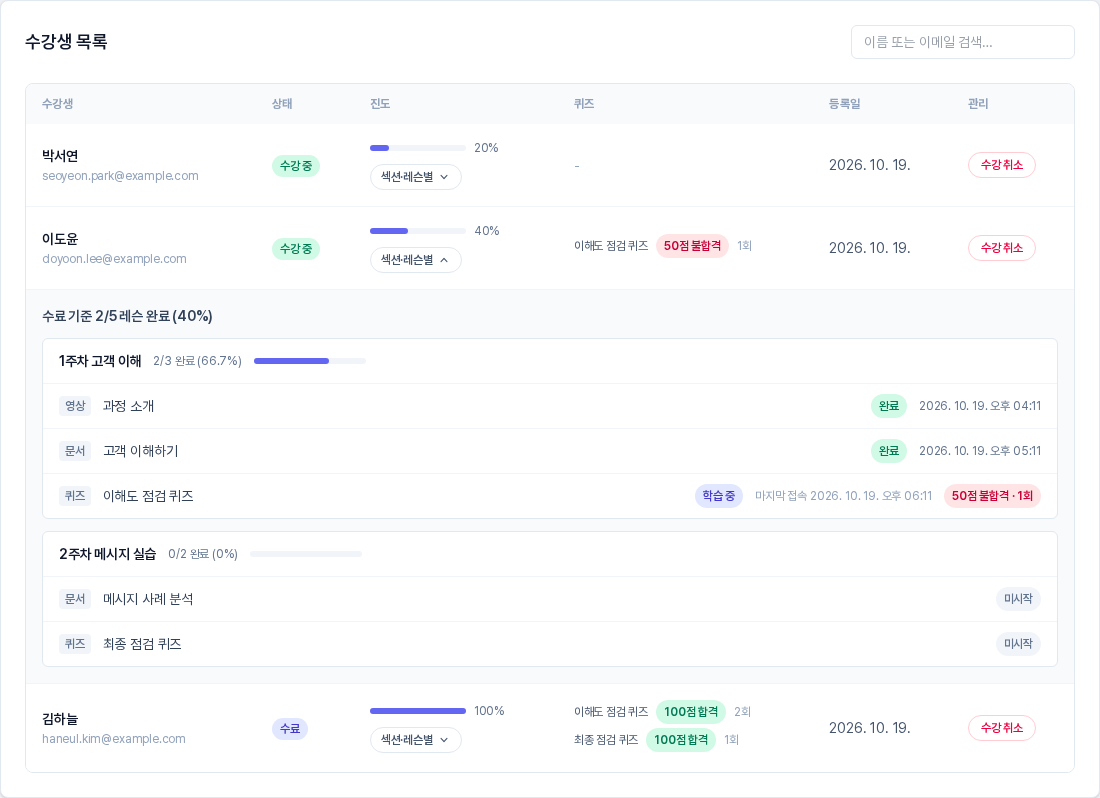
아래 수강생 목록은 수강생 한 명이 한 줄입니다. 진도와 점수에 관련된 칸은 다음과 같습니다.
- 상태: 수강 중, 수료, 승인 대기, 반려 중 하나입니다. 진도가 수료 기준에 이르면 상태가 수료로 바뀝니다. 기준은 별도 글에서 다룹니다.
- 진도: 막대와 퍼센트로 표시되며, 공개된 레슨 가운데 수강생이 완료한 레슨의 비율입니다.
- 퀴즈: 응시한 퀴즈가 있으면 퀴즈 이름과 점수가 나오고, 응시 기록이 없으면 -로 보입니다.
3. 섹션·레슨별로 펼치기
진도 막대 아래의 섹션·레슨별 버튼을 누르면 그 수강생 바로 아래에 상세 현황이 펼쳐집니다. 맨 위 한 줄은 수료 기준 5/5 레슨 완료 (100%)처럼 전체 요약이고, 그 아래에 섹션마다 상자가 나뉩니다. 섹션 머리에는 완료한 레슨 수와 퍼센트, 막대가 있어 어느 섹션에서 진도가 앞서거나 늦은지 바로 비교할 수 있습니다. 섹션별 퍼센트는 그 섹션의 공개 레슨만 기준으로 셉니다.
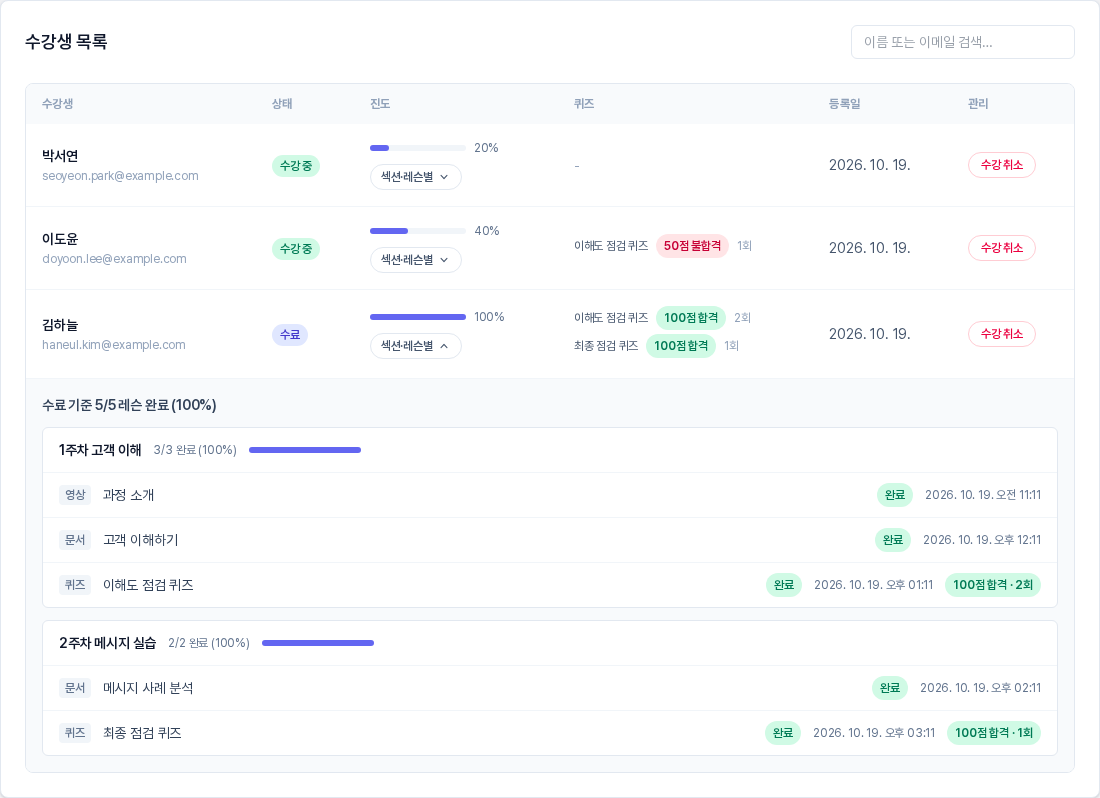
레슨 줄에는 유형(영상, 문서, 퀴즈, 과제)과 제목, 그리고 상태가 나옵니다.
- 완료: 완료한 시각이 함께 표시됩니다.
- 학습 중: 시작은 했지만 끝내지 않은 레슨입니다. 마지막으로 접속한 시각이 붙고, 진행률이 저장된 레슨은 퍼센트도 나옵니다. 영상 레슨은 시청한 시간도 함께 표시됩니다.
- 미시작: 아직 열어 보지 않은 레슨입니다.
수강 시작 전의 승인 대기·반려 신청자 줄에는 이 버튼이 나타나지 않습니다. 비공개 섹션과 비공개 레슨은 수강생에게 보이지 않으므로 이 현황에서도 빠집니다.
4. 퀴즈 점수 읽기
퀴즈 칸에는 퀴즈마다 한 줄이 나옵니다. 점수 배지에 합격 또는 불합격이 함께 적히고, 옆에 응시 횟수가 붙습니다. 여러 번 응시했다면 가장 마지막 응시의 점수가 표시됩니다. 위 화면에서 김하늘 수강생의 이해도 점검 퀴즈는 2회 응시 끝에 100점 합격이고, 이도윤 수강생은 1회 응시에서 50점 불합격입니다. 줄에 마우스를 올리면 마지막으로 응시한 시각이 나타납니다. 합격 기준은 퀴즈를 만들 때 정한 합격 점수이며, 퀴즈 설정은 별도 글에서 다룹니다.
5. 찾고 새로 고쳐 보기
수강생이 많으면 목록 오른쪽 위 이름 또는 이메일 검색… 칸에 글자를 입력해 보세요. 이름이나 이메일에 그 글자가 들어간 줄만 남습니다. 검색한 뒤에도 섹션·레슨별을 눌러 상세 현황을 볼 수 있습니다.
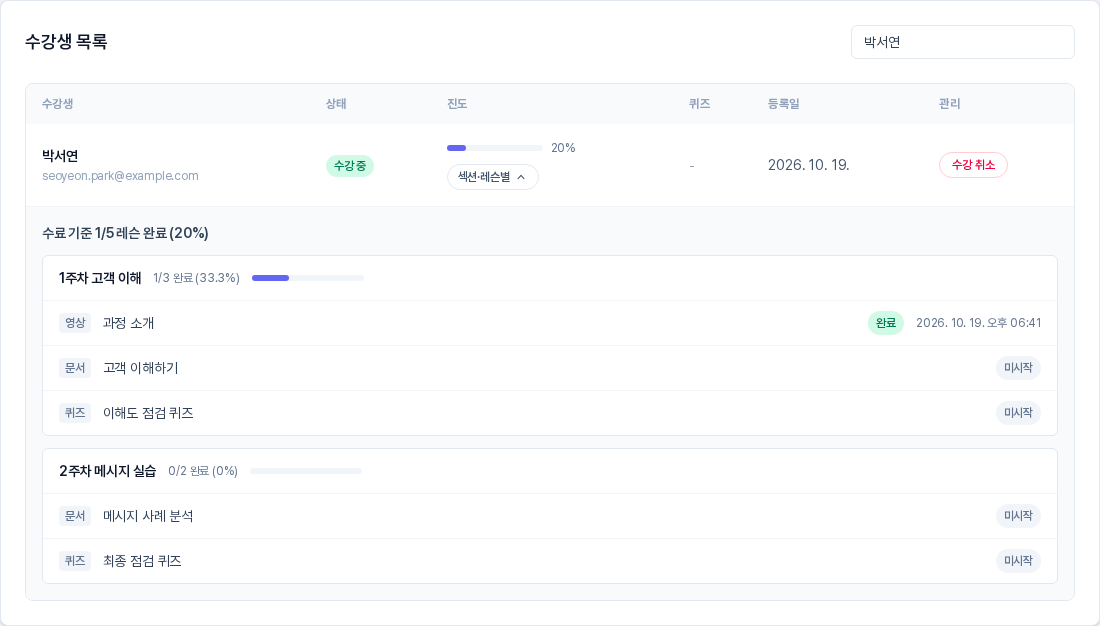
상세 현황은 펼칠 때 불러옵니다. 수강생이 그 사이 학습을 진행했다면 접었다가 다시 펼치면 최신 상태를 불러옵니다.
6. 이렇게 활용해 보세요
- 숫자 카드로 수강 중인 분과 수료한 분의 비율을 먼저 살펴보세요.
- 진도가 오랫동안 멈춘 수강생은 상세 현황에서 어느 레슨에서 멈췄는지 확인해 보세요.
- 수료 상태인 수강생이 늘어나면 숫자 카드의 수료 완료 인원으로 과정의 완주 흐름을 가늠해 보세요.
- 퀴즈에서 불합격이 반복되는 수강생이나, 많은 분이 틀리는 퀴즈는 해당 레슨의 설명을 보강할 신호로 활용해 보세요.
7. 알아 두실 점
- 목록의 진도와 퀴즈 점수는 화면을 열 때 불러옵니다. 최신 내용을 보려면 화면을 새로 고쳐 주세요.
- 영상 시청 시간과 시청률 기준은 별도 글에서 다룹니다.
수강생 진도를 확인하는 방법을 익혔다면, 다음에는 수료 기준과 수료증이 어떻게 처리되는지 살펴보세요.