

사용 설명서 > 커머스·교육·예약·회원·계정 > 계정·설정·팀·제휴
설정 메뉴 구조와 탭 안내
이 글의 목차
퍼널체인저스를 쓰다 보면 문자 발송 연동, 이메일 공급자, 도메인, 회원 가입 항목처럼 한 번 정해 두는 설정이 하나둘 늘어납니다. 이 글은 그 설정들이 어디에 모여 있는지, 사이드바와 설정 화면의 탭·카드가 각각 무엇을 위한 곳인지를 한 장의 지도처럼 정리한 안내입니다. 각 항목의 세부 설정은 이어지는 글에서 하나씩 다룹니다.
1. 설정 메뉴는 어디에 있나요
왼쪽 사이드바 아래쪽에 설정 그룹이 있고, 그 안에 메뉴가 네 개 있습니다.
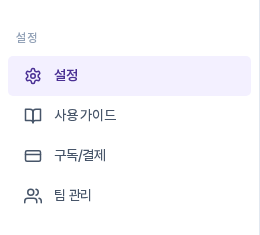
- 설정: 연동과 서비스 설정을 모아 둔 곳입니다. 이 글의 주제입니다.
- 사용 가이드: 처음 시작하는 분을 위한 안내 화면입니다.
- 구독/결제: 플랜과 결제를 보는 곳입니다. 별도 글에서 다룹니다.
- 팀 관리: 팀을 만들고 팀원을 초대하는 곳입니다. 별도 글에서 다룹니다.
2. 설정 화면 위쪽의 탭
사이드바의 설정을 누르면 솔라피(Solapi) 화면이 먼저 열리고, 화면 맨 위에 탭 줄이 나타납니다. 설정 안의 화면들은 이 탭으로 오갑니다.

- 솔라피(Solapi): 문자와 카카오 알림톡·친구톡을 보내기 위한 솔라피 연동 화면입니다.
- 이메일 설정: 자동화와 CRM 이메일을 보낼 공급자를 정하는 곳입니다.
- 도메인 관리: 서브도메인과 커스텀 도메인을 등록하고 관리합니다.
- 회원 로그인(카카오): 방문자 카카오 로그인 버튼이 사용할 내 카카오 앱을 연결합니다.
- 회원가입 항목: 강의·쇼핑몰·게시판의 회원가입 화면에서 받을 항목을 구성합니다.
- MCP 연동: AI 클라이언트가 내 퍼널체인저 데이터를 조회하도록 연결합니다.
- 퍼널브레인 연동: 퍼널브레인 계정을 연결해 콘텐츠를 가져옵니다.
직접 AI 키를 등록할 수 있는 계정에는 솔라피 바로 오른쪽에 AI 설정 탭이 하나 더 나타납니다. 탭 이름 아래에 어떤 설정이 들어 있는지는 위 한 줄 설명으로 충분하고, 각각의 입력 방법은 별도 글에서 다룹니다.
3. 설정 카드 목록
솔라피(Solapi), 회원 로그인(카카오), 회원가입 항목 화면의 오른쪽 위에는 설정으로 돌아가기 버튼이 있고, 누르면 설정 카드 목록이 열립니다. 제목은 설정, 설명은 "서비스 설정 및 연동 관리"이고, 카드를 누르면 해당 화면으로 이동합니다.
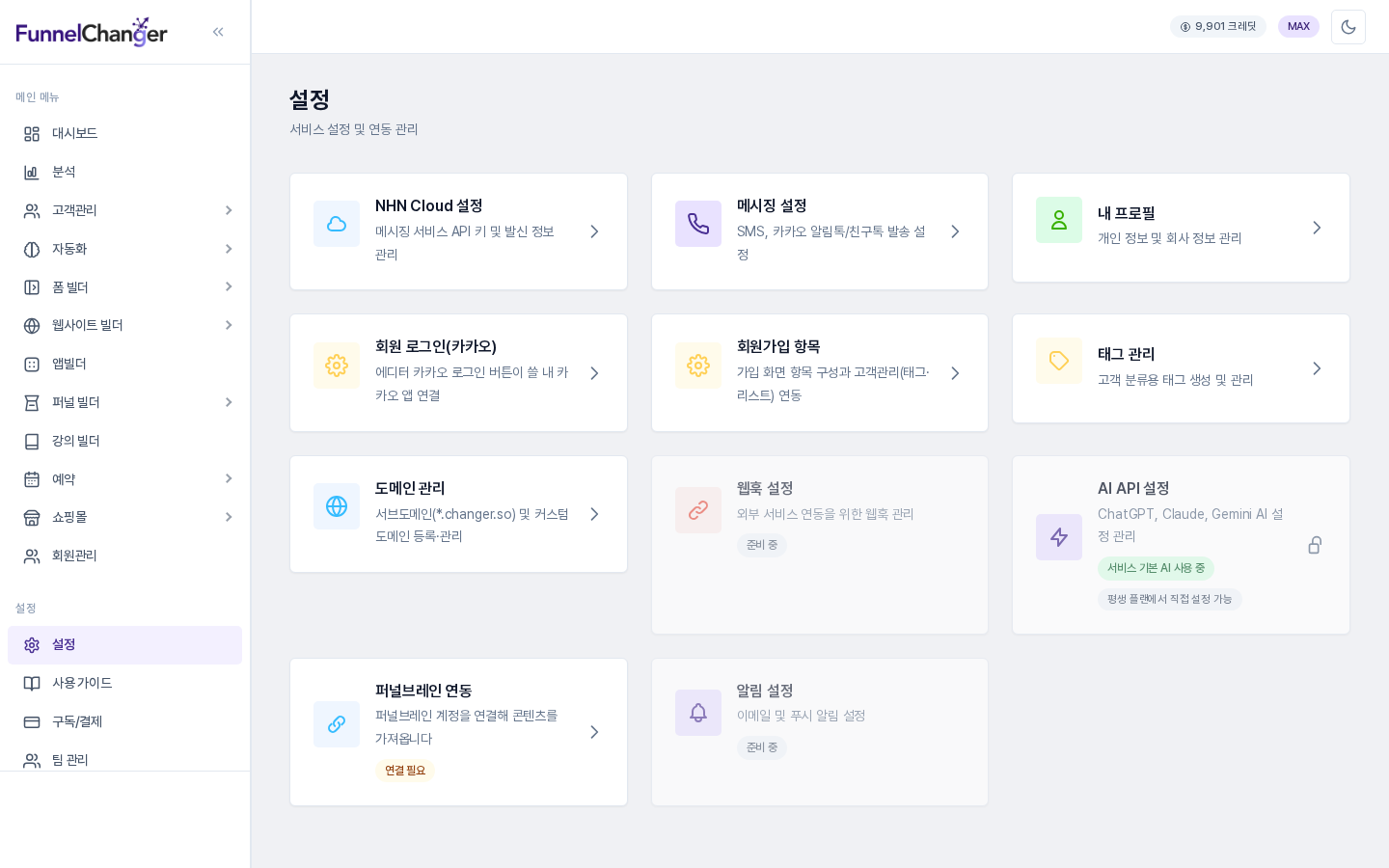
- NHN Cloud 설정: 메시징 서비스 API 키와 발신 정보를 관리합니다.
- 메시징 설정: SMS, 카카오 알림톡·친구톡 발송 설정이며 솔라피 화면으로 연결됩니다.
- 내 프로필: 개인 정보와 회사 정보를 관리합니다.
- 회원 로그인(카카오), 회원가입 항목, 도메인 관리, 퍼널브레인 연동: 위 탭과 같은 화면입니다.
- 태그 관리: 고객 분류용 태그를 만들고 관리합니다. 고객관리 쪽 글에서 함께 다룹니다.
- AI API 설정: ChatGPT, Claude, Gemini 설정을 관리합니다.
4. 카드의 표시 읽는 법
카드에 따라 오른쪽이나 아래에 작은 표시가 붙습니다. 처음 보면 헷갈리기 쉬우니 읽는 법을 알아 두세요.
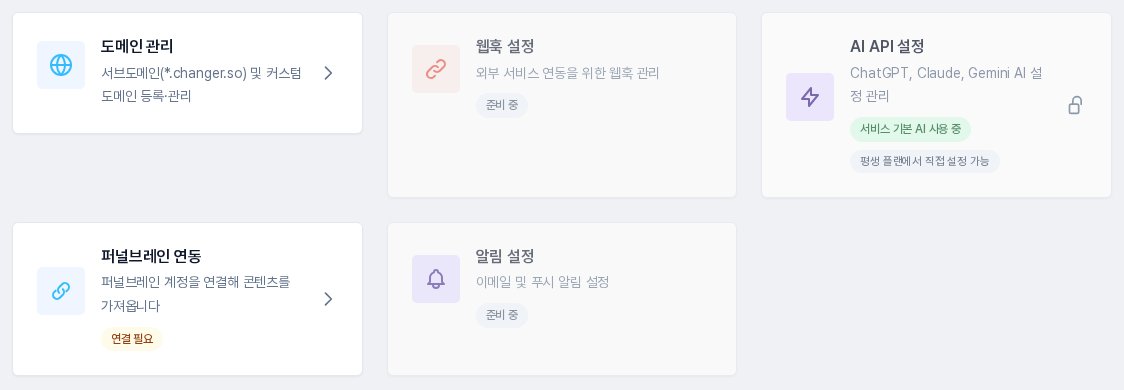
- 준비 중: 웹훅 설정과 알림 설정 카드가 흐리게 보이고 눌리지 않습니다. 아직 이용할 수 없는 항목입니다.
- 연결 필요 / 연결됨: 퍼널브레인 연동 카드가 연결 상태를 알려 줍니다.
- 서비스 기본 AI 사용 중: AI API 설정 카드에서 내 키 없이 서비스 기본 AI를 쓰고 있다는 뜻입니다. 직접 설정할 수 있는 계정에서는 설정한 AI 이름이나 기본 AI 사용 중이 표시됩니다.
5. 사이드바 밖에 있는 항목
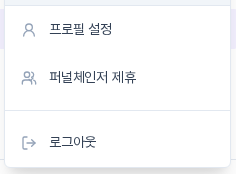
프로필과 제휴는 설정 탭에 없습니다. 사이드바 맨 아래 내 이름 영역을 누르면 열리는 메뉴에서 프로필 설정, 퍼널체인저 제휴, 로그아웃을 고를 수 있습니다.
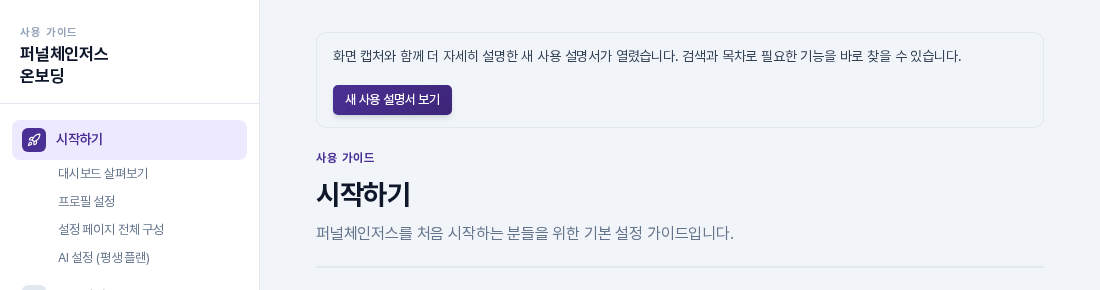
사용 가이드를 누르면 시작하기부터 메시징 설정까지 단계별 안내가 열리고, 위쪽의 새 사용 설명서 보기 버튼으로 화면 캡처가 담긴 새 사용 설명서로 이동할 수 있습니다.
6. 이렇게 활용해 보세요
- 처음 계정을 만들었다면 문자·이메일·도메인 탭을 순서대로 한 번씩 열어 지금 연결된 상태를 둘러보세요.
- 어느 탭에 있는지 헷갈릴 때는 카드 목록을 열고 카드 설명 문구를 읽어 보세요.
- 방문자 가입·로그인을 준비한다면 회원 로그인(카카오)과 회원가입 항목을 함께 살펴보세요.
7. 알아 두실 점
- 탭과 카드는 계정에 따라 조금 다르게 보입니다. 예를 들어 AI 설정 탭은 직접 AI 키를 등록할 수 있는 계정에만 나타납니다.
- 설정 항목별 이용 범위와 한도는 플랜별로 다릅니다.
- 구독/결제, 팀 관리, 프로필 설정, 퍼널체인저 제휴는 계정 단위 항목이라 설정 탭이 아니라 사이드바와 계정 메뉴에서 엽니다.
이 글의 지도를 먼저 익혀 두면 각 연동을 설명하는 글에서 길을 잃지 않습니다. 솔라피, 이메일, 도메인, 카카오 로그인, 회원가입 항목, MCP, 퍼널브레인 연동은 각각 별도 글에서 자세히 다룹니다.