

사용 설명서 > 앱빌더
앱 템플릿 ③: 시뮬레이터·비교·추천
슬라이더를 움직이면 결과가 바로 바뀌는 앱이나, 몇 가지 질문에 답하면 알맞은 플랜을 골라 주는 앱은 방문자가 직접 만져 보며 이해하게 해 줍니다. 앱빌더에는 이런 용도의 템플릿이 4종 있습니다. 이 글에서는 실시간 ROI 시뮬레이터, 월 구독료 시뮬레이터, Before / After 비교, 추천 플랜 선택기를 소개합니다.
1. 어디에 있나요
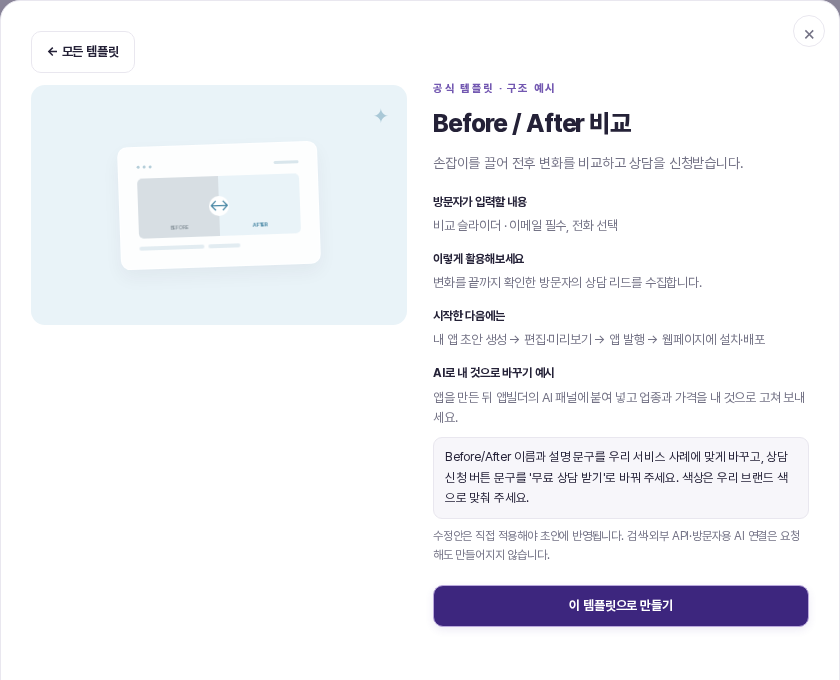
사이드바의 앱빌더에서 템플릿으로 시작하기를 누르면 공식 템플릿 카드가 나열됩니다. 카드를 누르면 방문자가 입력할 내용과 활용 방법을 읽을 수 있고, 이 템플릿으로 만들기를 누르면 내 앱 초안이 만들어집니다. 네 템플릿 모두 방문자의 이메일(필수)과 휴대폰(선택)을 받는 칸이 이어져 상담 요청 연락처를 모으는 데 쓸 수 있습니다.
2. 템플릿별 동작
- 실시간 ROI 시뮬레이터: 매출과 광고비 슬라이더를 움직이면 막대그래프와 손익분기 선이 바로 반응합니다. 매출이 광고비를 넘으면 색이 바뀌며 "지금 조건이면 손익분기를 넘습니다." 문구가 나오고, 반대면 "아직 광고비가 매출을 넘습니다."가 나옵니다.
- 월 구독료 시뮬레이터: 월 발송량과 사용 인원 슬라이더에 맞춰 스타터·그로스·스케일 요금제 카드 중 해당하는 한 장이 강조되고 월 요금이 표시됩니다. 버튼 문구는 이 요금으로 상담받기입니다.
- Before / After 비교: 손잡이 슬라이더를 끌면 전후 화면이 나뉘는 위치가 바뀌고, 어느 쪽이 더 많이 보이는지 안내 문구가 따라옵니다. 버튼은 상담 신청하기입니다.
- 추천 플랜 선택기: 예산, 함께 일하는 인원, 원하는 것 세 가지 질문에 답하고 추천 보기를 누르면 추천 플랜과 이유가 카드로 나타납니다.
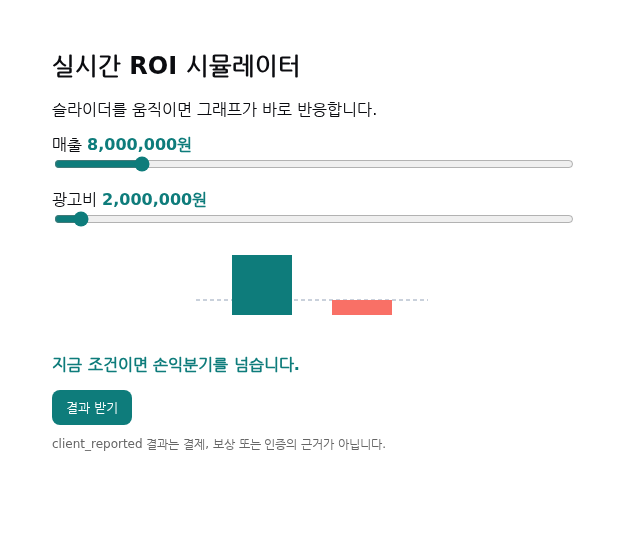
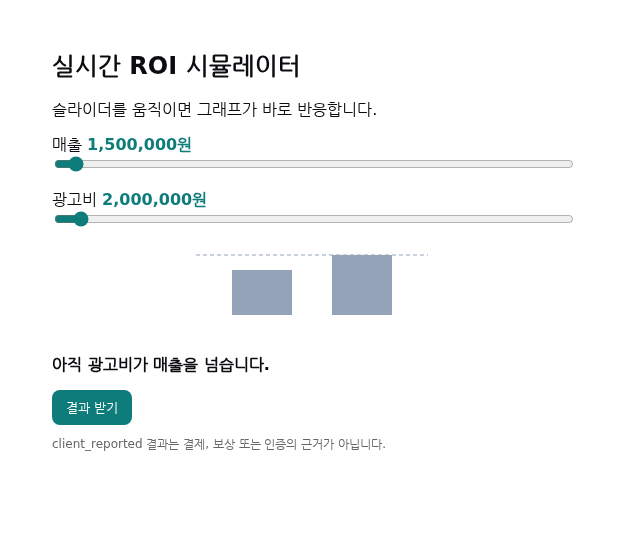
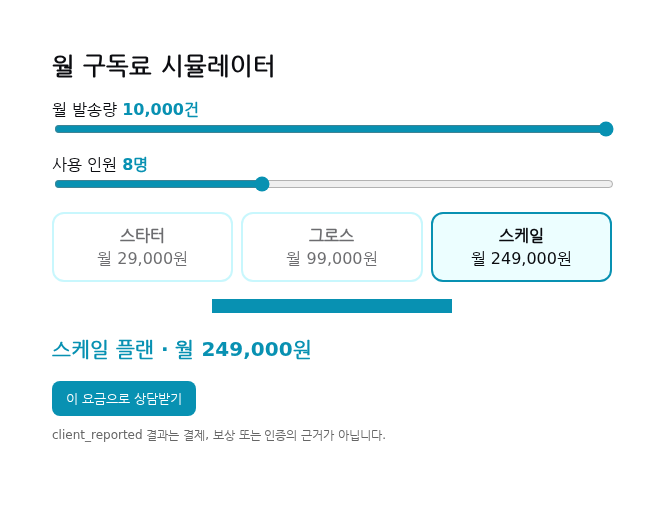
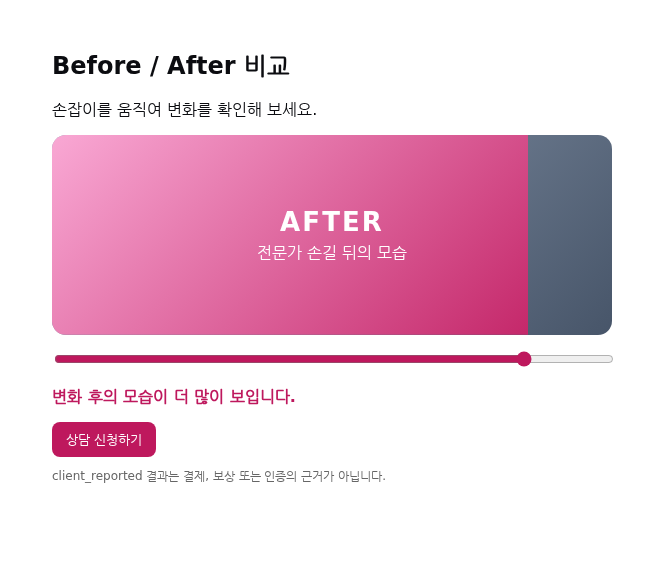
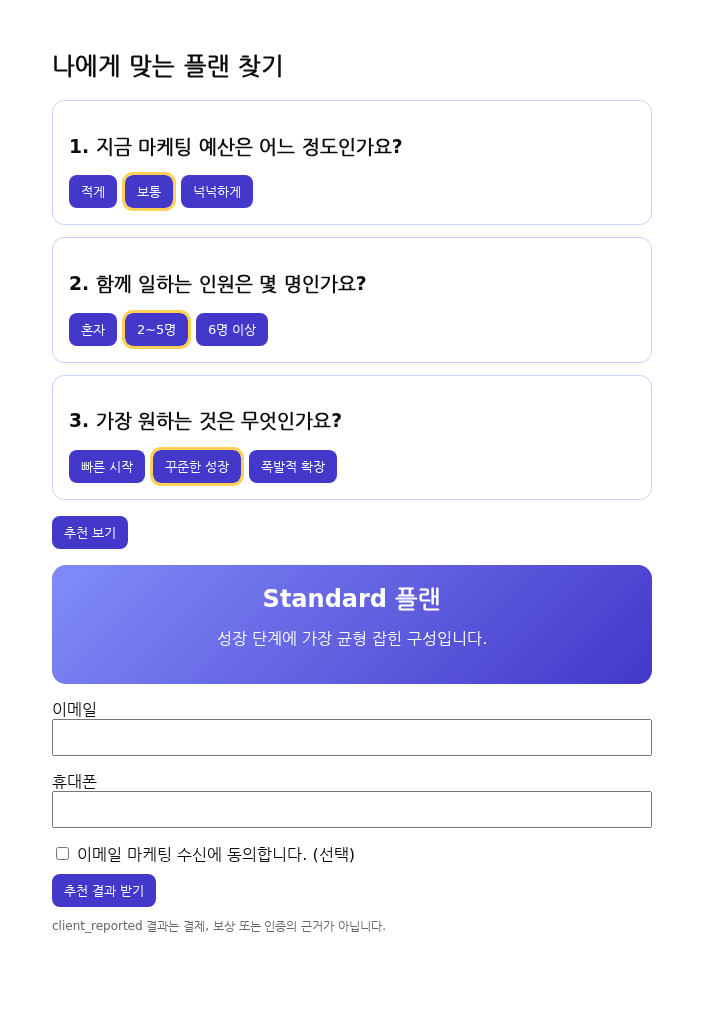
미리보기 오른쪽 위 데스크톱·태블릿·모바일 버튼으로 화면 크기를 바꿔 가며 슬라이더를 손가락으로 움직여도 편한지 확인해 보세요.
3. 내 내용으로 바꾸기
템플릿의 요금제 이름과 금액, 질문과 추천 플랜, 슬라이더 범위는 예시입니다. 앱빌더 오른쪽 AI 패널에 요청문을 적어 바꿀 수 있고, 템플릿 설명 창에 있는 AI로 내 것으로 바꾸기 예시를 붙여 넣어 시작하면 편합니다. 예를 들어 "슬라이더 범위와 기본값을 우리 고객의 실제 광고비 규모에 맞게 바꿔 주세요", "요금제 이름·월 요금·사용량과 인원 구간을 우리 가격표로 바꿔 주세요. 슬라이더를 움직이면 요금제가 바뀌는 동작은 그대로 두세요"처럼 바꿀 부분과 지킬 부분을 함께 적습니다. 제안된 수정안은 직접 적용해야 초안에 반영됩니다. 자세한 사용법은 AI 어시스턴트 글에서 다룹니다.
4. 이렇게 활용해 보세요
- 요금제가 여러 개인 서비스는 월 구독료 시뮬레이터로 방문자가 자기 사용량에 맞는 요금제를 직접 찾게 할 수 있습니다.
- 시공·미용·정리 서비스처럼 결과가 눈에 보이는 업종은 Before / After 비교로 변화를 보여 주고 상담을 받을 수 있습니다.
- 상품이 여러 종류라면 추천 플랜 선택기로 질문 몇 개에 맞춰 플랜을 안내하고, 추천 결과를 받으려는 방문자의 이메일을 모을 수 있습니다.
5. 알아 두실 점
- 미리보기에서 결과를 제출해도 실제 연락처나 이벤트는 저장되지 않습니다. 앱을 발행하고 웹페이지에 넣은 뒤 방문자가 남긴 이메일과 전화번호가 연락처로 저장됩니다.
- 슬라이더 템플릿은 방문자가 값을 바꾸는 동안 결과가 즉시 갱신되므로, 결과 버튼은 상담이나 신청처럼 다음 행동을 안내하는 문구로 바꿔 두면 좋습니다.
- 기본 Before / After 템플릿은 색 면으로 전후를 표현합니다. 내 사례에 맞는 문구와 색은 요청문으로 바꿉니다.
- 각 템플릿은 완료할 때 이벤트를 내보냅니다. 이벤트 이름과 전달 값은 구성의 이벤트 메뉴에서 볼 수 있으며, 별도 글에서 자세히 다룹니다.
- 화면 맨 아래에는 결과가 결제·보상·인증의 근거가 아니라는 안내문이 기본으로 들어 있습니다.