

사용 설명서 > 에디터 > 요소
텍스트 AI 카피라이팅
이 글의 목차
제목이나 설명 글을 넣었는데 "조금 더 간결했으면", "말투를 더 친근하게 바꾸고 싶다"는 생각이 들 때가 있습니다. 퍼널체인저스 에디터에는 이럴 때 쓰는 AI 카피라이팅이 있습니다. 이미 있는 제목·텍스트 요소를 선택하고 원하는 방향을 말해 주면 AI가 글을 다시 써 주는 기능입니다. 이 글에서는 이 기능이 어디에 있고, 어떻게 요청을 입력하는지를 화면에서 확인한 대로 정리합니다. 글을 처음 넣고 고치는 방법은 별도 글에서 다룹니다.
1. AI 카피라이팅은 어디에 있나요
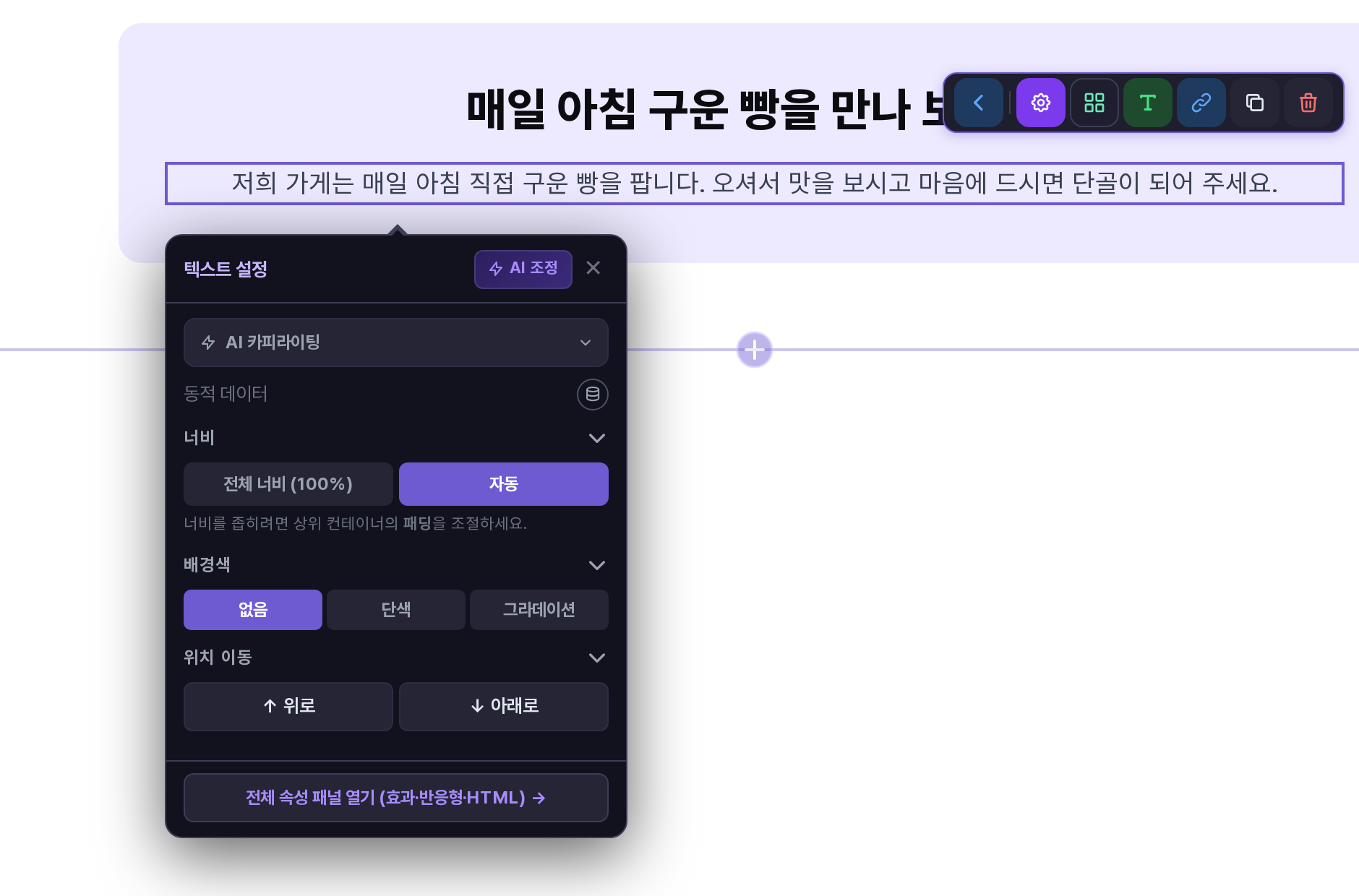
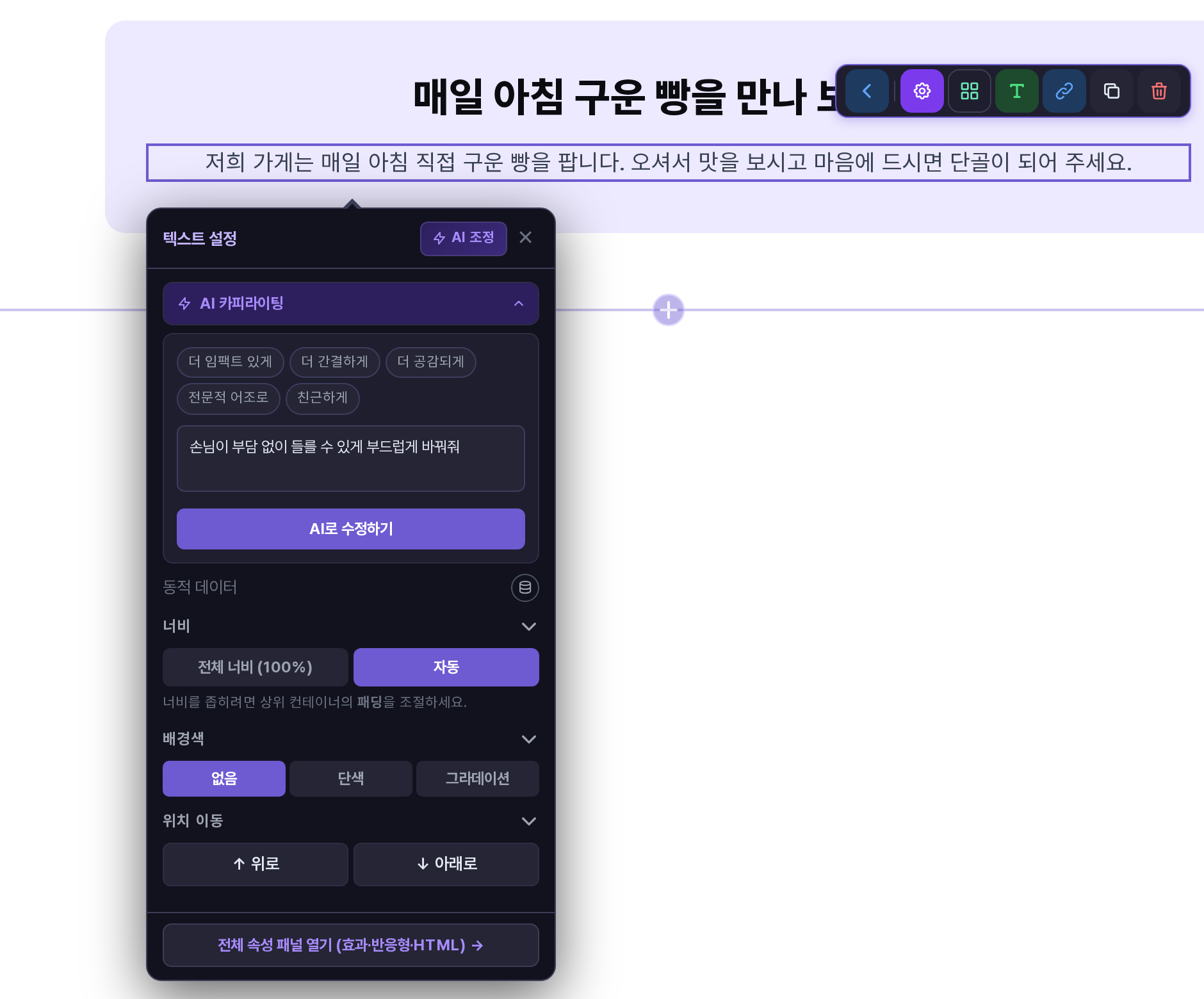
캔버스에서 제목이나 텍스트를 한 번 누르면 요소 옆에 작은 툴바가 나타납니다. 이 툴바의 톱니바퀴 모양 버튼(요소 설정 열기)을 누르면 요소 바로 아래에 설정 창이 열립니다.
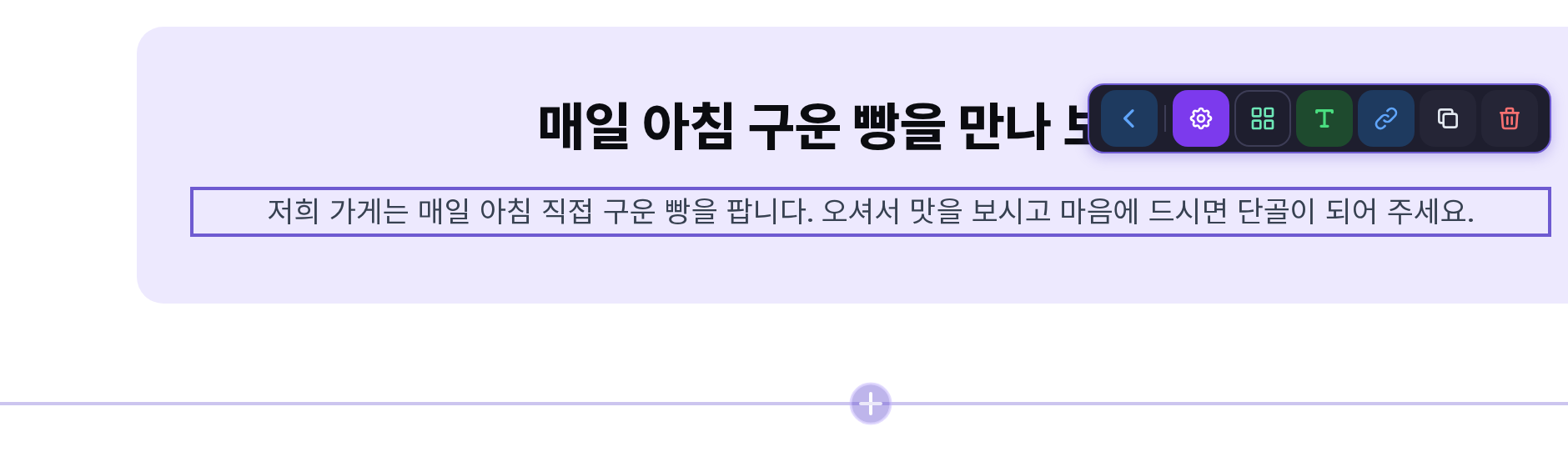
글자를 한 번 더 누르거나 더블클릭하면 글자를 직접 고치는 텍스트 편집 창이 열리는데, 이것은 서식(글꼴·크기·색)을 바꾸는 창으로 AI 카피라이팅과는 다릅니다. AI 카피라이팅은 항상 요소 설정 창(톱니바퀴)에서 엽니다.
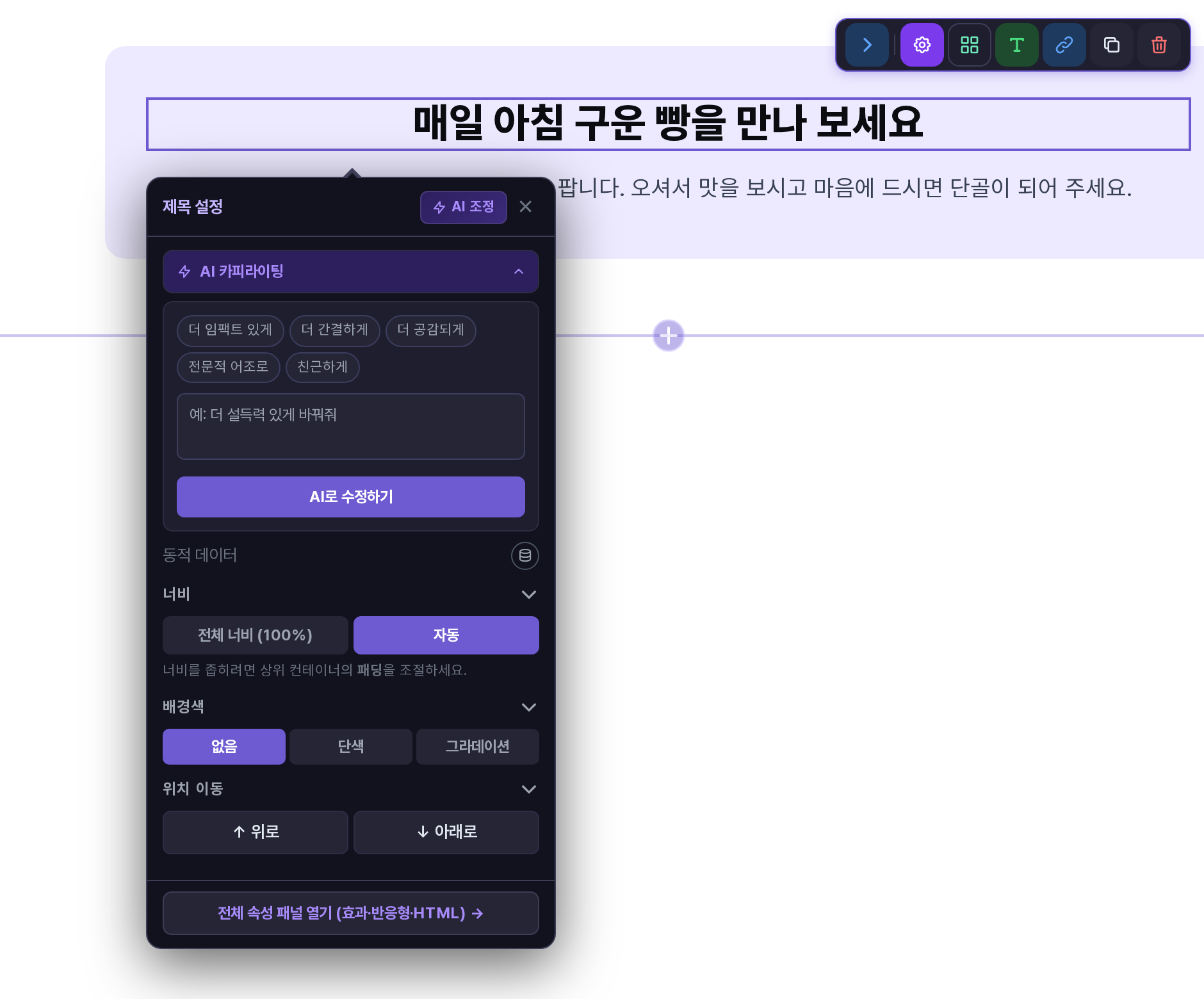
텍스트를 선택했다면 창 제목이 텍스트 설정, 제목을 선택했다면 제목 설정으로 표시됩니다. 창의 맨 위 항목이 AI 카피라이팅이고, 처음에는 접혀 있습니다.
2. 요청을 입력하는 방법
AI 카피라이팅 항목을 누르면 펼쳐집니다. 펼쳐진 영역은 세 부분으로 이루어져 있습니다.
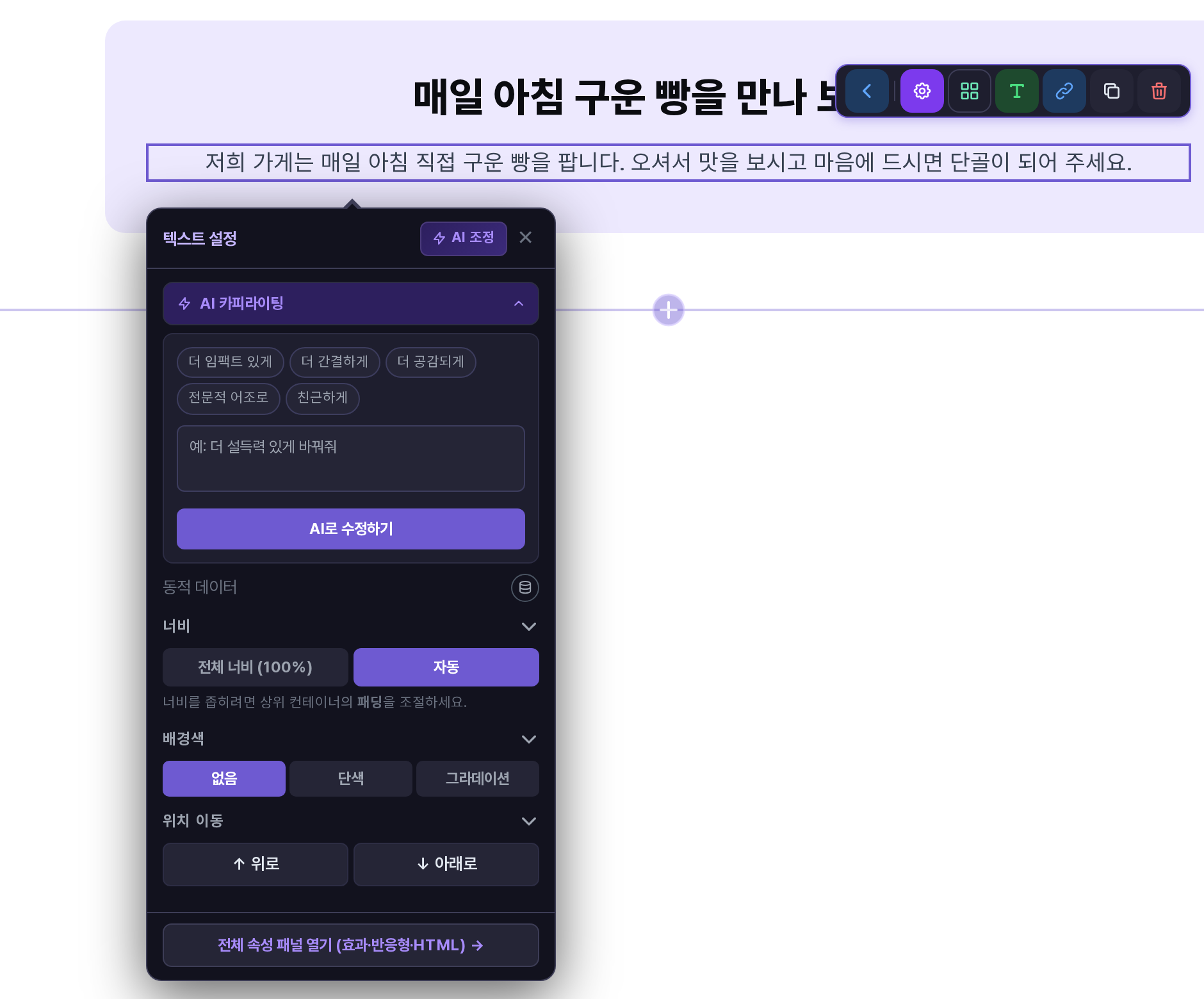
- 빠른 요청 버튼: 더 임팩트 있게, 더 간결하게, 더 공감되게, 전문적 어조로, 친근하게 다섯 가지입니다.
- 요청 입력칸: 비어 있을 때는 "예: 더 설득력 있게 바꿔줘"라는 안내 문구가 보입니다. 여러 줄을 쓸 수 있습니다.
- AI로 수정하기 버튼: 요청이 입력되어 있어야 눌러집니다. 입력칸이 비어 있으면 눌러도 동작하지 않습니다.
빠른 요청 버튼을 누르면 그 문구가 입력칸에 채워집니다. 버튼을 누르는 것만으로는 글이 바뀌지 않았고, 입력칸의 문구를 확인한 뒤 AI로 수정하기를 눌러야 합니다.
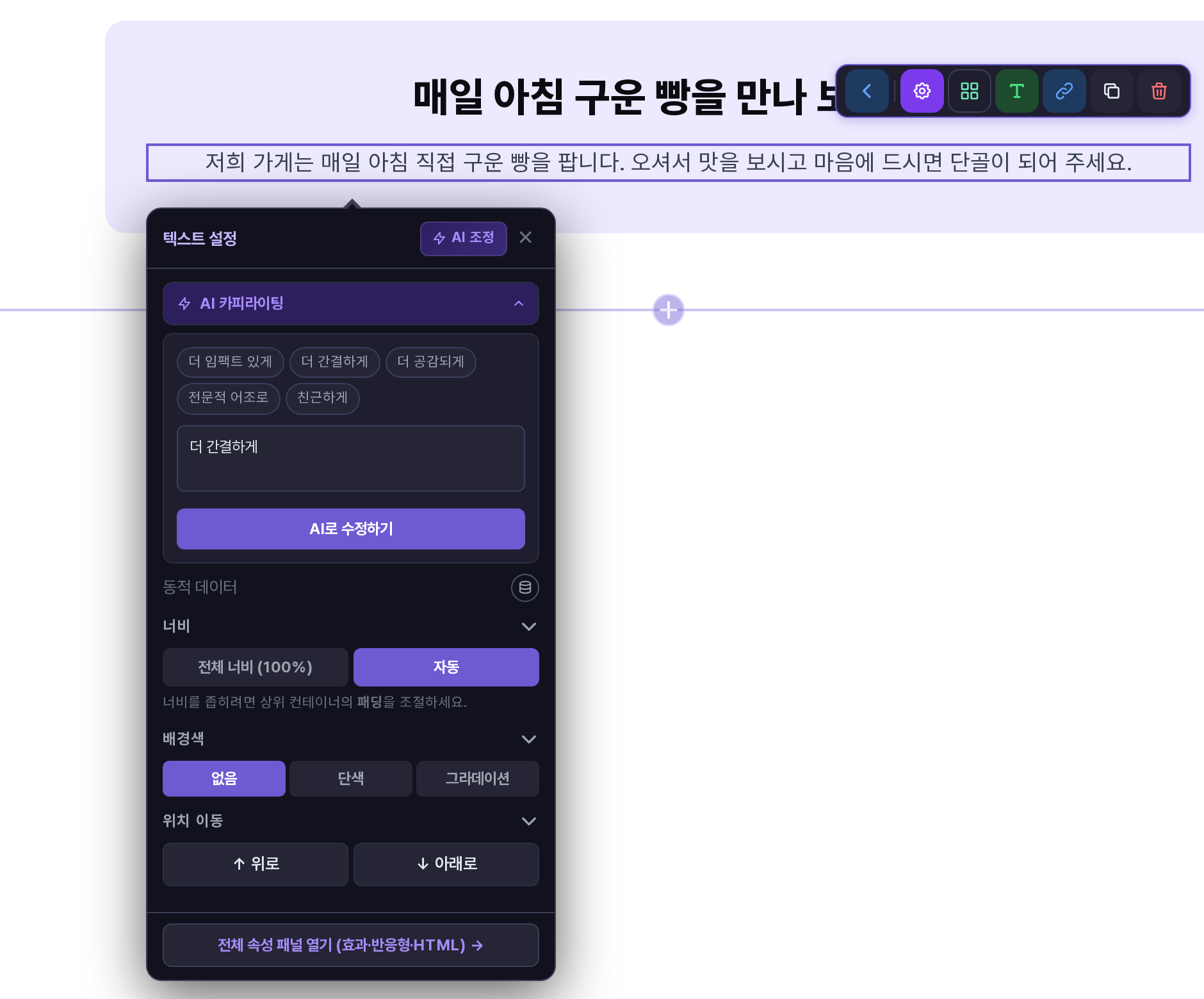
빠른 요청 대신 원하는 방향을 직접 적어도 됩니다. 입력칸의 문구를 지우고 "손님이 부담 없이 들를 수 있게 부드럽게 바꿔줘"처럼 자유롭게 쓰면 됩니다.
AI로 수정하기를 누르면 요소에 들어 있는 현재 글과 입력한 요청이 AI에 전달되고, 돌아온 글이 그 요소의 글을 대신합니다. 요청하는 동안 버튼에는 "생성 중..."이 표시됩니다.
3. 제목에도, 속성 패널에서도 같습니다
같은 항목이 제목 요소에도 있습니다. 제목을 선택하고 요소 설정을 열면 창 제목만 제목 설정으로 바뀌고 AI 카피라이팅의 구성은 같았습니다.
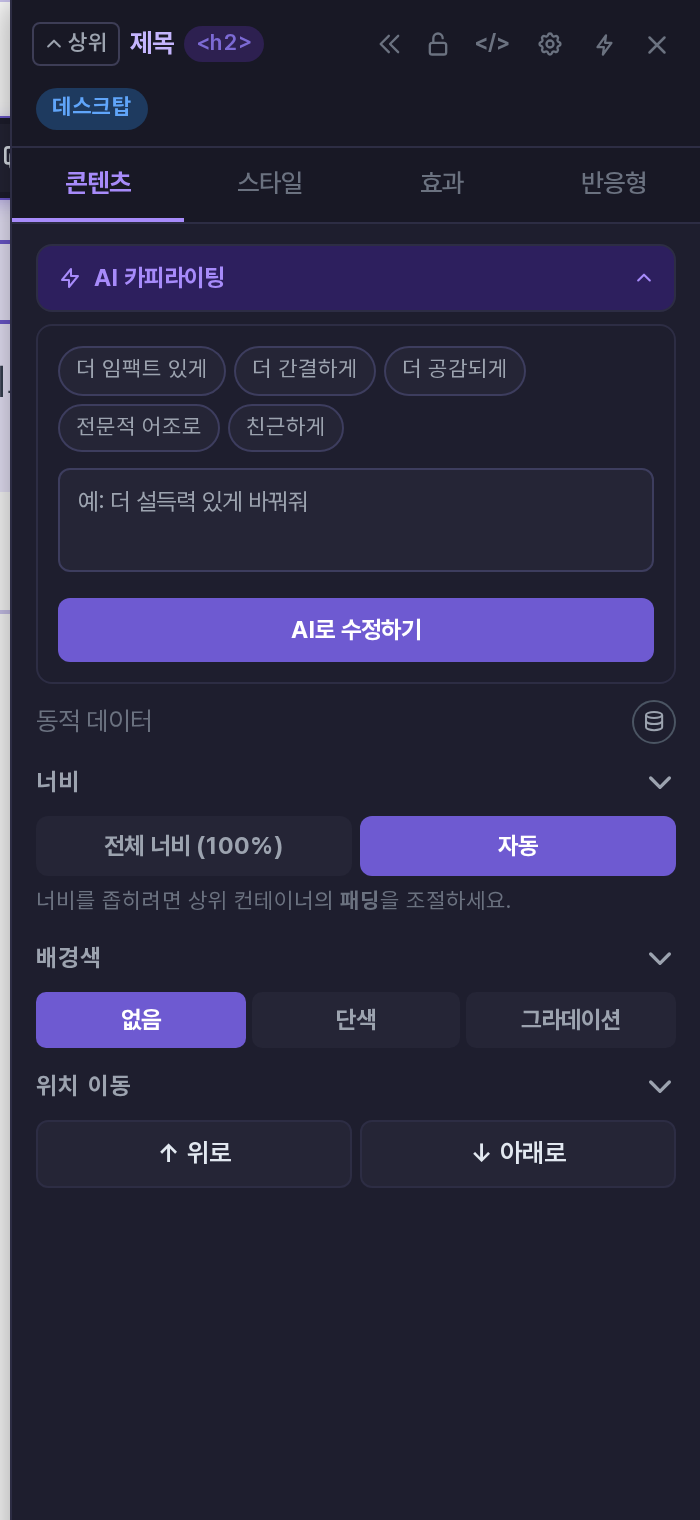
설정 창 아래쪽의 전체 속성 패널 열기 (효과·반응형·HTML)를 누르면 오른쪽에 속성 패널이 열립니다. 이 패널의 콘텐츠 탭 맨 위에도 같은 AI 카피라이팅이 있습니다. 설정 창 위쪽의 AI 조정 버튼은 이와 다른 기능으로, 별도 글에서 다룹니다.
4. 요청 문구는 이렇게 써 보세요
입력칸에는 "무엇을 어떻게 바꿀지"를 한두 문장으로 적으면 충분합니다. 방향이 분명할수록 결과를 판단하기 쉽습니다.
- 길이: "두 문장으로 줄여줘", "조금 더 길게 설명해줘"처럼 분량을 말합니다.
- 말투: "존댓말로", "친근하게"처럼 어조를 말합니다. 빠른 요청 버튼의 전문적 어조로, 친근하게가 같은 용도입니다.
- 대상: "처음 방문한 손님에게 말하듯이"처럼 읽는 사람을 말합니다.
5. 이렇게 활용해 보세요
- 제목이 길어 보일 때 더 간결하게를 먼저 시도해 보세요.
- 같은 안내 글을 고객 상황에 맞추고 싶다면 "신규 고객에게 인사하는 말투로"처럼 대상과 말투를 함께 적어 보세요.
- 여러 요소를 고칠 때는 요소를 하나씩 선택해 같은 방식으로 요청하면 됩니다.
6. 알아 두실 점
- AI를 사용하는 기능이라 크레딧이 사용될 수 있습니다. 사용량과 한도는 플랜별로 다릅니다.
- AI가 쓴 글이 항상 마음에 들지는 않을 수 있으니, 결과를 캔버스에서 직접 읽어 보고 필요하면 글자를 눌러 다시 고쳐 주세요.
글자를 직접 고치는 방법과 텍스트 편집 창의 항목은 별도 글에서 이어서 다룹니다.