

사용 설명서 > 커머스·교육·예약·회원·계정 > 쇼핑몰
쿠폰 만들기
이 글의 목차
첫 구매 고객에게 드리는 환영 할인, 특정 상품만 깎아 주는 행사 쿠폰처럼 쇼핑몰에서 쓰는 할인은 쿠폰으로 만들어 둘 수 있습니다. 퍼널체인저스에서는 쇼핑몰마다 쿠폰을 직접 발행하고, 고객은 주문 화면에서 쿠폰 코드를 입력해 할인을 받습니다. 이 글에서는 쿠폰을 만드는 순서와 각 항목의 뜻, 만든 뒤 목록에서 관리하는 방법, 고객 주문 화면에서 할인이 적용되는 모습을 안내합니다.
1. 쿠폰 관리는 어디에 있나요
쇼핑몰 > 내 쇼핑몰에서 쇼핑몰을 열면 쿠폰 카드가 있습니다. 카드에는 사용 가능한 쿠폰 수와 전체 수가 나오고, 오른쪽의 관리하기를 누르면 그 쇼핑몰의 쿠폰 관리 화면이 열립니다. 여기서 만든 쿠폰은 해당 쇼핑몰의 상품 결제에만 쓰이며, 다른 쇼핑몰이나 퍼널체인저스 구독 결제에는 적용되지 않습니다.

2. 새 쿠폰 만들기
쿠폰 관리 화면 오른쪽 위의 새 쿠폰을 누르면 입력 화면이 열립니다. 쿠폰이 하나도 없을 때는 첫 쿠폰 만들기 버튼으로도 들어갑니다. 첫 두 카드가 쿠폰의 이름표와 할인 조건입니다.
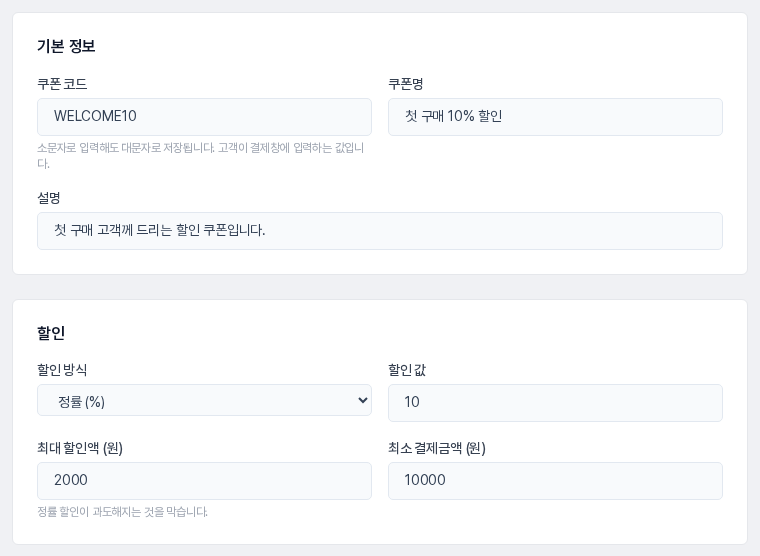
- 쿠폰 코드: 고객이 주문 화면에 입력하는 값입니다. 대문자로 저장되며, 이미 쓰고 있는 코드는 저장되지 않습니다.
- 쿠폰명과 설명: 관리 화면에서 쿠폰을 알아보는 이름입니다. 설명은 비워 두어도 됩니다.
- 할인 방식: 정률 (%)은 상품 금액의 일정 비율, 정액 (원)은 정해진 금액만큼 깎습니다. 할인 값은 이 방식에 맞춰 입력합니다. 정률이면 10, 정액이면 5000처럼 적습니다.
- 최대 할인액 (원): 정률 할인이 지나치게 커지지 않도록 막는 상한입니다. 비우면 제한이 없습니다.
- 최소 결제금액 (원): 이 금액보다 적게 주문하면 할인이 붙지 않습니다. 비우면 제한이 없습니다.
쿠폰 코드, 쿠폰명, 할인 값은 꼭 입력해야 저장됩니다. 정액 할인이 상품 금액보다 커도 할인은 상품 금액까지만 적용됩니다.
3. 적용 상품과 사용 제한
아래쪽 카드에서는 쿠폰을 쓸 수 있는 범위와 조건을 정합니다.
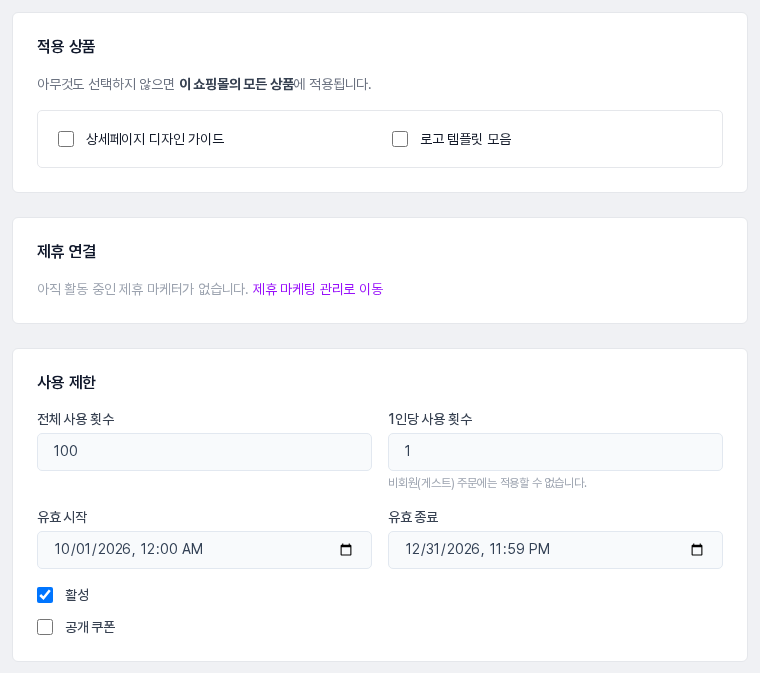
- 적용 상품: 쇼핑몰의 상품이 체크 상자로 나열됩니다. 아무것도 선택하지 않으면 이 쇼핑몰의 모든 상품에 적용되고, 일부만 체크하면 그 상품에서만 쓸 수 있습니다.
- 제휴 연결: 제휴 마케터에게 귀속시키는 쿠폰을 만들 때 쓰는 카드입니다. 일반 할인 쿠폰은 연결하지 않고 두면 되며, 제휴 쿠폰은 별도 글에서 다룹니다.
- 전체 사용 횟수와 1인당 사용 횟수: 비워 두면 무제한입니다. 1인당 횟수는 회원 기준으로 세며, 비회원 주문에는 적용되지 않는다고 화면에 안내되어 있습니다.
- 유효 시작과 유효 종료: 쿠폰을 쓸 수 있는 기간입니다. 비워 두면 기간 제한이 없습니다.
- 활성: 체크된 쿠폰만 주문 화면에서 쓸 수 있습니다. 준비 중인 쿠폰은 체크를 풀어 저장해 두세요.
맨 아래 쿠폰 생성을 누르면 목록으로 돌아가며 "쿠폰 WELCOME10이(가) 생성되었습니다."처럼 쿠폰 코드가 들어간 알림이 나타납니다.
4. 목록과 상세 화면에서 관리하기
목록에는 코드, 쿠폰명, 적용 상품, 할인, 사용, 상태가 한 줄씩 나옵니다. 적용 상품은 전체 상품이거나 선택한 상품 수로 표시되고, 사용 칸은 사용 횟수와 한도를 보여 줍니다. 상태는 지금 쓸 수 있는 유효, 활성이 꺼진 비활성, 유효 기간 밖이거나 사용 한도를 다 채운 만료 세 가지입니다. 위쪽의 전체, 제휴 쿠폰, 일반 쿠폰 버튼으로 종류별로 걸러 볼 수도 있습니다.
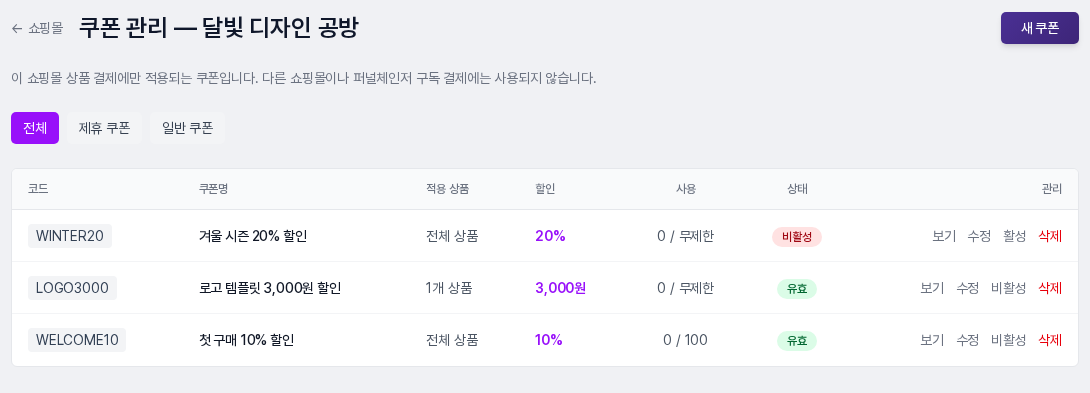
줄 끝의 링크로 다음 작업을 합니다.
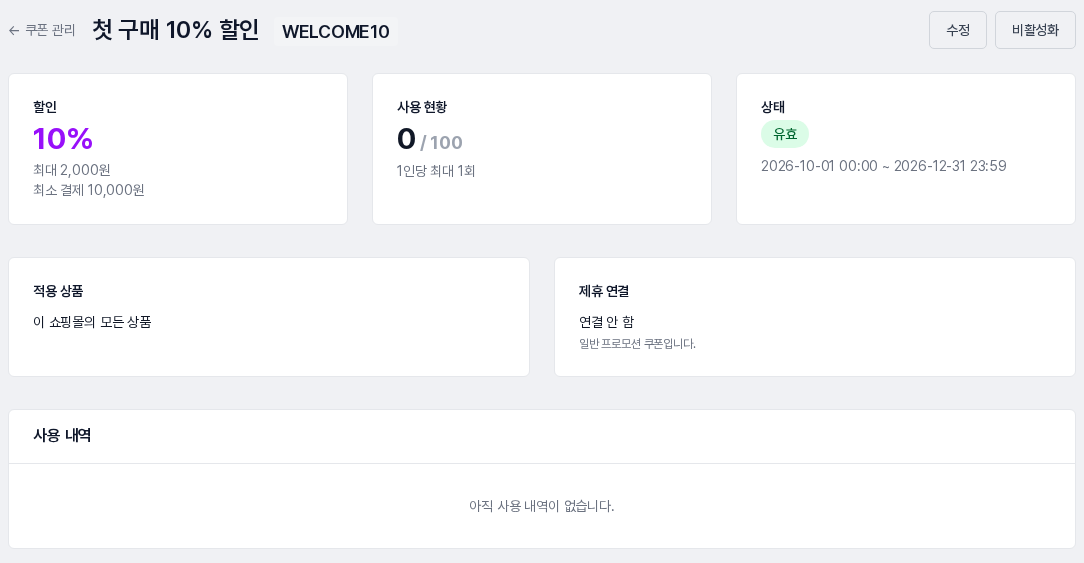
- 보기: 쿠폰 상세 화면입니다. 할인 조건, 사용 현황, 상태와 유효 기간, 적용 상품, 제휴 연결 여부가 카드로 정리되고 아래 사용 내역 표에 구매자·할인 금액·주문·사용일이 나옵니다.
- 수정: 같은 입력 화면이 열립니다. 저장하면 "쿠폰이 수정되었습니다." 알림과 함께 상세 화면으로 이동합니다.
- 비활성 또는 활성: 확인 창에서 진행하면 쿠폰을 껐다 켭니다. 꺼진 쿠폰은 결제 화면에서 쓸 수 없습니다.
- 삭제: 사용된 적 없는 쿠폰에만 나타납니다. 이미 사용된 쿠폰은 삭제 링크가 보이지 않으므로 비활성으로 두어 사용 기록을 남기세요.
5. 고객 주문 화면에서는 이렇게 보입니다
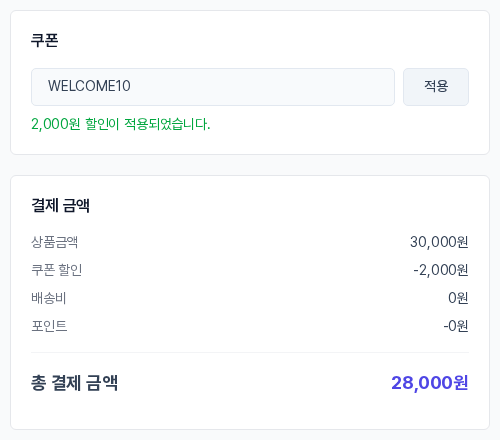
고객은 주문 화면의 쿠폰 카드에 코드를 입력하고 적용을 누릅니다. 사용할 수 있는 쿠폰이면 "2,000원 할인이 적용되었습니다."처럼 할인액이 안내되고, 결제 금액 카드에 쿠폰 할인 줄이 생기면서 총 결제 금액이 바로 줄어듭니다. 위 예시 쿠폰은 10퍼센트 할인이라 30,000원 상품에서는 3,000원이지만, 최대 할인액이 2,000원이므로 2,000원이 할인되어 28,000원이 됩니다. 비활성이거나 기간이 지난 쿠폰, 적용 상품이 아닌 쿠폰, 조건을 채우지 못한 쿠폰은 "유효하지 않은 쿠폰입니다."로 안내됩니다.
6. 이렇게 활용해 보세요
- 첫 구매 환영 쿠폰은 정률 할인에 최대 할인액을 함께 걸어 두면 비싼 상품에서도 할인 폭이 정해져 편합니다.
- 특정 상품을 밀어 주고 싶을 때는 적용 상품에 그 상품만 체크한 정액 쿠폰을 만들어 보세요.
- 행사 기간이 정해져 있다면 유효 시작과 종료를 입력해 두고, 행사가 끝난 쿠폰은 목록에서 상태를 확인해 정리하세요.
7. 알아 두실 점
- 쿠폰은 쇼핑몰 단위입니다. 다른 쇼핑몰의 상품이나 구독 결제에는 쓸 수 없습니다.
- 쿠폰 코드는 한 번 정해 두고 고객에게 안내한 뒤에는 바꾸지 않는 편이 좋습니다. 코드는 수정 화면에서도 바꿀 수 있으므로 안내한 코드와 달라지지 않게 주의하세요.
- 주문 화면의 결제 수단은 결제 설정에서 따로 정해야 하며, 이 글에서는 다루지 않습니다. 제휴 쿠폰과 포인트도 별도 글에서 안내합니다.