

사용 설명서 > 사이트·퍼널·도메인 > 내 웹사이트
새 웹사이트 만들기
이 글의 목차
브랜드 홈페이지, 이벤트 사이트, 서비스 소개 사이트처럼 페이지 여러 개를 한곳에 모아 관리하고 싶을 때는 먼저 웹사이트를 하나 만들고 시작합니다. 웹사이트를 만드는 입력 화면은 항목이 많지 않아 1분이면 끝납니다. 이 글에서는 입력 항목 하나하나와, 만든 직후 어떤 화면이 열리는지 순서대로 안내합니다.
1. 새 웹사이트 만들기는 어디에 있나요
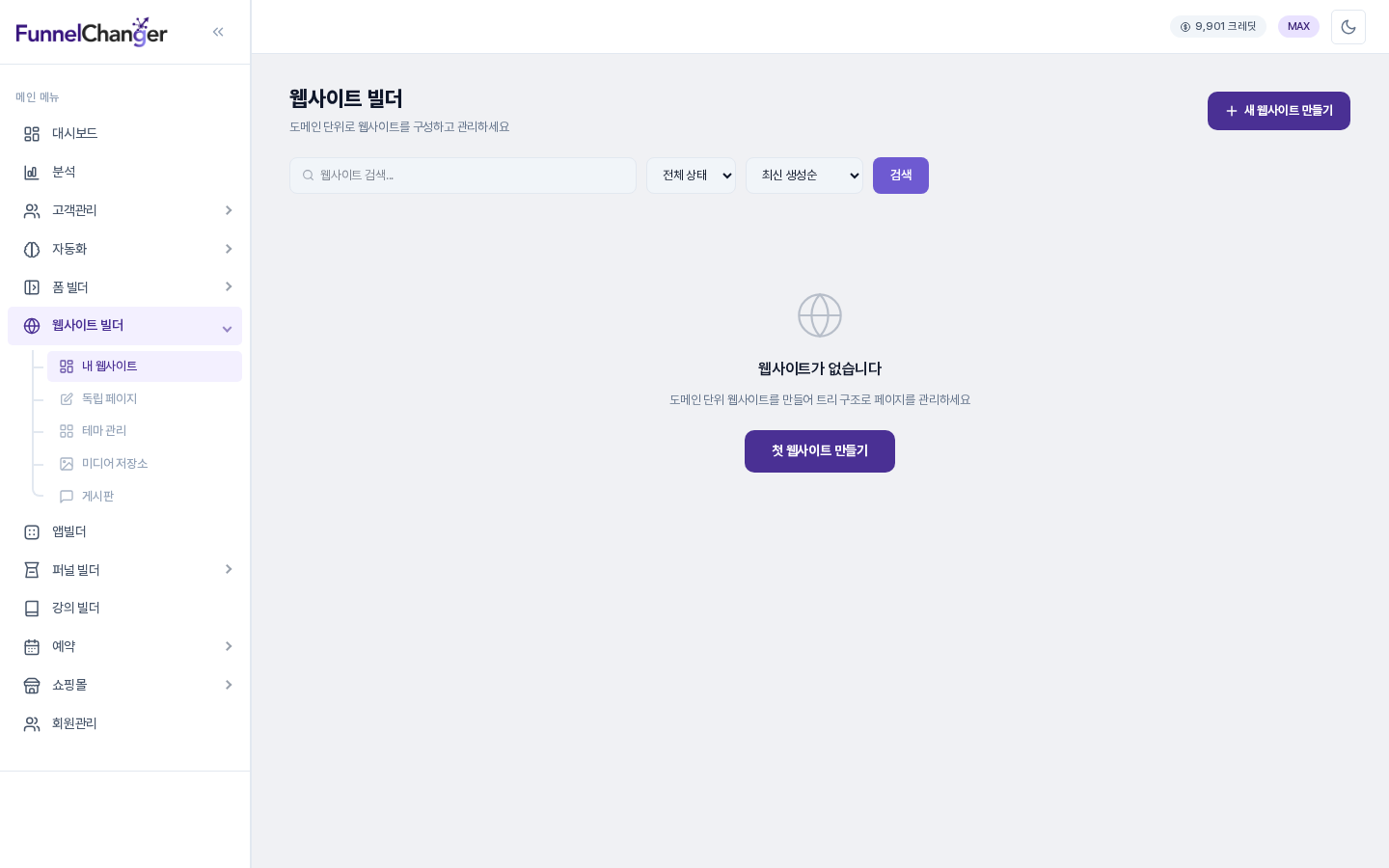
왼쪽 사이드바에서 웹사이트 빌더를 펼쳐 내 웹사이트를 누르면 웹사이트 목록이 열립니다. 화면 오른쪽 위의 새 웹사이트 만들기 버튼을 누르면 입력 화면으로 이동합니다. 아직 만든 사이트가 하나도 없다면 화면 가운데의 첫 웹사이트 만들기 버튼으로도 같은 화면에 들어갈 수 있습니다.
2. 입력 화면 구성
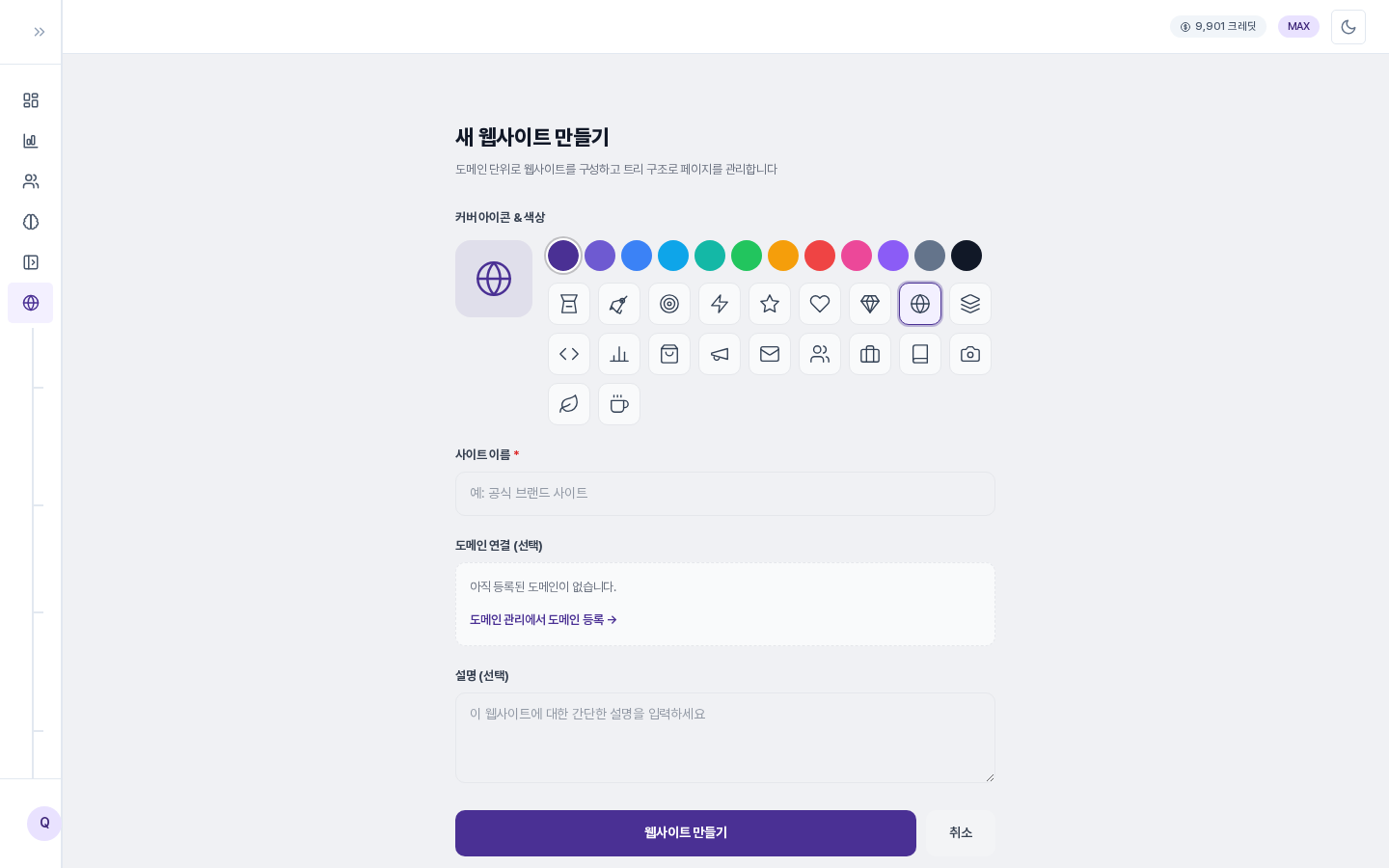
입력 화면의 제목은 새 웹사이트 만들기이고, 아래로 네 가지 입력 영역이 이어집니다. 위에서부터 커버 아이콘 & 색상, 사이트 이름, 도메인 연결 (선택), 설명 (선택) 순서이며, 맨 아래에 웹사이트 만들기와 취소 버튼이 있습니다. 반드시 채워야 하는 항목은 빨간 별표가 붙은 사이트 이름 하나뿐입니다.
3. 항목별 설명
커버 아이콘 & 색상
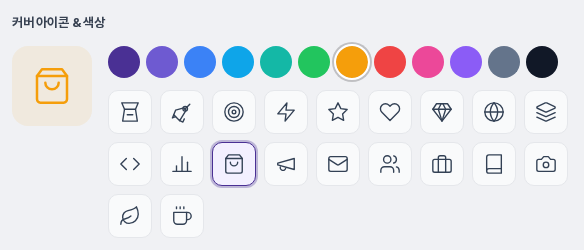
웹사이트 목록의 카드와 사이트 상세 화면의 맨 위에 보이는 대표 이미지를 고릅니다. 색상 12가지와 아이콘 20가지 중에서 하나씩 누르면 왼쪽의 미리보기 상자가 바로 바뀝니다. 아무것도 고르지 않으면 보라색 지구본 아이콘으로 만들어집니다.
사이트 이름
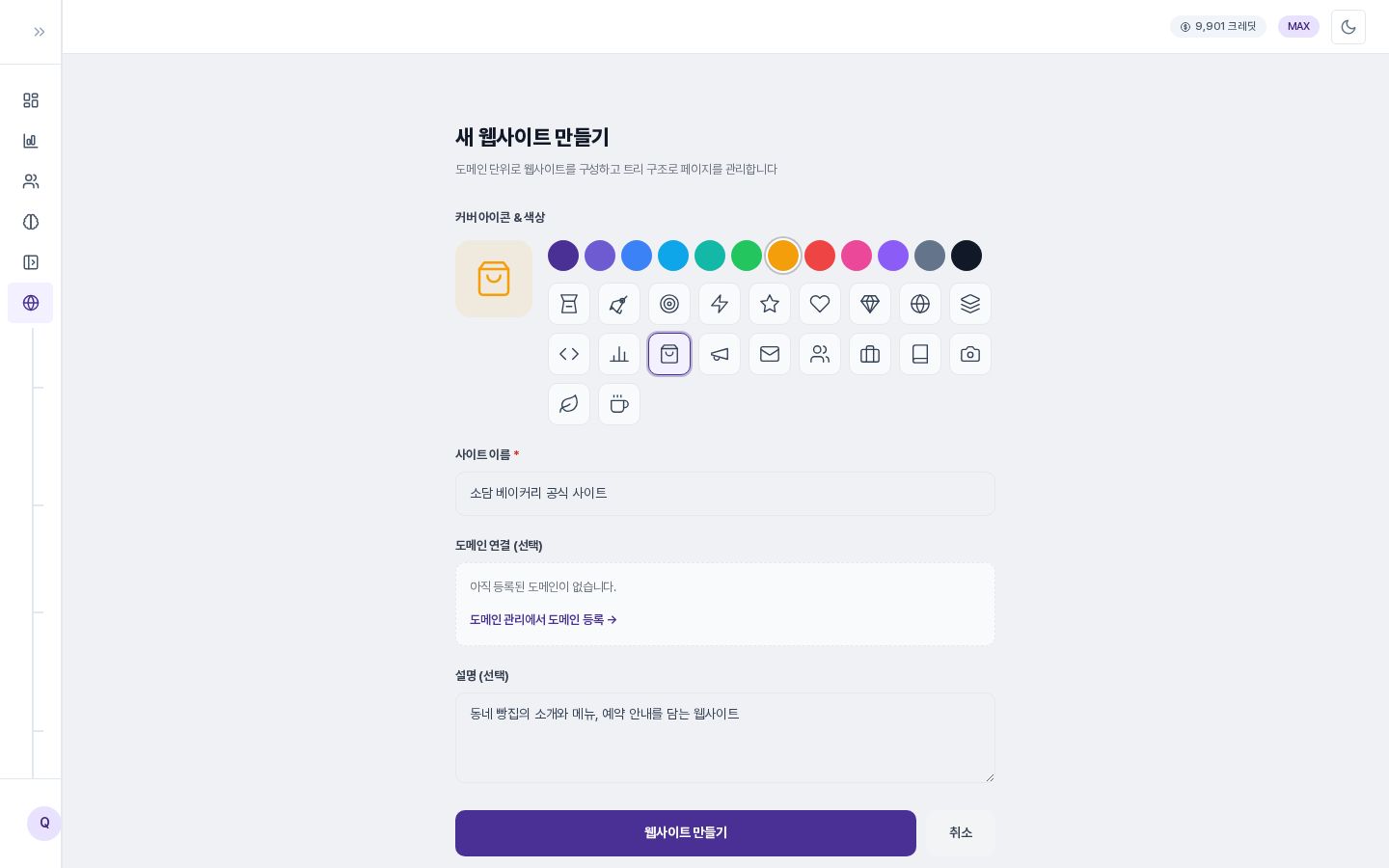
사이트를 구분하는 이름입니다. 입력 칸에는 "예: 공식 브랜드 사이트"라는 안내 문구가 있습니다. 이 이름은 목록 카드와 상세 화면 제목에 그대로 표시됩니다. 이름을 비워 두면 만들어지지 않으므로 꼭 입력해 주세요.
도메인 연결 (선택)
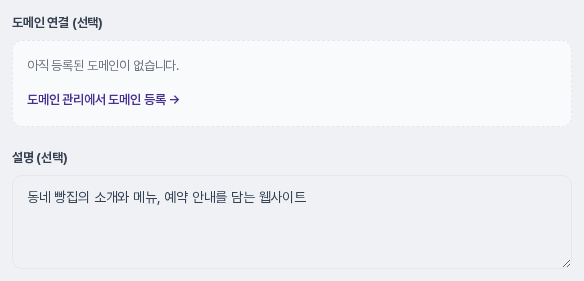
이 칸은 주소를 직접 입력하는 칸이 아닙니다. 도메인 관리에 미리 등록해 둔 도메인이 있으면 목록에서 고를 수 있고, 연결하지 않으려면 연결 안 함을 그대로 두면 됩니다. 등록한 도메인이 아직 없으면 "아직 등록된 도메인이 없습니다." 안내와 도메인 관리에서 도메인 등록 링크가 대신 나옵니다. 도메인을 연결하지 않고도 사이트는 만들 수 있으며, 연결 방법은 별도 글에서 다룹니다.
설명 (선택)
사이트에 대한 메모를 남기는 칸입니다. 여러 사이트를 운영할 때 용도를 구분해 두는 데 쓸 수 있습니다.
4. 만든 직후에는 이런 화면이 열립니다
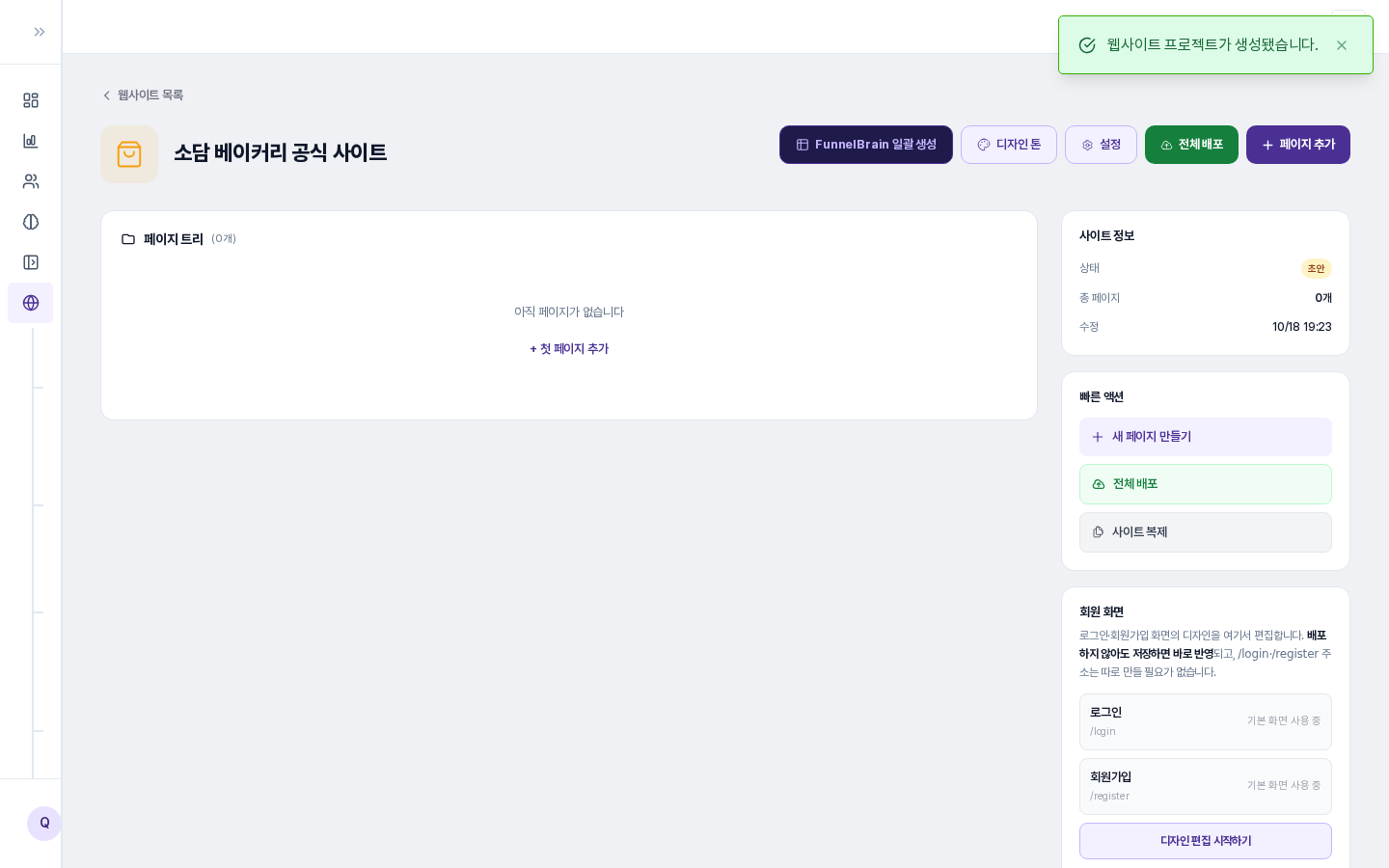
웹사이트 만들기를 누르면 "웹사이트 프로젝트가 생성됐습니다."라는 알림과 함께 방금 만든 사이트의 상세 화면이 바로 열립니다. 이 시점의 사이트는 페이지가 하나도 없는 빈 상태입니다. 페이지 트리에는 "아직 페이지가 없습니다"와 + 첫 페이지 추가 링크가 나오고, 사이트 정보 카드의 상태는 초안, 총 페이지는 0개로 표시됩니다. 위쪽에는 FunnelBrain 일괄 생성, 디자인 톤, 설정, 전체 배포, 페이지 추가 버튼이 있습니다. 화면 구성은 별도 글에서 자세히 다루며, 이 글에서는 페이지를 추가하기 전까지의 모습만 확인합니다.
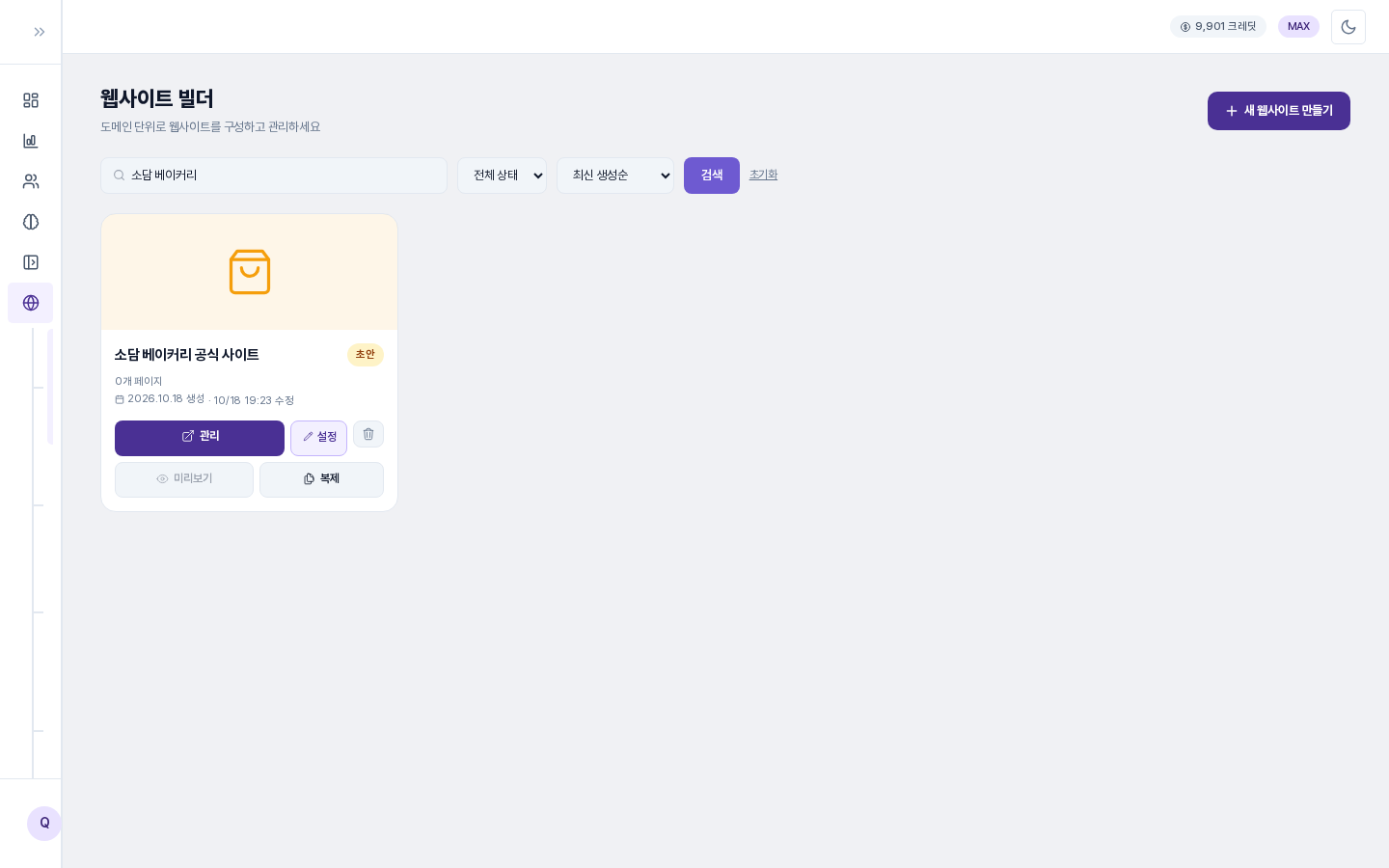
사이드바에서 내 웹사이트로 돌아가면 새 사이트가 카드로 나타납니다. 카드에는 고른 커버 아이콘과 색, 사이트 이름, 초안 배지와 페이지 수가 표시됩니다.
5. 다음에는 무엇을 하나요
- 페이지 추가와 기존 페이지 가져오기, 사이트 상세 화면의 구성은 각각 별도 글에서 다룹니다.
- 도메인 연결, 배포, 테마, 디자인 톤, FunnelBrain 일괄 생성도 별도 글에서 다룹니다. 처음 만들 때 건너뛰어도 나중에 설정에서 이어서 진행할 수 있습니다.
6. 이렇게 활용해 보세요
- 브랜드, 이벤트, 서비스처럼 목적이 다른 사이트는 커버 색을 다르게 골라 두면 목록에서 한눈에 구분됩니다.
- 설명 칸에 용도를 한 줄 적어 두면 사이트가 여러 개일 때 찾기 쉽습니다.
- 사이트 이름은 나중에 설정에서 바꿀 수 있으니, 먼저 가볍게 만들고 시작해도 괜찮습니다.
7. 알아 두실 점
- 만들 수 있는 웹사이트 개수는 플랜별로 다릅니다. 한도에 도달한 상태에서 만들기를 누르면 한도 안내가 나타납니다.
- 새 웹사이트는 항상 초안 상태로 시작합니다. 만들기만으로는 외부에 공개되지 않습니다.
- 도메인 칸에서는 도메인 관리에 등록된 도메인만 고를 수 있습니다. 자유 입력은 지원하지 않습니다.
- 커버 아이콘과 색, 이름, 도메인, 설명은 만든 뒤에도 사이트 설정 화면에서 수정할 수 있습니다.