

사용 설명서 > CRM·자동화·메시징 > 메시징 연동
알림톡과 친구톡: 무엇이 다른가
카카오톡으로 고객에게 메시지를 보내려는데 알림톡과 친구톡 중 무엇을 골라야 할지 헷갈리신 적 있으신가요? 두 유형은 같은 카카오톡 메시지처럼 보이지만, 퍼널체인저스 화면에서는 용도 안내와 만들기 화면, 입력 항목이 서로 다릅니다. 이 글에서는 템플릿, 캠페인, 자동화에서 두 유형이 어떻게 다르게 나타나는지 화면에 보이는 안내를 기준으로 비교합니다. Solapi 연동과 카카오 채널 연결 절차는 별도 글에서 다룹니다.
1. 한눈에 비교
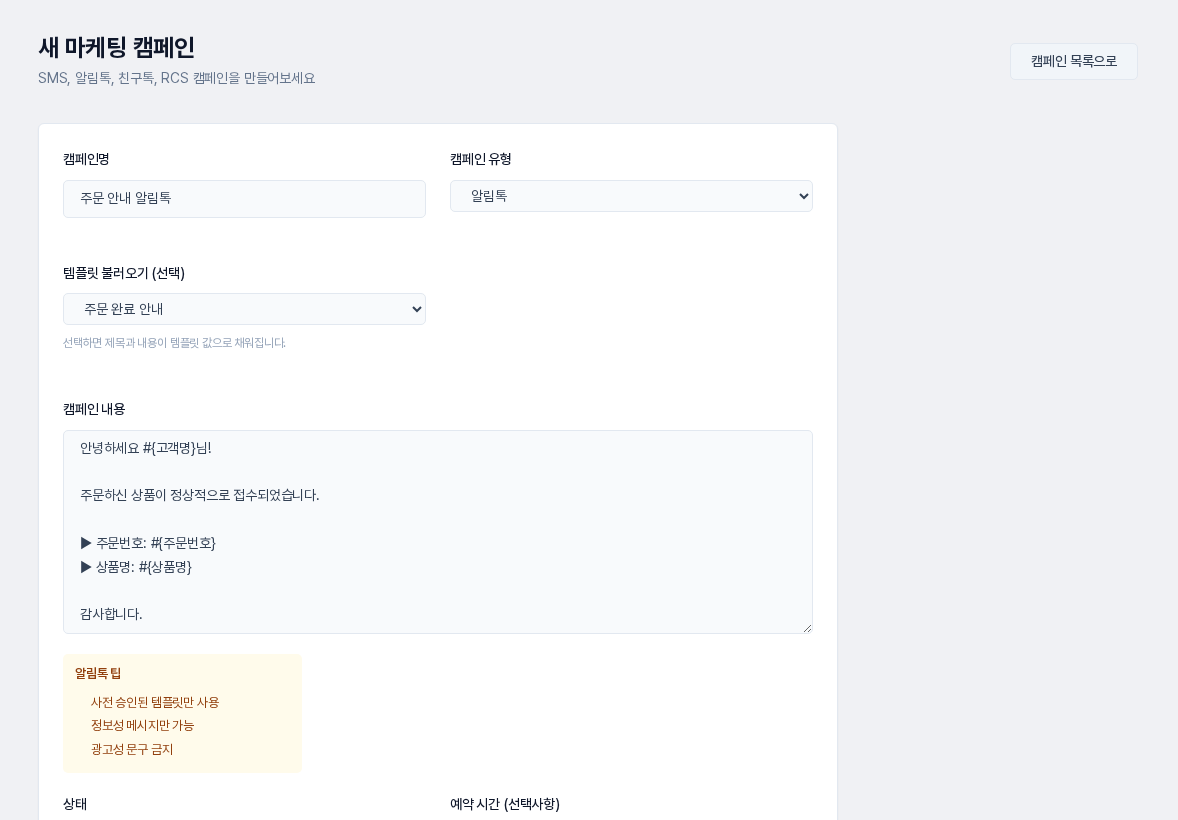
- 알림톡: 캠페인 화면의 알림톡 팁에 "사전 승인된 템플릿만 사용", "정보성 메시지만 가능", "광고성 문구 금지"라고 안내합니다. 주문 완료 안내처럼 고객이 받아야 할 알림에 맞는 유형입니다.
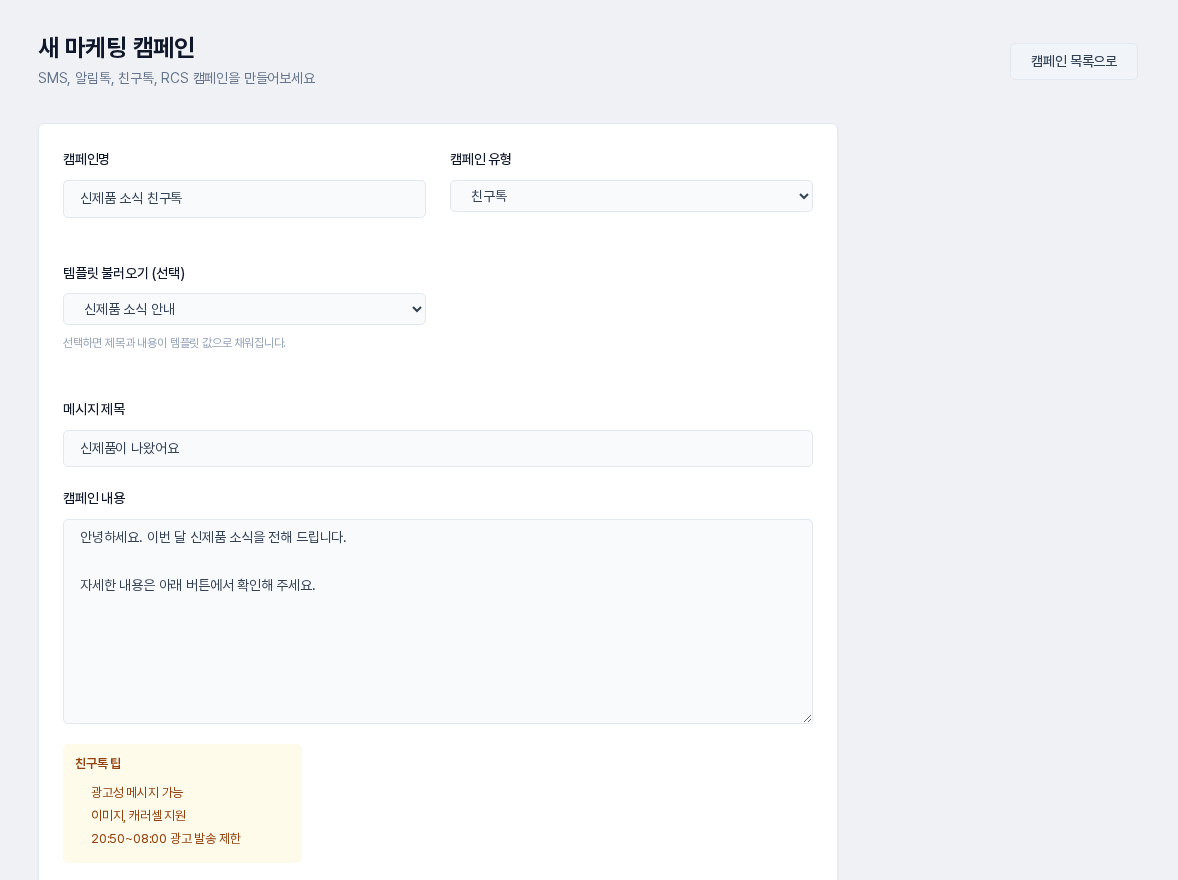
- 친구톡: 친구톡 팁에 "광고성 메시지 가능", "이미지, 캐러셀 지원", "20:50~08:00 광고 발송 제한"이라고 안내합니다. 신제품 소식 같은 홍보 메시지에 맞는 유형입니다.
템플릿을 만드는 화면도 다릅니다. 알림톡은 카카오 검수를 전제로 한 전용 화면이 있고, 친구톡은 일반 템플릿 화면에서 메시지 타입을 친구톡으로 두고 만듭니다.
2. 템플릿 메뉴에서 만들 때
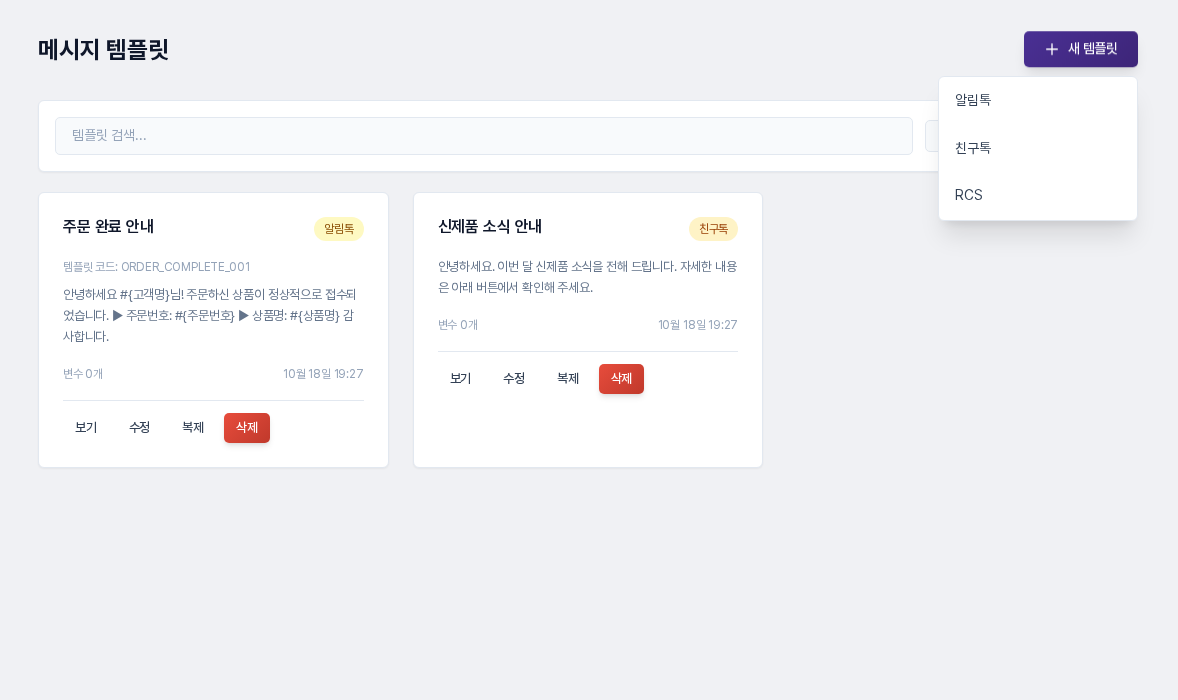
왼쪽 메뉴의 자동화 > 템플릿에서 오른쪽 위 새 템플릿을 누르면 알림톡, 친구톡, RCS 항목이 나타납니다.
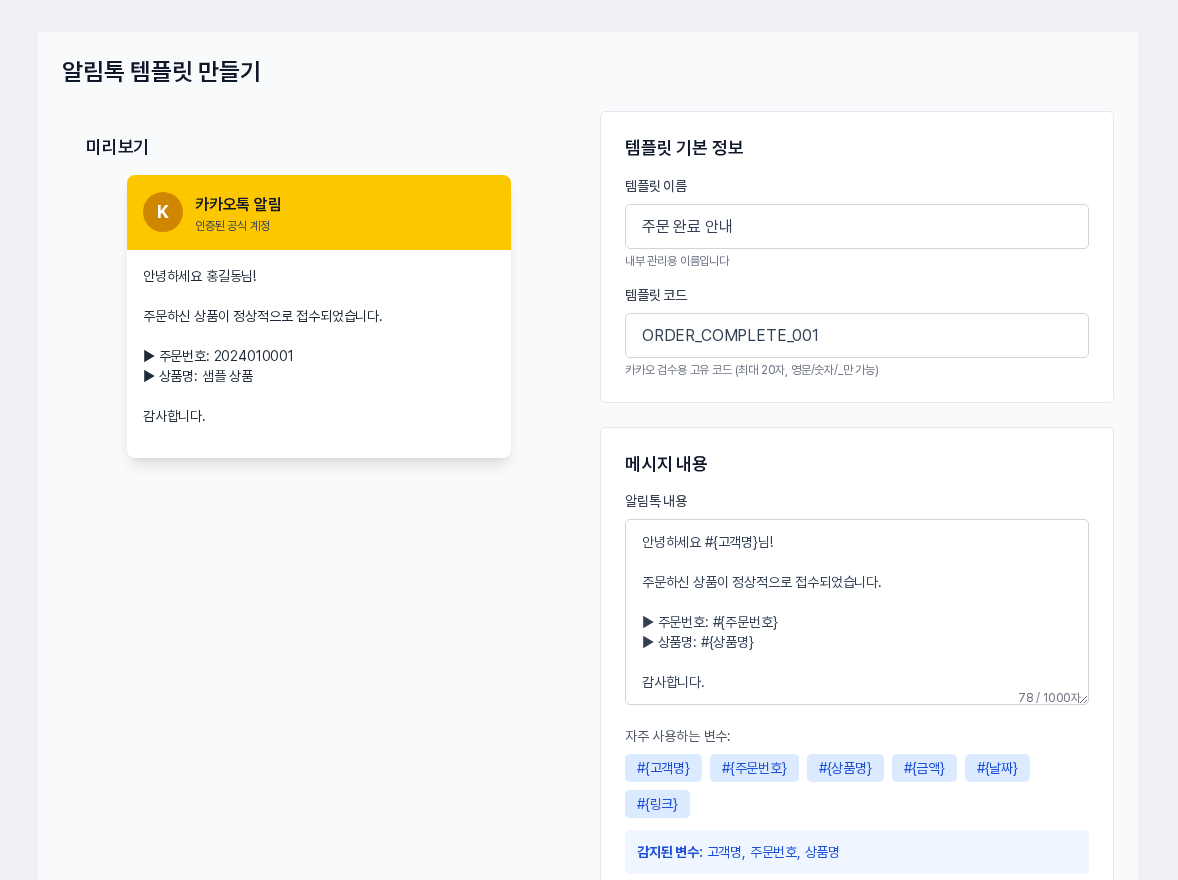
알림톡을 누르면 알림톡 템플릿 만들기 화면이 열립니다. 왼쪽에는 카카오톡 알림 모양의 미리보기가 고정되어 입력하는 대로 바뀌고, 오른쪽에는 입력 묶음이 있습니다.
- 템플릿 기본 정보: 템플릿 이름은 내부 관리용이고, 템플릿 코드는 카카오 검수용 고유 코드로 최대 20자, 영문·숫자·밑줄만 쓸 수 있습니다.
- 메시지 내용: 알림톡 내용은 1000자까지 쓸 수 있고, 자주 사용하는 변수 버튼으로 고객명, 주문번호, 상품명, 금액, 날짜, 링크를 넣습니다. 쓰인 변수는 감지된 변수에 나타납니다.
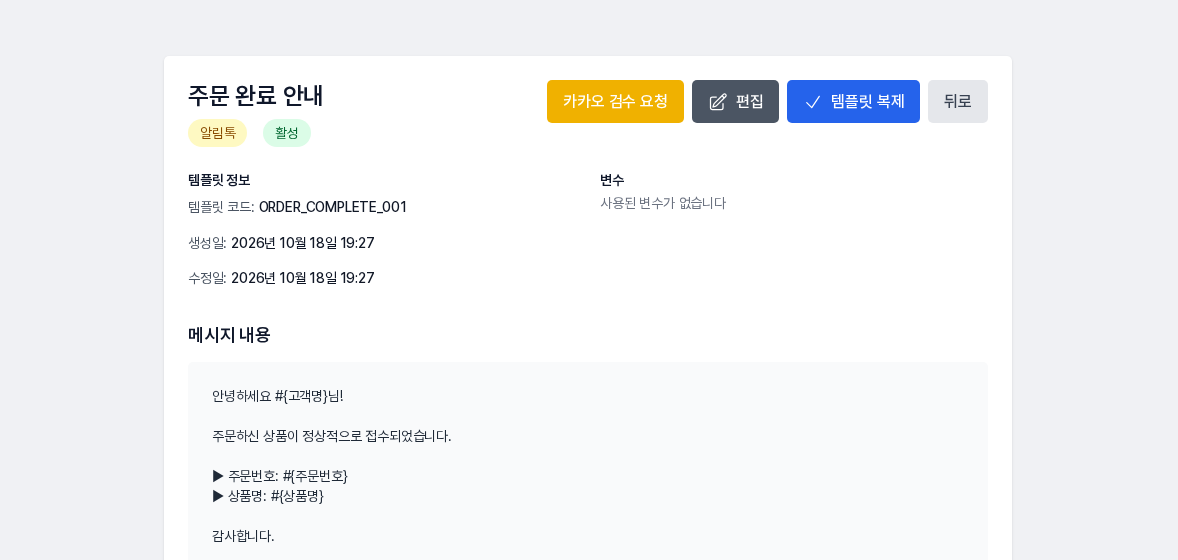
화면 맨 아래 안내에 따르면 저장 뒤 상세 화면에서 카카오 검수를 요청할 수 있습니다. 알림톡 템플릿의 상세 화면에는 카카오 검수 요청 버튼이 있으며, 요청 절차는 별도 글에서 다룹니다.
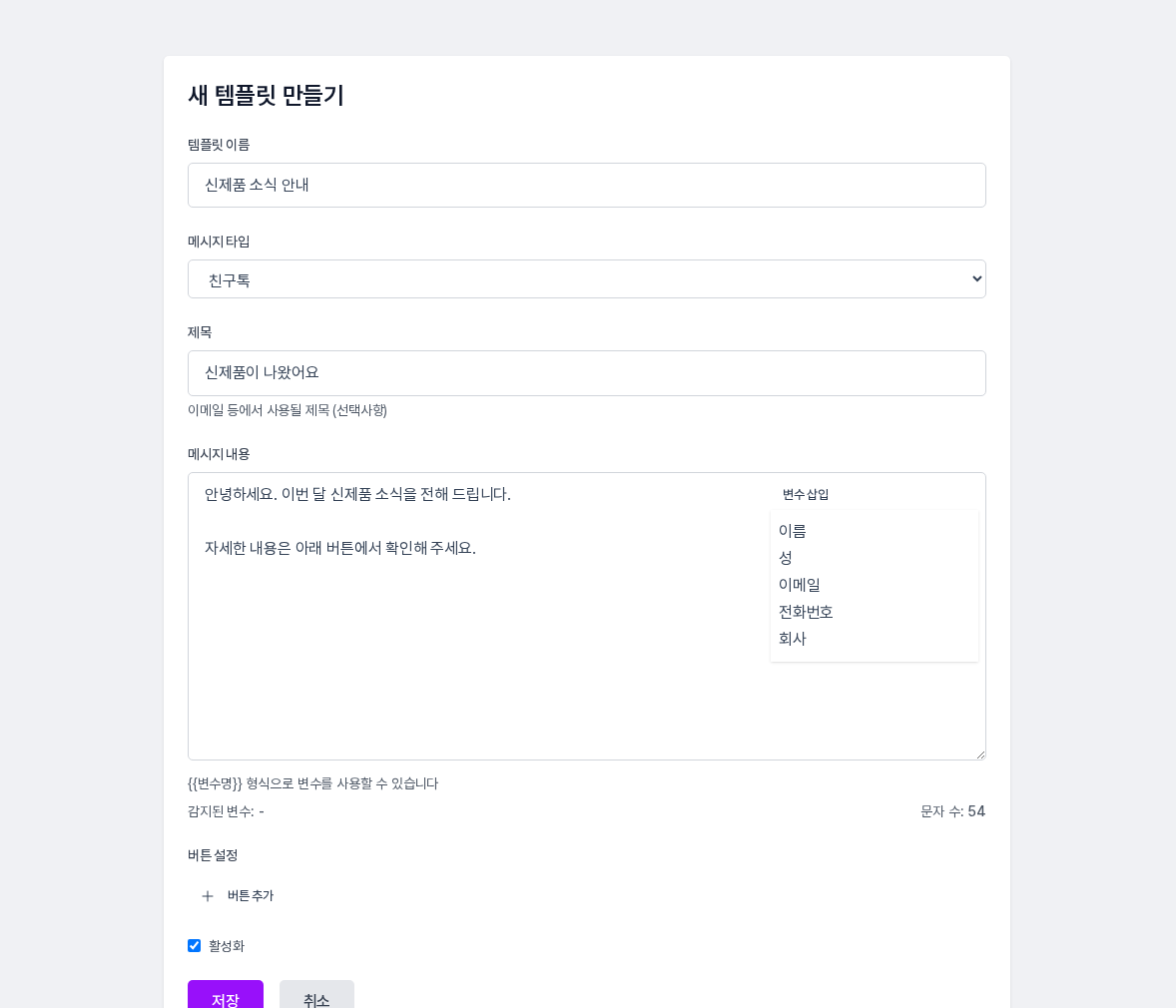
친구톡을 누르면 새 템플릿 만들기 화면에 메시지 타입이 친구톡으로 선택되어 열립니다. 템플릿 코드 칸이 없고, 선택사항인 제목과 메시지 내용이 있습니다. 저장한 친구톡 템플릿의 상세 화면에는 카카오 검수 요청 버튼이 나타나지 않습니다.
3. 캠페인에서 고를 때
자동화 > 캠페인의 새 캠페인 화면에서 캠페인 유형을 알림톡이나 친구톡으로 고르면 아래에 해당 팁이 나타납니다. 템플릿 불러오기 (선택) 목록에는 같은 유형으로 저장한 템플릿만 보이므로, 알림톡 캠페인에서는 알림톡 템플릿만 고를 수 있습니다.
친구톡을 고르면 메시지 제목 칸이 함께 나타나고, 템플릿을 고르면 제목과 내용이 채워집니다.
4. 자동화에서 고를 때
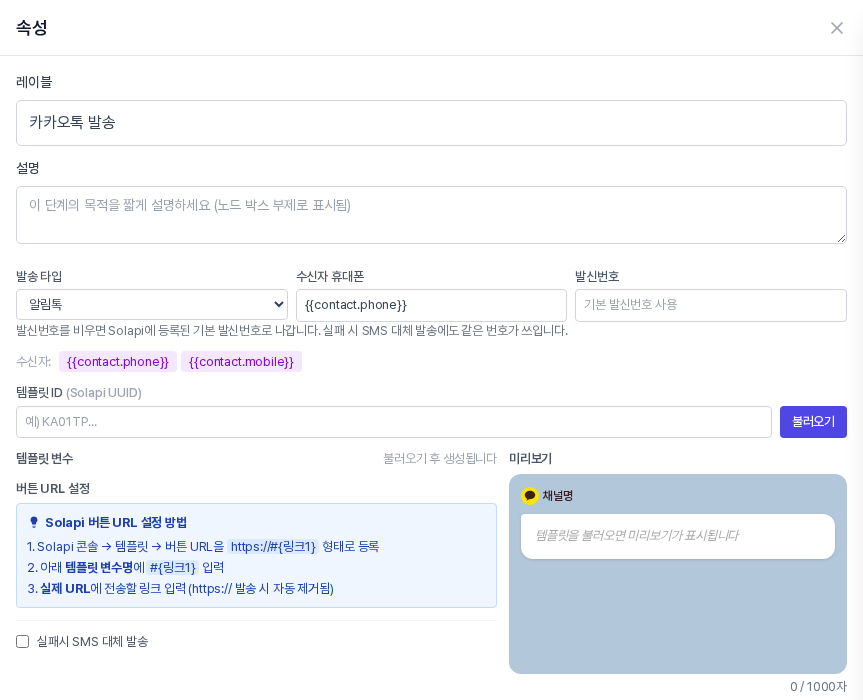
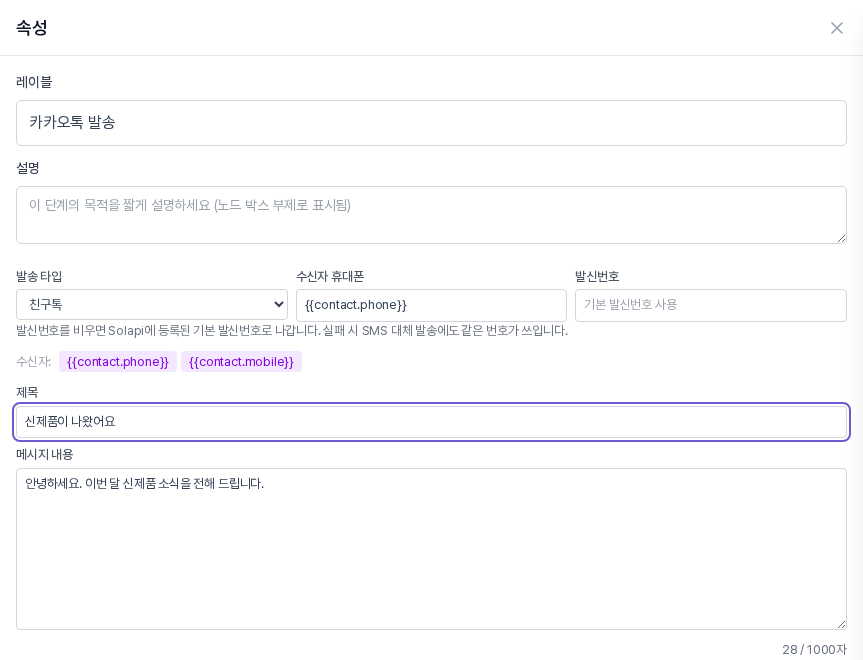
자동화 빌더의 액션 선택 목록에는 카카오톡 카드가 하나 있고, 설명에 알림톡/친구톡이라고 적혀 있습니다. 블록을 추가하면 속성 패널의 발송 타입에서 알림톡과 친구톡을 고르며, 처음에는 알림톡이 선택됩니다. 두 유형 모두 수신자 휴대폰과 발신번호를 정하고, 발신번호를 비우면 Solapi에 등록된 기본 발신번호로 나갑니다.
알림톡은 템플릿 메뉴에서 고르지 않고 템플릿 ID 칸에 Solapi 템플릿 ID를 넣은 뒤 불러오기를 누릅니다. 불러오면 템플릿 변수와 미리보기가 채워지고, 버튼 URL 설정과 실패시 SMS 대체 발송 체크 상자도 이 패널에 있습니다.
친구톡은 템플릿 없이 제목과 메시지 내용을 패널에서 바로 씁니다. 본문은 알림톡과 같이 1000자까지입니다.
5. 이렇게 활용해 보세요
- 주문 접수나 예약 안내처럼 고객이 받아야 할 안내는 알림톡으로 템플릿을 만들어 두고 쓰세요.
- 신제품이나 행사 소식처럼 알리고 싶은 내용은 친구톡으로 제목과 내용을 직접 써서 보내 보세요.
- 같은 이름 규칙으로 템플릿 이름을 붙이면 목록에서 유형별로 찾기 쉽습니다. 목록 위쪽 타입 선택으로도 모아 볼 수 있습니다.
6. 알아 두실 점
- 선행 설정: 알림톡·친구톡 발송에는 설정의 메시징 설정에서 Solapi 연동과 카카오 채널 프로필 ID 입력이 필요하다고 화면에 안내되어 있습니다. 자세한 순서는 별도 글에서 다룹니다.
- 검수 요청 전에 확인: 검수 요청을 누르면 검수 완료 후에는 수정할 수 없다는 확인 창이 나옵니다.
- 발송 전 확인: 실제 발송 전에는 발송 대상과 문구를 꼭 확인해 주세요.
- 팁 문구가 기준: 광고 여부와 발송 시간 제한은 캠페인 화면 팁의 문구를 따라 판단해 주세요.
알림톡 템플릿의 검수 요청과 상태 확인, 카카오톡 블록의 세부 설정, 캠페인 발송은 각각 별도 글에서 이어서 안내합니다.