

사용 설명서 > CRM·자동화·메시징 > 폼
폼 편집 화면의 탭 구조
이 글의 목차
폼을 만들고 나면 편집 화면에서 해야 할 일이 여러 가지입니다. 질문 항목을 채우고, 색을 고르고, 제출한 사람에게 태그를 붙이고, 접수 기간도 정해야 합니다. 이 모든 작업은 편집 화면 위쪽의 탭으로 나뉘어 있습니다. 이 글에서는 탭이 몇 개이고 각 탭에서 무엇을 할 수 있는지 한 번에 훑어봅니다. 세부 사용법은 탭마다 별도 글에서 다룹니다.
1. 편집 화면은 어떻게 생겼나요
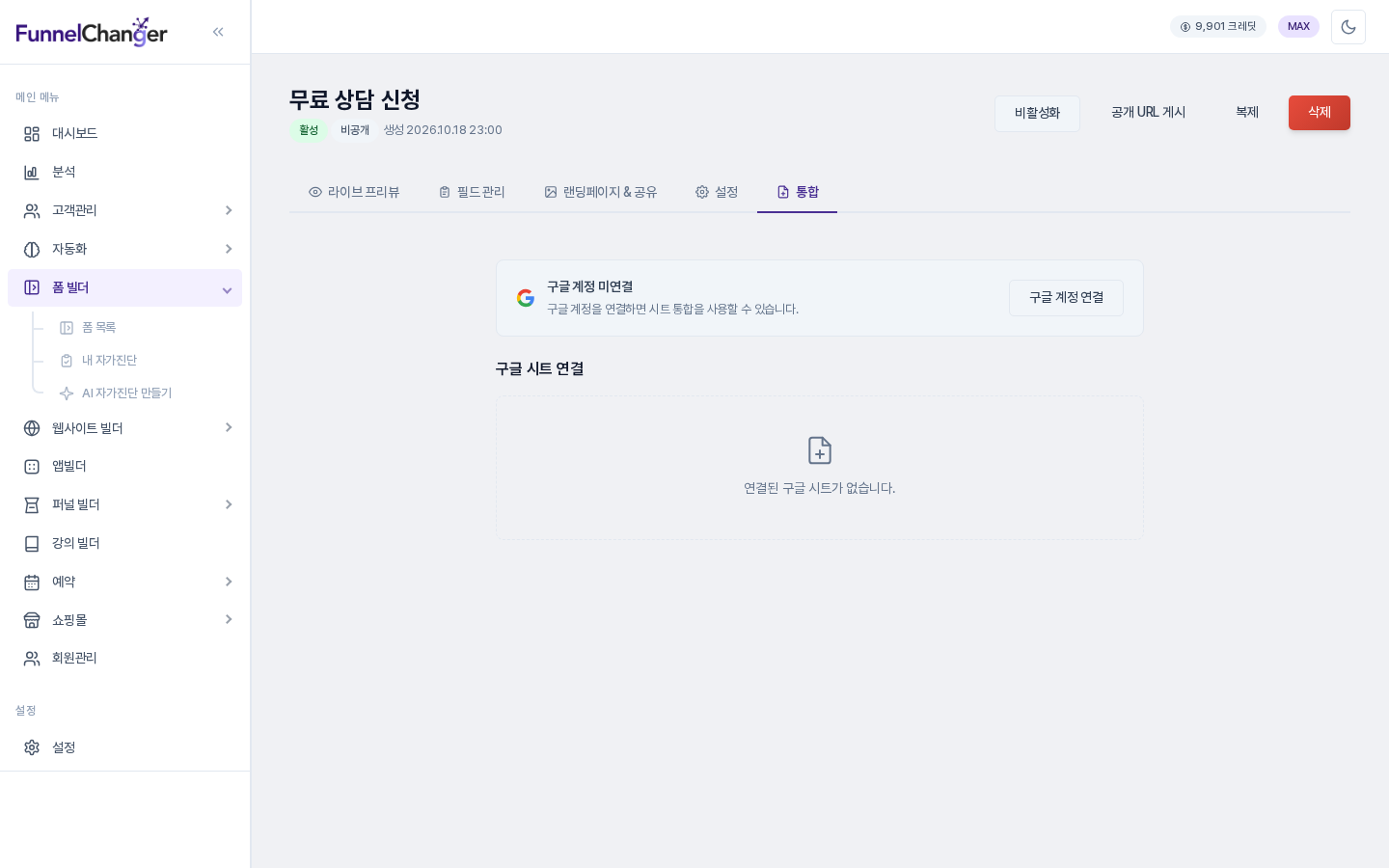
폼 빌더 > 폼 목록에서 폼의 편집을 누르면 편집 화면이 열립니다. 맨 위에는 폼 이름과 함께 활성, 비공개 같은 상태 배지, 생성 일시가 보입니다. 오른쪽에는 비활성화, 공개 URL 게시, 복제, 삭제 버튼이 있고, 그 아래에 탭이 한 줄로 놓여 있습니다. 일반 폼의 탭은 라이브 프리뷰, 필드 관리, 랜딩페이지 & 공유, 설정, 통합 다섯 개입니다. 탭을 누르면 같은 화면 안에서 아래 내용만 바뀌고, 위쪽의 폼 이름과 버튼은 그대로 남아 있습니다.
2. 라이브 프리뷰: 모양 확인과 디자인
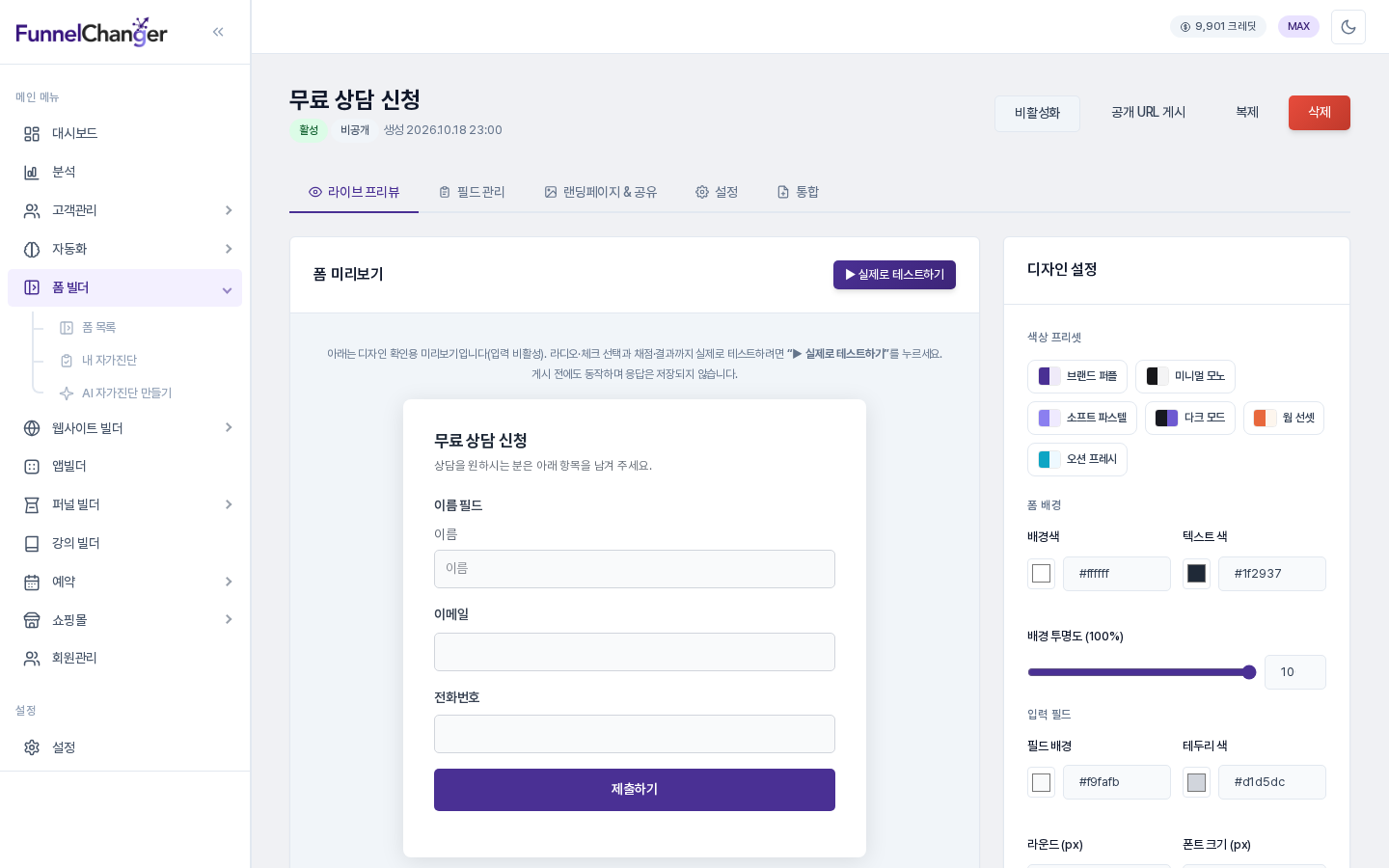
편집 화면을 열면 가장 먼저 보이는 탭입니다. 왼쪽 폼 미리보기에는 지금 폼이 어떻게 보이는지 나타나는데, 디자인 확인용이라 입력은 되지 않습니다. 선택과 제출까지 직접 해 보려면 ▶ 실제로 테스트하기를 누르세요. 화면 안내대로 게시 전에도 동작하고 응답은 저장되지 않습니다. 오른쪽 디자인 설정에서는 색상 프리셋(브랜드 퍼플, 미니멀 모노, 소프트 파스텔, 다크 모드, 웜 선셋, 오션 프레시)을 고르거나, 폼 배경, 입력 필드, 제출 버튼의 색과 모양을 하나씩 바꿀 수 있습니다.
3. 필드 관리: 질문 항목 채우기
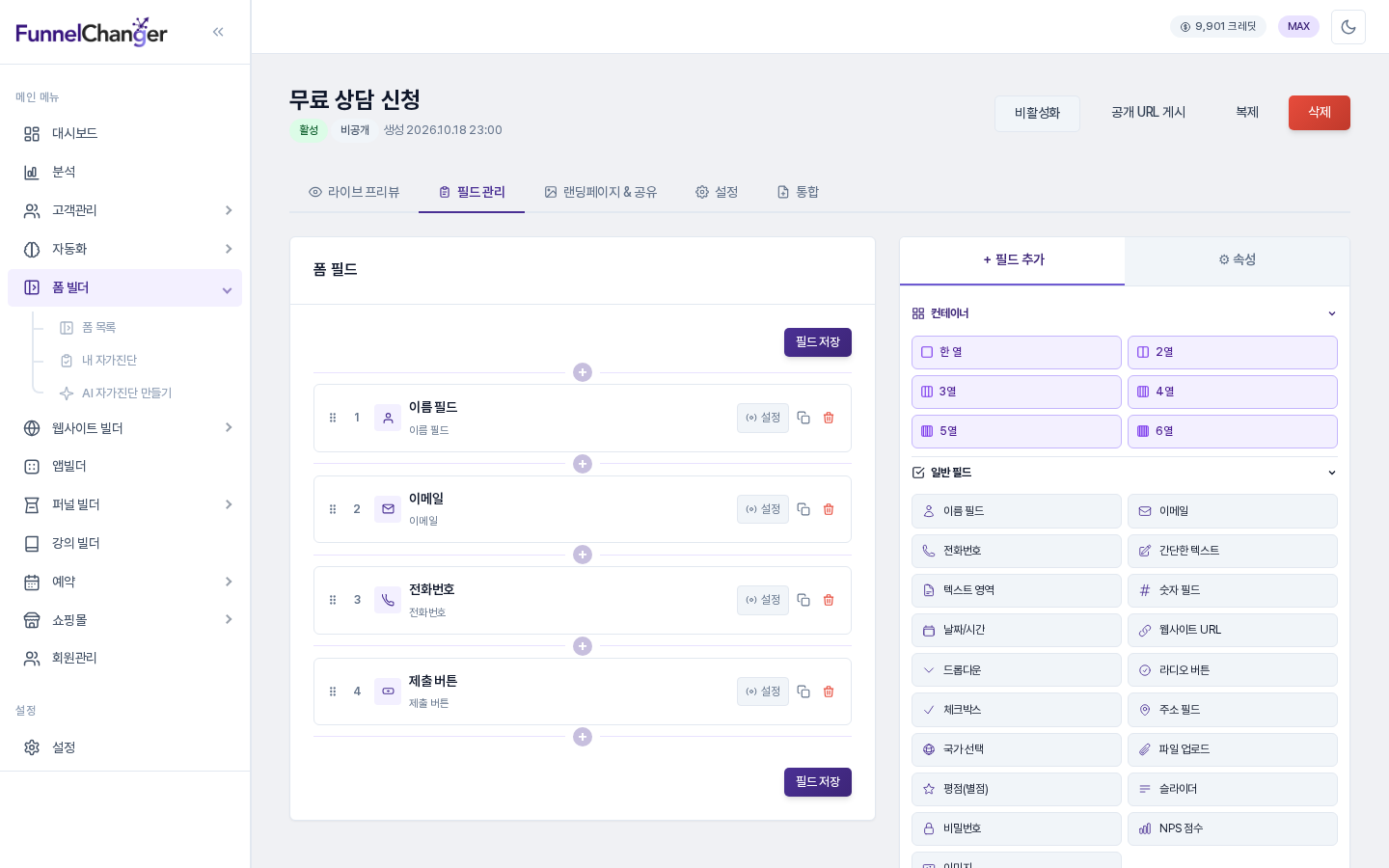
폼에 들어갈 항목을 추가하고 순서를 바꾸는 탭입니다. 왼쪽 폼 필드 목록과 오른쪽 필드 추가·속성 탭으로 이루어져 있고, 새로 만든 폼에는 제출 버튼 필드가 기본으로 하나 들어 있습니다. 필드를 추가하거나 순서를 바꾼 내용은 필드 저장을 눌러야 반영됩니다.
4. 랜딩페이지 & 공유: 폼을 소개하고 내보내기
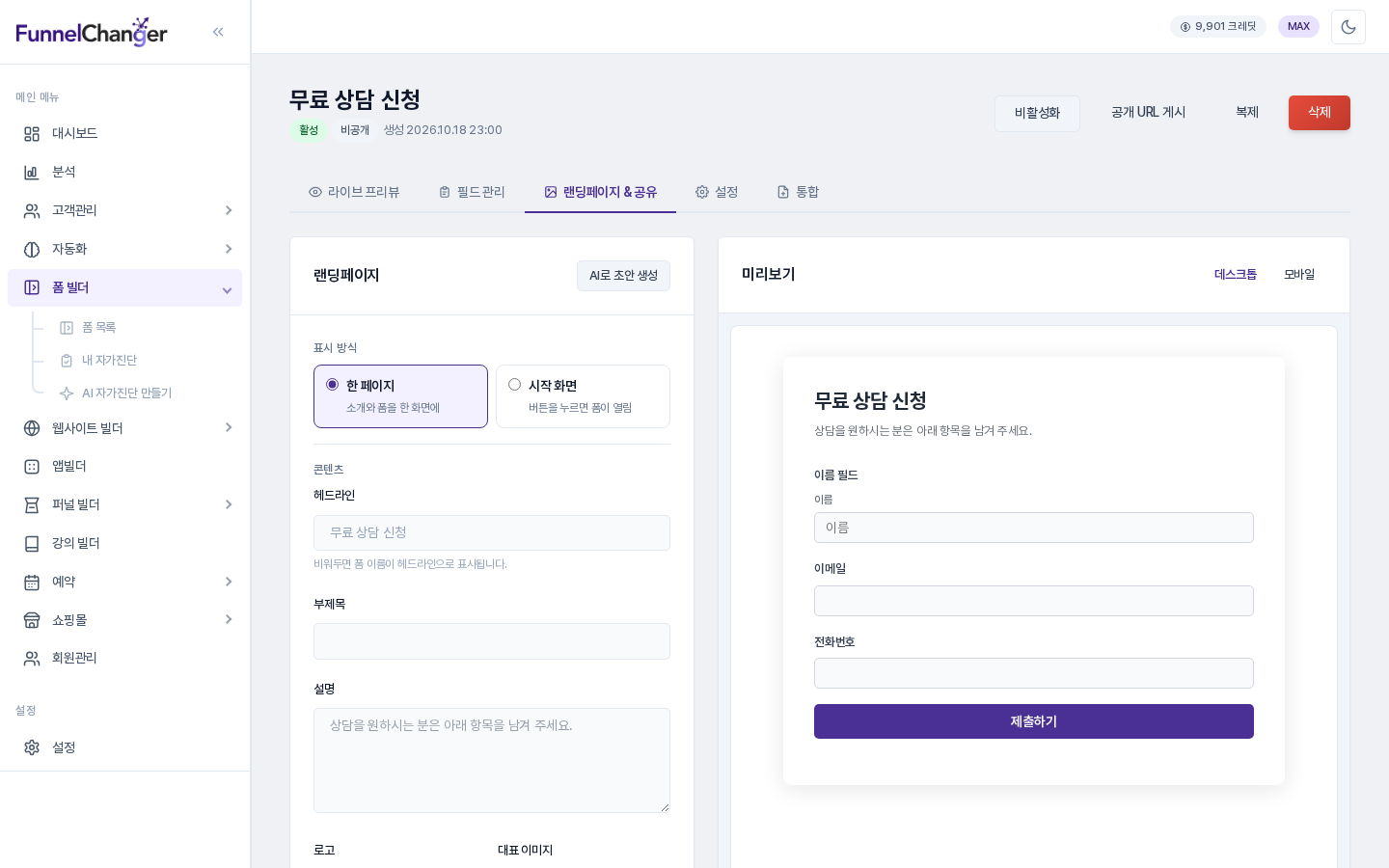
왼쪽의 랜딩페이지 카드에서 표시 방식(한 페이지 또는 시작 화면)과 헤드라인, 부제목, 설명, 로고, 대표 이미지, 배경을 정하고 저장합니다. AI로 초안 생성 버튼은 AI를 쓰는 기능이므로 크레딧이 사용될 수 있습니다. 그 아래 공유 카드는 공개 URL을 게시하기 전에는 게시 버튼을 먼저 누르라는 안내만 보이고, 다른 사이트에 삽입 (임베드 코드) 항목도 이곳에 있습니다. 오른쪽 미리보기는 데스크톱과 모바일 폭으로 바꿔 볼 수 있습니다.
5. 설정: 기본 정보, 접수 일정, 자동 연동
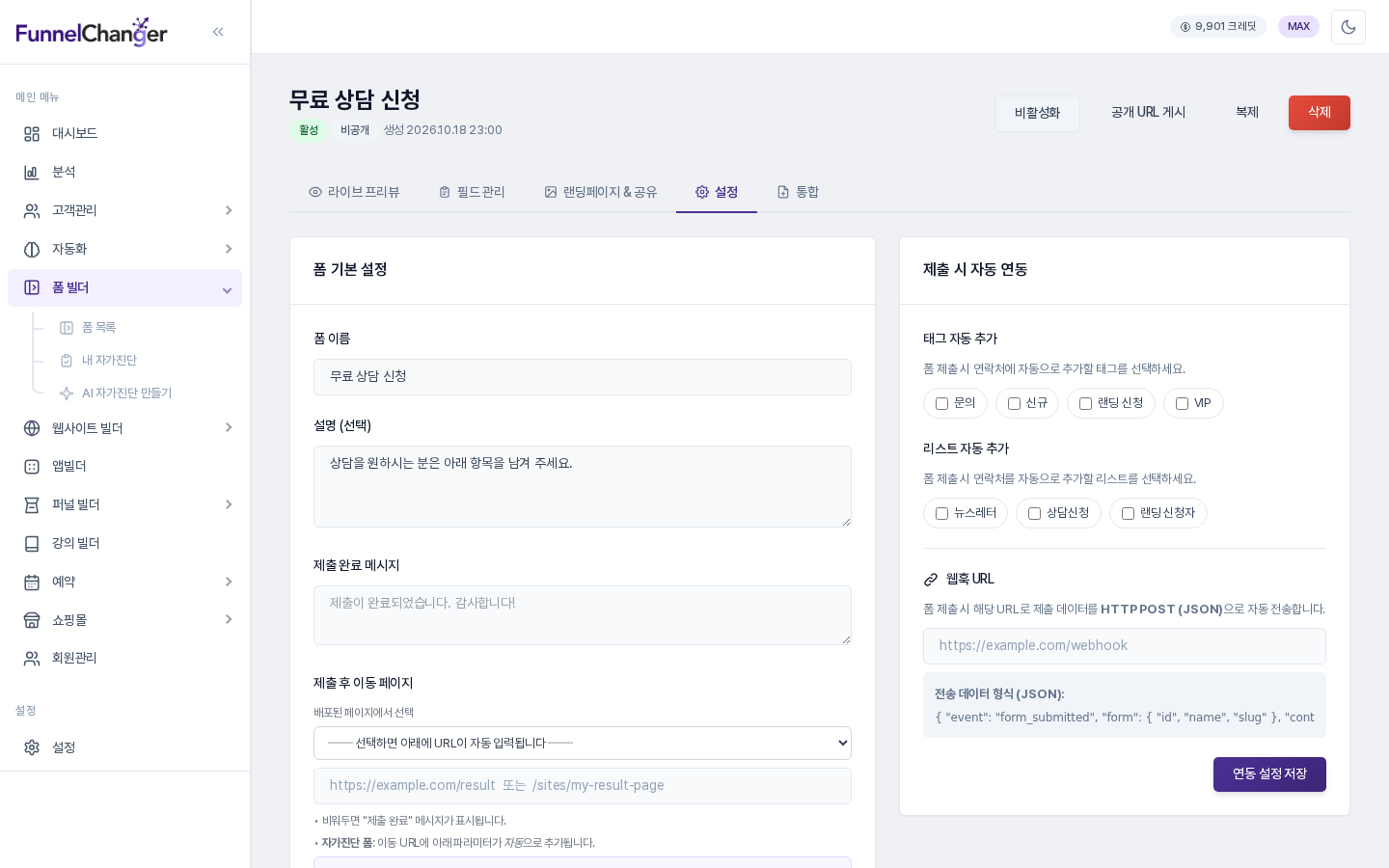
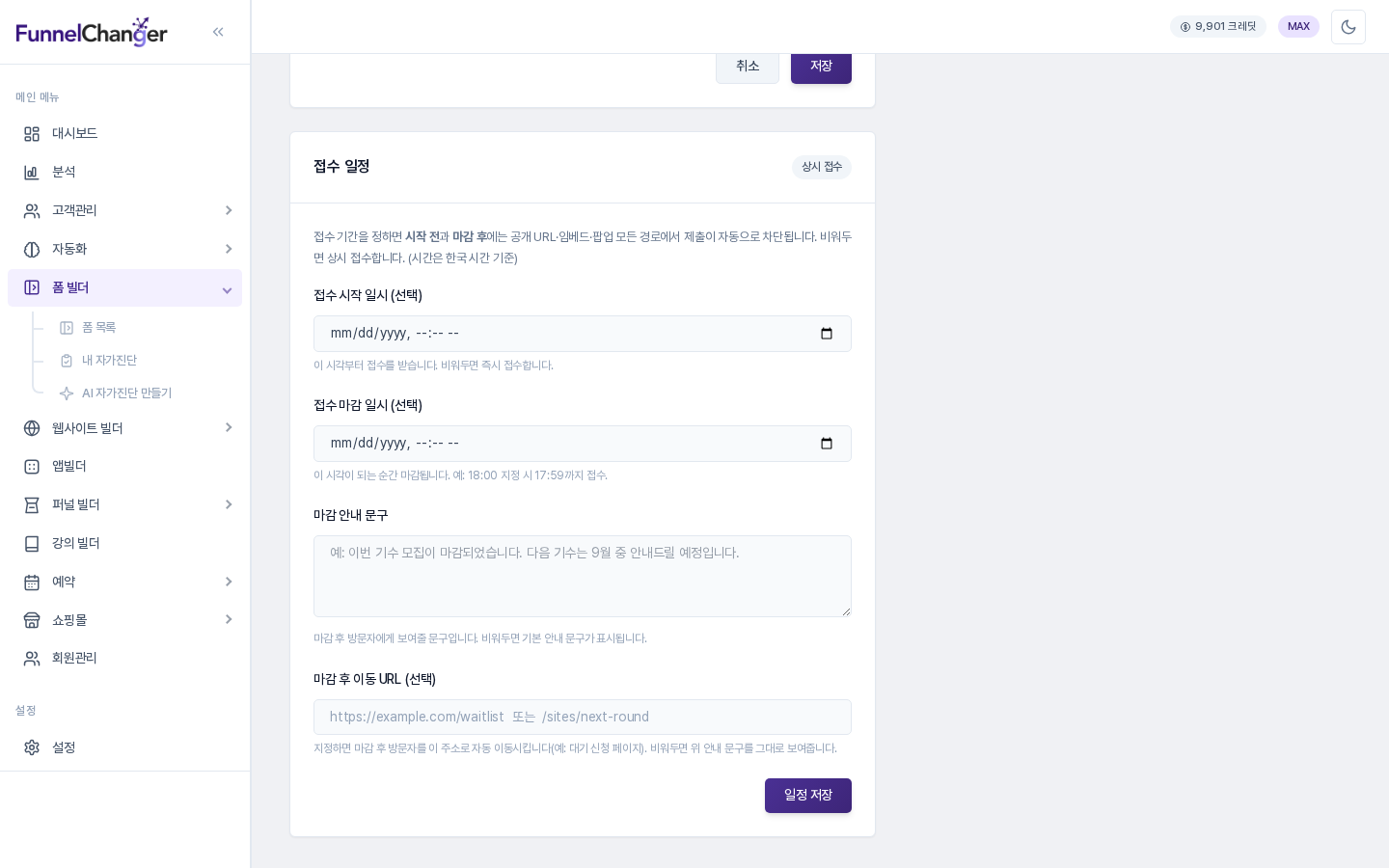
이 탭은 카드 세 개로 나뉘고, 카드마다 저장 버튼이 따로 있습니다.
- 폼 기본 설정: 폼 이름, 설명, 제출 완료 메시지, 제출 후 이동 페이지, 표시 방식, 연락처 중복 기준을 고칩니다.
- 접수 일정: 접수 시작·마감 일시와 마감 안내 문구를 정하고 일정 저장을 누릅니다. 비워 두면 상시 접수입니다.
- 제출 시 자동 연동: 제출한 연락처에 붙일 태그 자동 추가, 넣을 리스트 자동 추가, 제출 데이터를 보낼 웹훅 URL을 정하고 연동 설정 저장을 누릅니다.
6. 통합: 구글 시트 연결
제출 내용을 구글 시트로 보내는 탭입니다. 구글 계정이 연결되기 전에는 구글 계정 미연결과 구글 계정 연결 버튼이 보이고, 아래 구글 시트 연결 목록에는 연결된 시트가 없다는 안내가 나옵니다. 계정을 연결하면 시트를 추가할 수 있습니다.
7. 자가진단 폼에는 탭이 하나 더 있습니다
자가진단으로 만든 폼에는 필드 관리와 랜딩페이지 & 공유 사이에 자가진단 설정 탭이 추가되어 탭이 여섯 개가 됩니다. 결과 형식과 점수 구간 같은 자가진단 전용 설정은 이 탭에서 합니다.

8. 이렇게 활용해 보세요
- 처음 폼을 만들 때는 필드 관리, 설정, 라이브 프리뷰 순서로 둘러보면 빠뜨리는 항목이 줄어듭니다.
- 이벤트나 모집처럼 기간이 있는 폼이라면 설정 탭의 접수 일정을 미리 정해 두세요.
- 디자인을 바꾼 뒤에는 ▶ 실제로 테스트하기로 열어, 고객이 보게 될 화면을 한 번 더 확인해 보세요.
9. 알아 두실 점
- 입력한 내용은 해당 탭 또는 카드의 저장 버튼을 눌러야 반영됩니다. 특히 설정 탭은 카드마다 저장 버튼이 따로 있으니, 다른 탭으로 옮기기 전에 저장했는지 확인하세요.
- 랜딩페이지 & 공유의 공유 기능은 공개 URL 게시를 한 뒤에 사용할 수 있습니다.
- 디자인 설정, 접수 일정, 자동 태그와 리스트, 웹훅, 임베드 코드, 구글 시트 연결의 자세한 사용법은 각각 별도 글에서 다룹니다.