

사용 설명서 > 커머스·교육·예약·회원·계정 > 계정·설정·팀·제휴
MCP 연동 ①: AI 클라이언트에 연결하기
이 글의 목차
ChatGPT나 Claude 같은 AI 클라이언트에서 내 퍼널체인저스 데이터를 묻고 확인하고 싶다면 MCP 연동을 사용합니다. 이 글은 설정 화면에서 서버 URL을 확인하고, 안내된 AI 클라이언트에 등록해 연결하는 순서를 정리합니다. 도구 목록, 연결 키 발급, 쓰기 권한과 보안 설정은 각각 별도 글에서 자세히 다룹니다.
1. MCP 연동 화면은 어디에 있나요
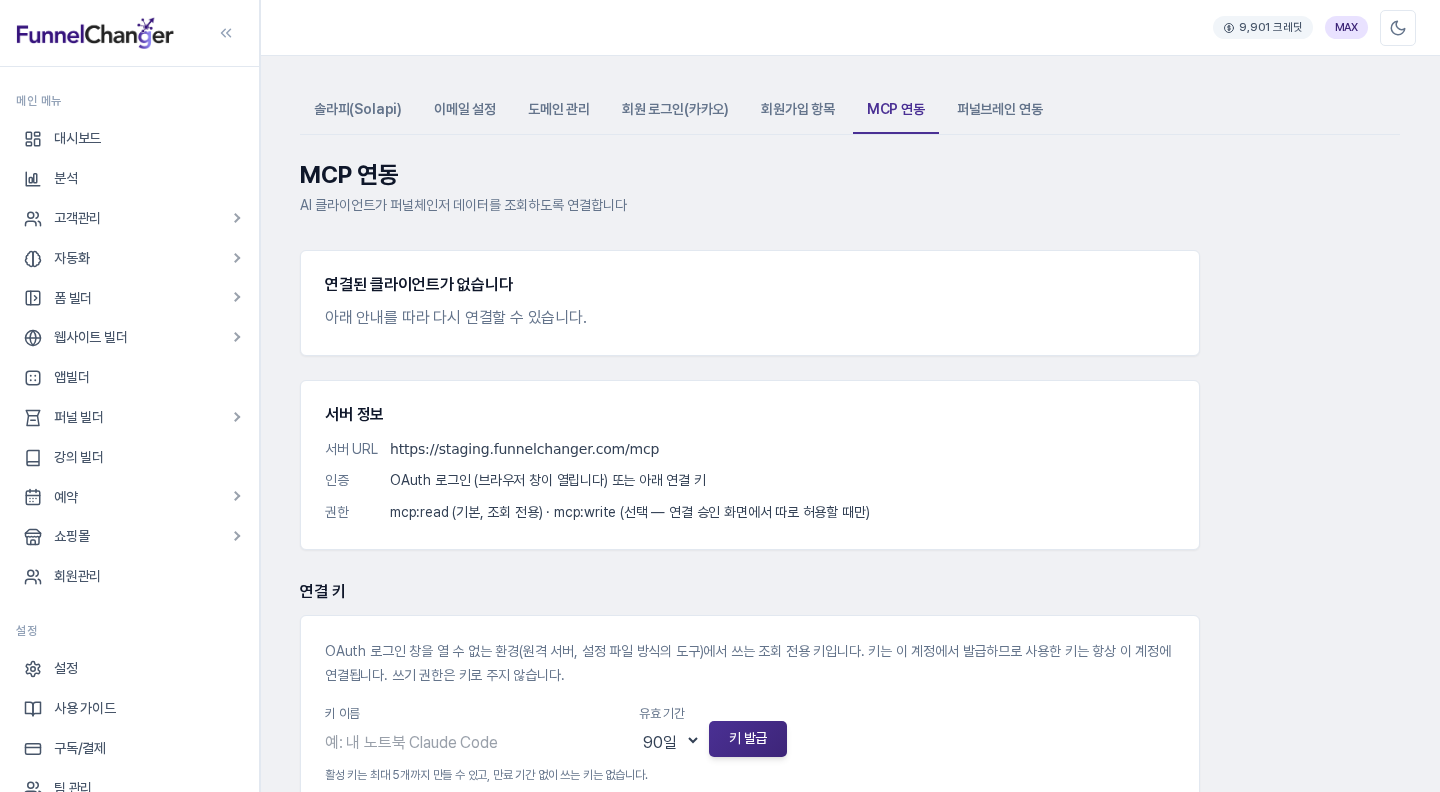
사이드바의 설정을 누르면 위쪽에 탭 줄이 나타납니다. 이 중 MCP 연동 탭을 누르면 화면 제목 MCP 연동과 설명 "AI 클라이언트가 퍼널체인저 데이터를 조회하도록 연결합니다"가 보입니다.
2. 연결 상태와 서버 정보 확인하기
맨 위 카드는 지금 상태를 알려 줍니다.
- 사용 가능: 아직 연결한 적이 없고 바로 연결할 수 있는 상태입니다.
- 연결됨: 연결된 클라이언트가 이 계정의 데이터를 조회할 수 있는 상태입니다.
- 연결된 클라이언트가 없습니다: 예전에 연결했지만 지금은 남은 연결이 없는 상태입니다.
- 현재 요금제에서는 사용할 수 없습니다, 구독이 종료되어 연결이 중지되었습니다, 결제 확인 전까지는 조회만 가능합니다: 요금제와 결제 상태에 따라 나타나는 안내입니다.
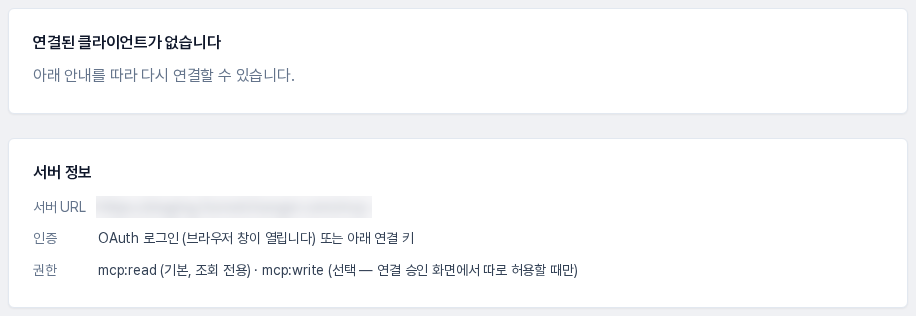
그 아래 서버 정보 카드에서 연결에 필요한 값을 확인합니다.
-
서버 URL: AI 클라이언트에 등록할 주소입니다. 주소 끝은
/mcp이며, 화면에 표시된 값을 그대로 복사해서 쓰세요. - 인증: OAuth 로그인(브라우저 창이 열립니다) 또는 연결 키입니다.
-
권한:
mcp:read가 기본이며 조회 전용입니다.
3. AI 클라이언트에 연결하기
화면 아래 연결 방법 영역에 클라이언트별 안내가 있습니다. 공통 순서는 같습니다.
- 서버 정보의 서버 URL을 복사합니다.
- 사용하는 AI 클라이언트에서 아래 안내 경로로 서버 URL을 등록합니다.
- 브라우저에서 퍼널체인저스 로그인 창이 열리면 로그인하고 연결을 승인합니다.
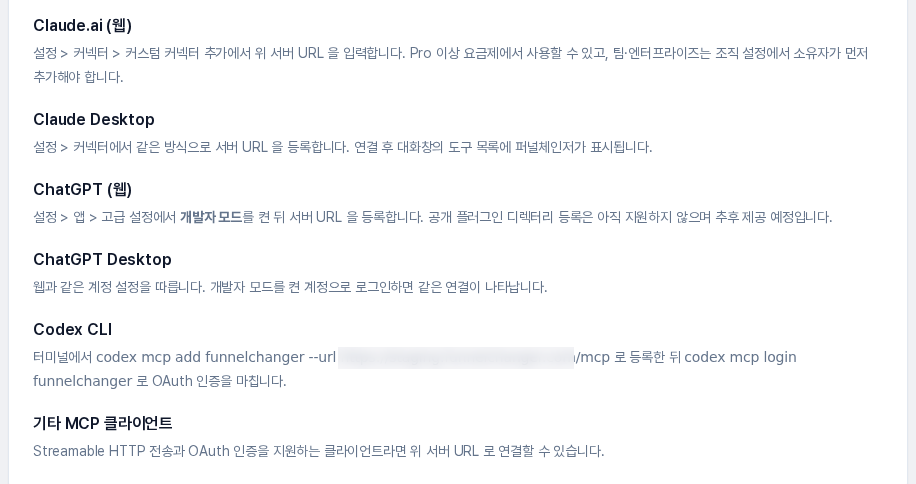
- Claude.ai (웹): 설정 > 커넥터 > 커스텀 커넥터 추가에서 서버 URL을 입력합니다. 팀·엔터프라이즈 조직은 조직 설정에서 소유자가 먼저 추가해야 합니다.
- Claude Desktop: 설정 > 커넥터에서 같은 방식으로 등록합니다. 연결 후 대화창의 도구 목록에 퍼널체인저가 표시됩니다.
- ChatGPT (웹): 설정 > 앱 > 고급 설정에서 개발자 모드를 켠 뒤 서버 URL을 등록합니다.
- ChatGPT Desktop: 웹과 같은 계정 설정을 따릅니다. 개발자 모드를 켠 계정으로 로그인하면 같은 연결이 나타납니다.
-
Codex CLI: 터미널에서
codex mcp add funnelchanger --url뒤에 서버 URL을 붙여 등록하고,codex mcp login funnelchanger로 OAuth 인증을 마칩니다. - 기타 MCP 클라이언트: Streamable HTTP 전송과 OAuth 인증을 지원하면 같은 서버 URL로 연결할 수 있습니다.
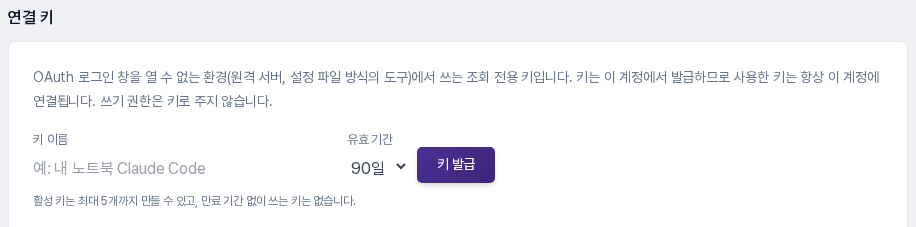
브라우저 로그인 창을 열 수 없는 환경이라면 화면의 연결 키 영역을 이용합니다. 조회 전용 키이며, 발급 방법은 별도 글에서 다룹니다.
4. 연결됐는지 확인하기
연결에 성공하면 이 화면 상단 카드가 연결됨으로 바뀌고, 연결된 클라이언트 목록에 클라이언트 이름이 나타납니다. 각 항목에는 연결일, 최근 사용, 권한이 표시되고 항목마다 연결 해제 버튼이 있습니다. 목록 위의 전체 해제 버튼은 모든 연결을 한 번에 끊습니다.
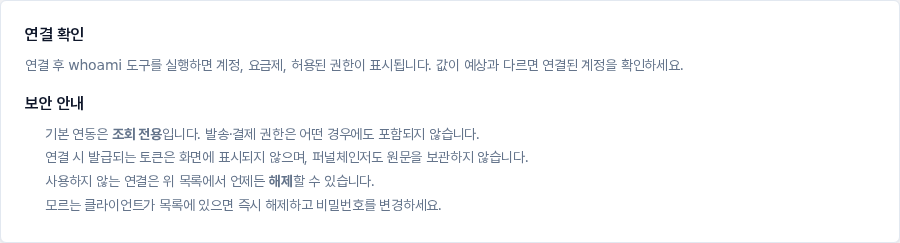
AI 클라이언트 쪽에서는 whoami 도구를 실행하면 연결된 계정, 요금제, 허용된 권한을 볼 수 있습니다. 값이 예상과 다르면 다른 계정으로 연결되지 않았는지 확인하세요.
5. 연결하면 할 수 있는 일
기본 연결은 조회 전용입니다. AI 클라이언트가 내 퍼널체인저스 데이터를 조회하도록 허용하는 연결이며, 발송과 결제 권한은 어떤 경우에도 포함되지 않습니다. 사용할 수 있는 도구 목록과 쓰기 권한은 별도 글에서 다룹니다.
6. 이렇게 활용해 보세요
- 연결한 직후
whoami부터 실행해 올바른 계정에 연결됐는지 확인해 보세요. - 쓰던 클라이언트가 안내 목록에 없다면 기타 MCP 클라이언트 조건(Streamable HTTP, OAuth)을 먼저 확인해 보세요.
- 더 쓰지 않는 연결은 목록에서 바로 해제해 두세요.
7. 알아 두실 점
- MCP 연동은 요금제에 따라 이용할 수 있는지가 달라지며, 이용할 수 없으면 화면에 안내가 표시됩니다.
- 연결할 때 발급되는 토큰은 화면에 표시되지 않고, 퍼널체인저스도 원문을 보관하지 않습니다.
- 모르는 클라이언트가 목록에 있으면 즉시 해제하고 비밀번호를 변경하세요.
- 클라이언트마다 메뉴 이름과 위치는 바뀔 수 있으니, 등록 경로는 해당 서비스의 최신 안내도 함께 확인하세요.