

사용 설명서 > 커머스·교육·예약·회원·계정 > 강의 빌더
강사 수수료: 요율 설정과 수수료 내역 보기
강사에게 수수료를 나눠 주기로 했다면, 결제가 일어날 때마다 누구에게 얼마가 돌아가는지 기록으로 남아 있어야 정산이 편합니다. 퍼널체인저스는 수수료율이 정해진 과정에서 결제가 완료되면 강사별 수수료를 자동으로 기록하고, 사업주와 강사가 각자 내역을 볼 수 있게 해 줍니다. 이 글에서는 수수료가 쌓이는 방식과 세 가지 조회 화면을 안내합니다. 정산을 마감하는 방법은 별도 글에서 다룹니다.
1. 수수료는 이렇게 쌓입니다
- 수수료는 결제 금액(할인·포인트 반영, 배송비 제외) × 강사별 수수료율이며 원 단위는 내림합니다. 예를 들어 결제액 100,000원에 수수료율 30%이면 30,000원이 기록됩니다.
- 수수료율은 강사 탭에서 정하며, 0이면 기록하지 않습니다.
- 기록된 수수료에는 결제 당시의 요율이 함께 남습니다. 요율을 나중에 바꿔도 이미 기록된 수수료는 그대로이고, 이후 결제부터 새 요율이 적용됩니다.
- 수수료는 기록과 조회까지만 해 줍니다. 실제 송금은 사업주가 직접 하고, 화면에서 정산 완료로 표시합니다.
각 수수료에는 네 가지 상태가 붙습니다.
- 정산 대기: 기록되었고 아직 정산하지 않은 상태입니다.
- 정산 완료: 사업주가 정산 완료로 표시한 상태입니다.
- 취소(환불): 정산하기 전에 주문이 환불되어 취소된 상태입니다.
- 회수 필요: 정산한 뒤에 주문이 환불되어 돌려받아야 하는 상태입니다.
2. 과정별 수수료 탭
강의 빌더에서 과정의 편집으로 들어가 위쪽 수수료 탭을 누르면 그 과정의 수수료만 모아 볼 수 있습니다.
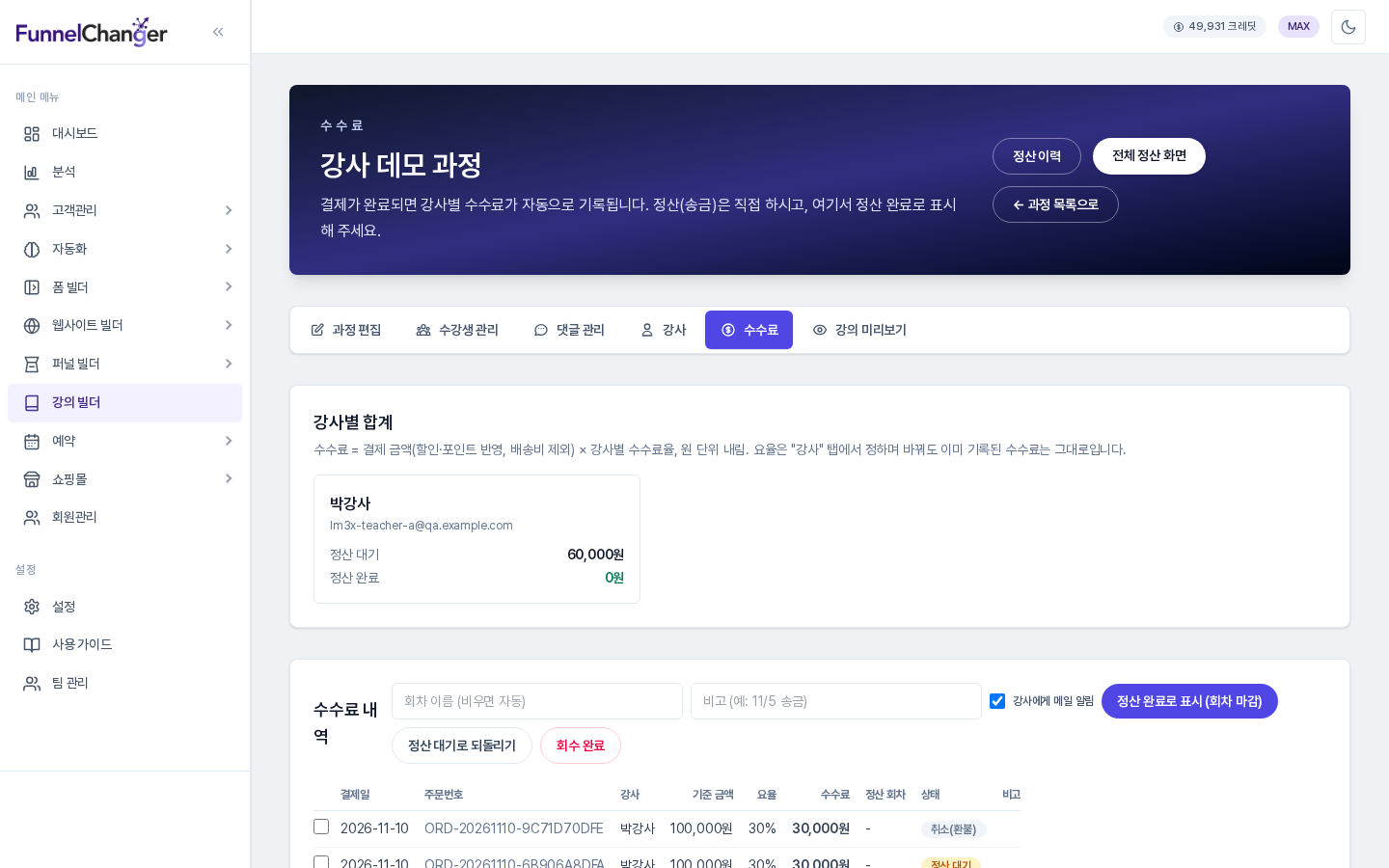
강사별 합계에는 강사마다 정산 대기와 정산 완료 금액이 카드로 나옵니다. 환불로 취소된 건은 합계에 들어가지 않습니다.

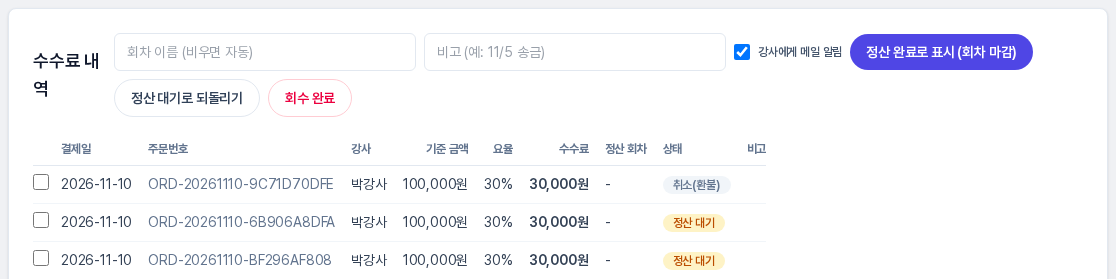
아래 수수료 내역 표는 결제 한 건이 한 줄이고, 결제일, 주문번호, 강사, 기준 금액, 요율, 수수료, 정산 회차, 상태, 비고 열이 있습니다. 환불된 주문은 취소(환불)로 표시됩니다. 구매자 이름은 표에 나오지 않습니다.
3. 전체 정산 화면
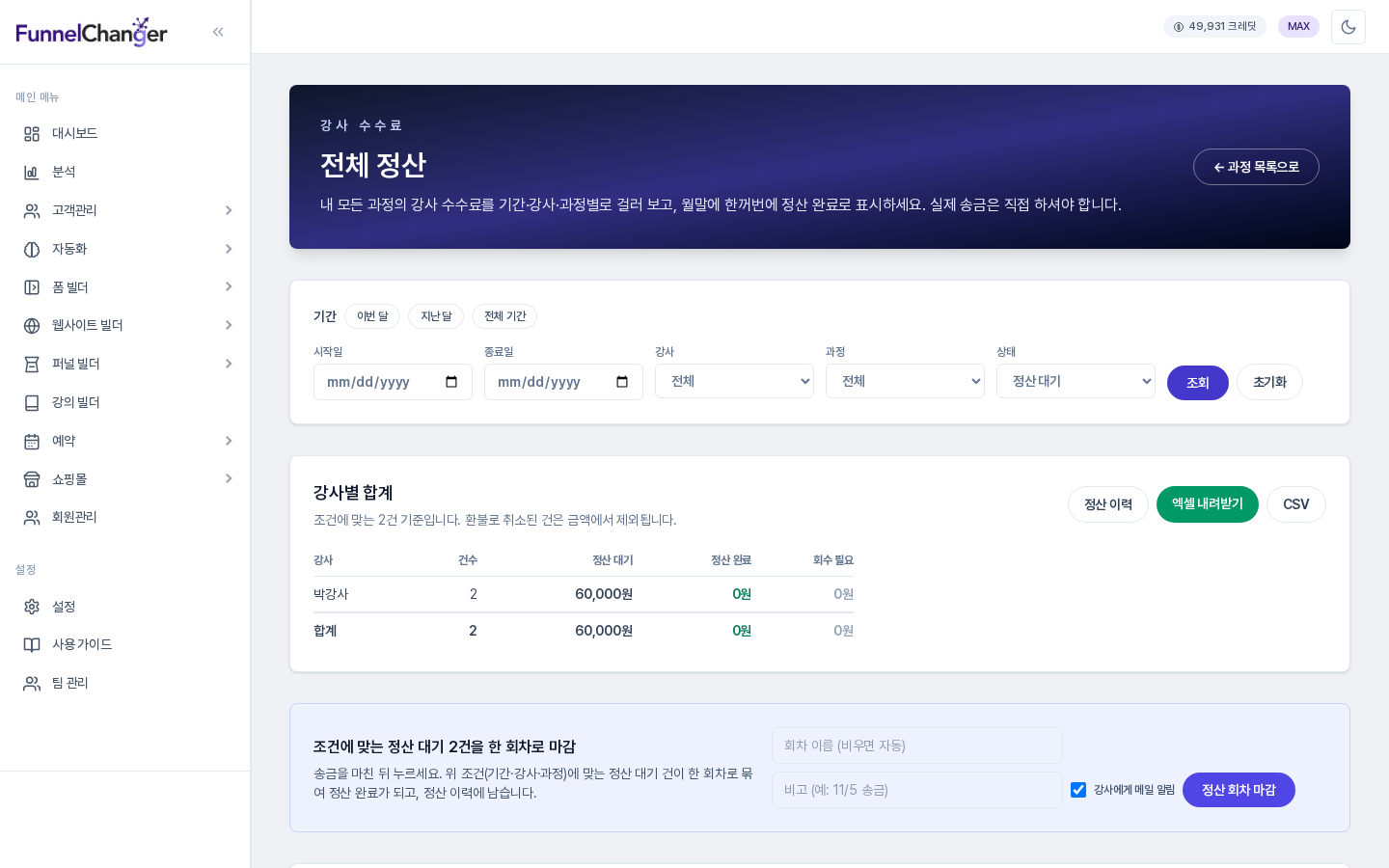
과정이 여러 개라면 강의 빌더 목록 위쪽의 강사 수수료 정산 버튼으로 모든 과정의 수수료를 한 화면에서 볼 수 있습니다. 수수료 탭의 전체 정산 화면 버튼으로도 갑니다.

위쪽 조건으로 내역을 걸러 볼 수 있습니다. 이번 달·지난달·전체 기간 버튼이나 시작일·종료일로 기간을, 강사·과정·상태 목록으로 대상을 고르고 조회를 누릅니다. 초기화로 조건을 지웁니다. 조건에 맞는 건수와 강사별 건수·정산 대기·정산 완료·회수 필요 합계가 바로 위쪽 표에 나옵니다. 오른쪽의 엑셀 내려받기와 CSV 버튼으로 걸러 본 내역을 파일로 받을 수 있습니다.
4. 강사가 보는 내 수수료
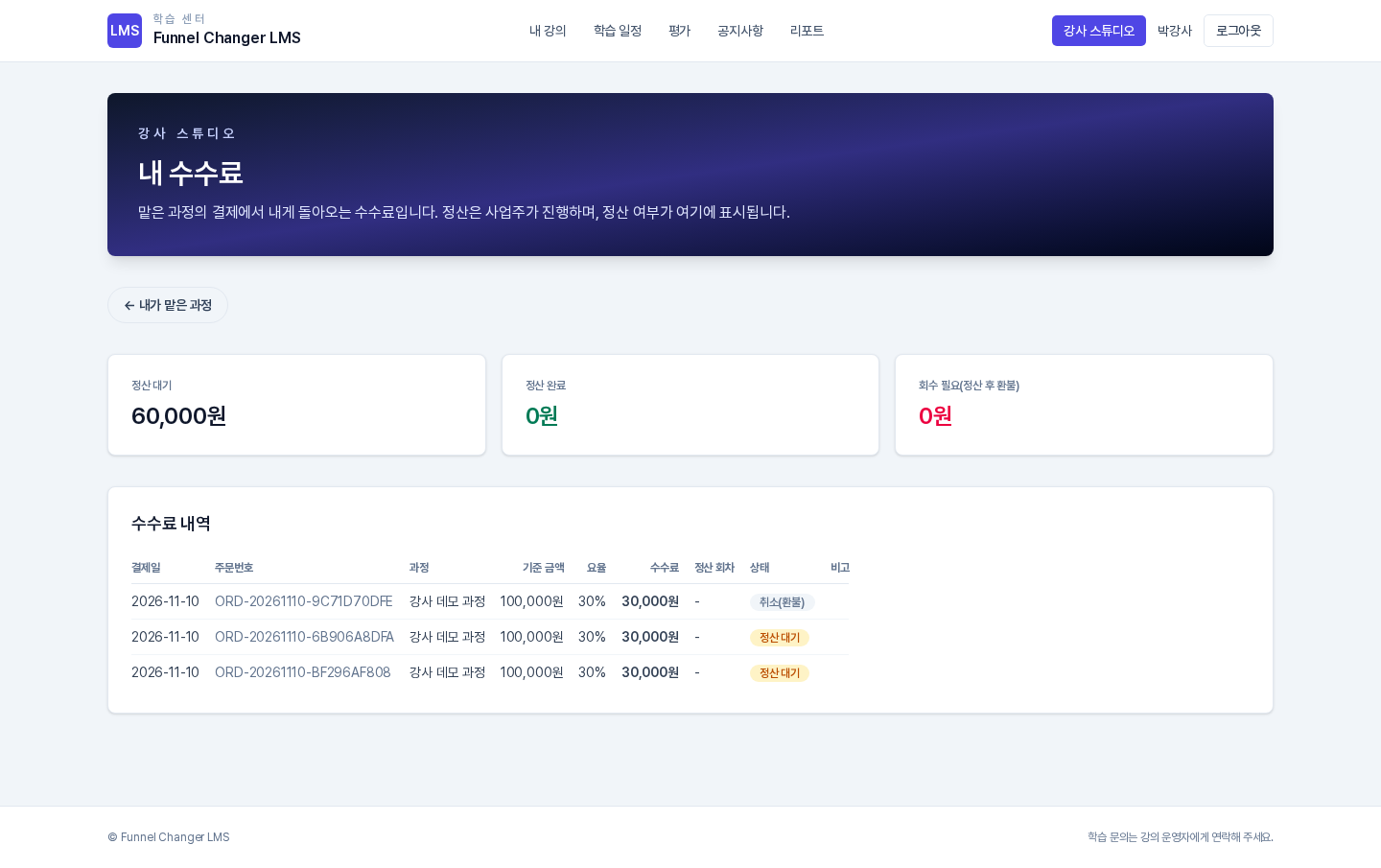
강사는 강사 스튜디오의 내 수수료 버튼으로 자기 몫만 확인합니다. 위쪽에 정산 대기, 정산 완료, 회수 필요(정산 후 환불) 금액 카드가 있고, 아래 수수료 내역 표에는 과정, 기준 금액, 요율, 수수료, 정산 회차, 상태가 나옵니다. 화면 안내처럼 정산은 사업주가 진행하며 정산 여부가 이 화면에 표시됩니다.
5. 이렇게 활용해 보세요
- 월말에 전체 정산 화면에서 지난달과 강사를 골라 금액을 확인한 뒤 송금하세요.
- 상태를 회수 필요로 걸러 정산 이후 환불된 건이 있는지 점검해 보세요.
- 강사에게는 내 수수료 화면을 안내해 두면 정산 내역을 직접 확인할 수 있습니다.
- 엑셀 내려받기로 받은 파일을 송금 내역과 맞춰 보며 정산 기록으로 보관해 보세요.
6. 알아 두실 점
- 수수료율이 0인 강사는 기록되지 않습니다. 요율을 정한 뒤의 결제부터 쌓입니다.
- 할인이나 포인트를 쓴 결제는 실제로 결제된 금액을 기준으로 계산되고, 배송비는 제외됩니다.
- 강사 화면과 수수료 표에는 구매자 정보가 나오지 않고, 기준 금액과 요율, 수수료만 보입니다.
- 정산 완료 표시와 회차 마감, 엑셀 정산서는 이어지는 글에서 안내합니다.