

사용 설명서 > 커머스·교육·예약·회원·계정 > 계정·설정·팀·제휴
팀 만들기와 팀원 초대
혼자 쓰던 퍼널체인저스에 동료나 외주 파트너가 함께 들어와야 할 때가 있습니다. 이때는 계정을 공유하는 대신 팀을 만들어 팀원으로 초대하면 됩니다. 이 글에서는 팀을 만드는 순서, 팀원을 초대하는 방법, 초대를 보낸 뒤 화면에 어떻게 표시되는지를 안내합니다.
1. 팀 관리는 어디에 있나요
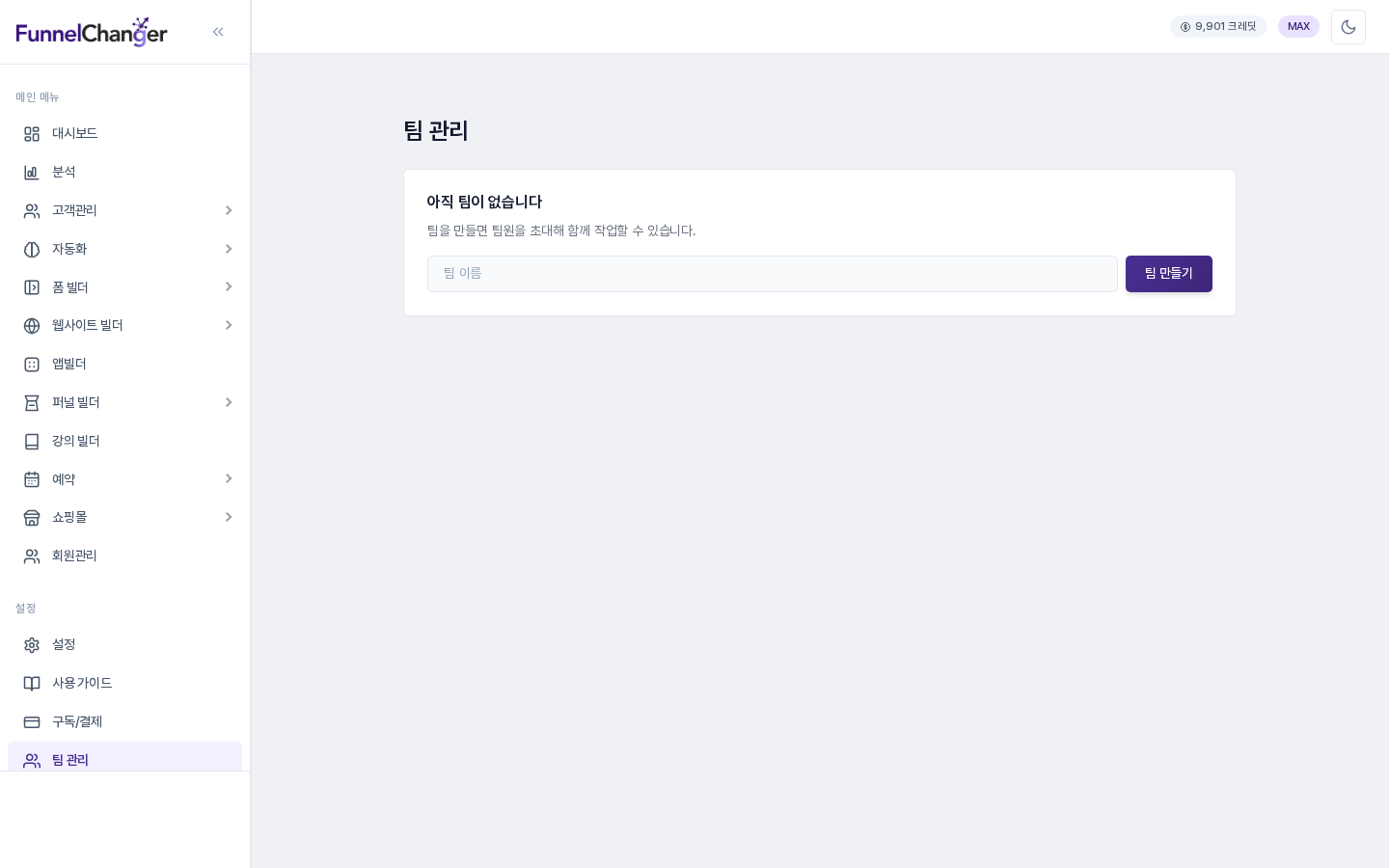
왼쪽 사이드바 아래쪽 설정 그룹의 팀 관리를 누르면 열립니다. 구독/결제 바로 아래에 있고, 팀이 없는 계정에는 아직 팀이 없습니다 안내와 팀 이름 입력칸이 보입니다.
2. 팀 만들기
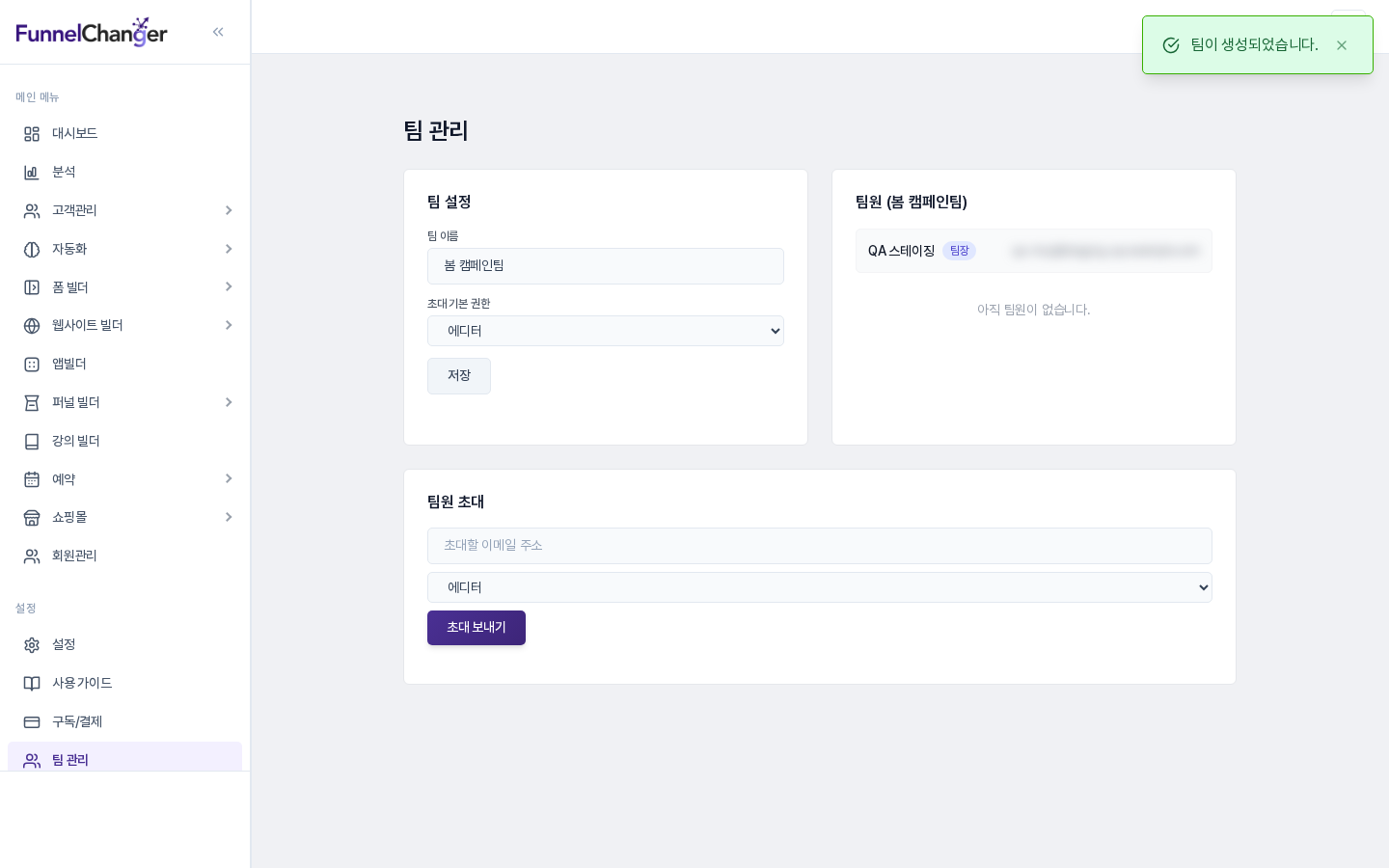
팀 이름을 입력하고 팀 만들기를 누르면 팀이 바로 만들어지고 화면 위에 "팀이 생성되었습니다." 알림이 나옵니다. 팀 이름은 비워 둘 수 없습니다. 한 계정은 하나의 팀에만 속할 수 있어서, 이미 팀에 속해 있으면 "이미 소속된 팀이 있습니다."라는 안내가 나옵니다. 팀을 만든 사람이 팀장이 됩니다.

만들고 나면 화면이 세 칸으로 바뀝니다. 왼쪽 위 팀 설정, 오른쪽 위 팀원, 아래 가로로 넓은 팀원 초대입니다. 팀원 칸 맨 위에는 팀장 본인이 팀장 배지와 함께 표시되고, 아직 아무도 초대하지 않았다면 "아직 팀원이 없습니다."가 보입니다.
3. 팀 설정 살펴보기
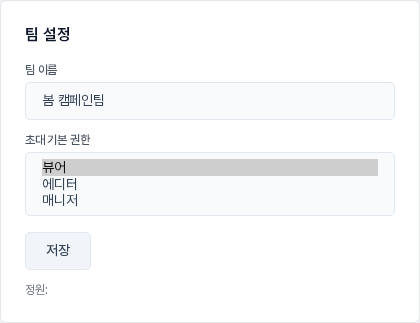
- 팀 이름: 언제든 고쳐서 저장할 수 있습니다. 저장하면 "팀 설정이 저장되었습니다." 알림이 나옵니다.
- 초대 기본 권한: 뷰어, 에디터, 매니저 중에서 고릅니다. 처음에는 에디터이고, 여기서 고른 값이 팀원 초대 칸의 권한 선택에 미리 선택됩니다.
- 정원: 현재 팀원 수와 팀에 둘 수 있는 최대 인원이 함께 표시됩니다. 팀장은 정원에 포함되지 않습니다.
4. 팀원 초대하기
아래쪽 팀원 초대 칸에서 세 가지를 정합니다.
- 초대할 이메일 주소를 입력합니다(필수).
- 옆의 권한 선택에서 뷰어, 에디터, 매니저 중 하나를 고릅니다. 팀 설정에서 정해 둔 기본 권한이 미리 선택돼 있습니다.
- 초대 보내기를 누릅니다.
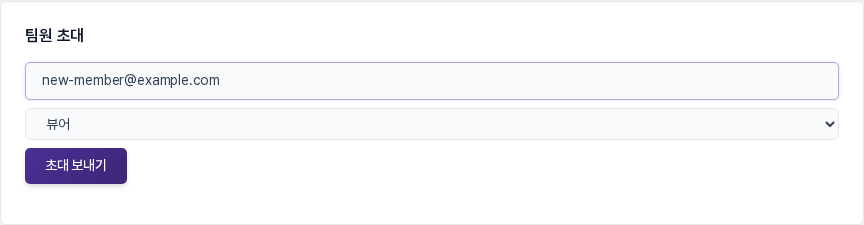
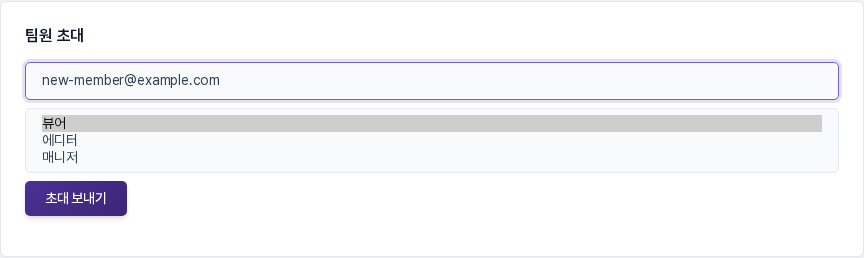
초대 보내기를 누르면 입력한 주소로 초대 메일이 나갑니다. 메일 제목은 "[퍼널체인저] 팀장 이름님이 팀에 초대했습니다"이고, 본문의 초대 수락하기 버튼으로 수락 화면에 들어갈 수 있습니다. 화면에는 "○○ 님에게 초대를 보냈습니다." 알림이 나옵니다. 메일이 바로 나가므로 주소와 권한을 한 번 더 확인한 뒤 눌러 주세요.
5. 초대를 보낸 뒤 화면 표시
- 대기 중인 초대: 팀원 초대 칸 아래에 초대한 이메일 주소와 권한이 한 줄씩 나타나고, 오른쪽에 만료 날짜가 함께 표시됩니다. 초대는 보낸 날부터 7일 뒤에 만료됩니다.
- 수락한 뒤: 초대받은 사람이 메일의 주소와 같은 이메일로 로그인해 수락하면 팀원 칸에 이름과 이메일이 올라가고, 대기 중인 초대에서는 사라집니다. 같은 사람이 이미 다른 팀에 속해 있으면 수락되지 않습니다.
- 초대받은 사람 쪽: 팀이 없는 상태로 팀 관리를 열면 받은 초대 칸에 팀 이름과 초대한 사람, 만료일이 보이고 수락과 거절 버튼이 있습니다. 수락하는 순간부터 팀 작업공간으로 들어갑니다.
- 정원이 찼을 때: 입력칸 대신 "팀 정원이 가득 찼습니다."라는 안내가 나옵니다. 기존 팀원을 제거하면 다시 초대할 수 있습니다.
6. 이렇게 활용해 보세요
- 처음 합류하는 사람은 기본 권한을 뷰어로 두고 초대한 뒤, 업무에 익숙해지면 팀원 목록에서 권한을 올려 보세요.
- 팀 이름을 프로젝트나 캠페인 이름으로 정해 두면 팀원이 로그인했을 때 어느 팀에 들어왔는지 쉽게 알 수 있습니다.
7. 알아 두실 점
- 초대 보내기, 팀 설정 저장, 팀원 제거는 팀장만 할 수 있습니다. 팀원이 이 화면을 열면 본인의 권한 안내와 팀 나가기가 보입니다.
- 초대는 입력한 이메일 계정으로 로그인해야 수락됩니다. 다른 계정으로 열면 "초대받은 이메일 계정으로 로그인한 뒤 다시 시도해 주세요."라는 안내가 나옵니다.
- 팀원이 로그인하면 먼저 내 작업공간으로 들어가고, 사이드바 아래쪽의 전환 버튼으로 팀 작업공간으로 옮겨 갑니다.
- 팀원 목록의 권한 변경과 권한 세부 설정, 제거, 일부 플랜에서 나타나는 커스텀 도메인 배정, 크레딧 사용은 별도 글에서 다룹니다.
- 팀원의 이름과 이메일은 개인정보이므로 화면을 공유하거나 캡처할 때 가려 주세요.