

사용 설명서 > CRM·자동화·메시징 > 폼
접수 기간과 마감 안내
이벤트 신청이나 기수 모집처럼 기간이 정해진 폼은 마감 시각이 지나면 더 이상 응답을 받지 않아야 합니다. 마감 시각에 맞춰 폼을 직접 끄려면 그 시간에 자리를 지켜야 하지만, 접수 일정을 정해 두면 시작과 마감이 정한 시각에 맞춰 처리됩니다. 이 글에서는 폼의 접수 시작·마감 일시를 정하는 방법과, 기간 밖에 폼을 연 방문자가 보게 되는 안내 화면을 꾸미는 방법을 정리합니다.
1. 접수 일정은 어디에 있나요
폼 빌더 > 폼 목록에서 폼의 편집을 누르고 설정 탭을 엽니다. 왼쪽 열에 폼 기본 설정 카드가 있고, 그 아래에 접수 일정 카드가 있습니다. 카드는 저장 버튼이 따로 있어서 다른 카드의 내용과 상관없이 일정만 저장할 수 있습니다.

2. 입력 항목
아무것도 정하지 않은 폼은 카드 오른쪽 위에 상시 접수 배지가 보이고, 언제든 응답을 받습니다. 시간은 한국 시간을 기준으로 합니다.
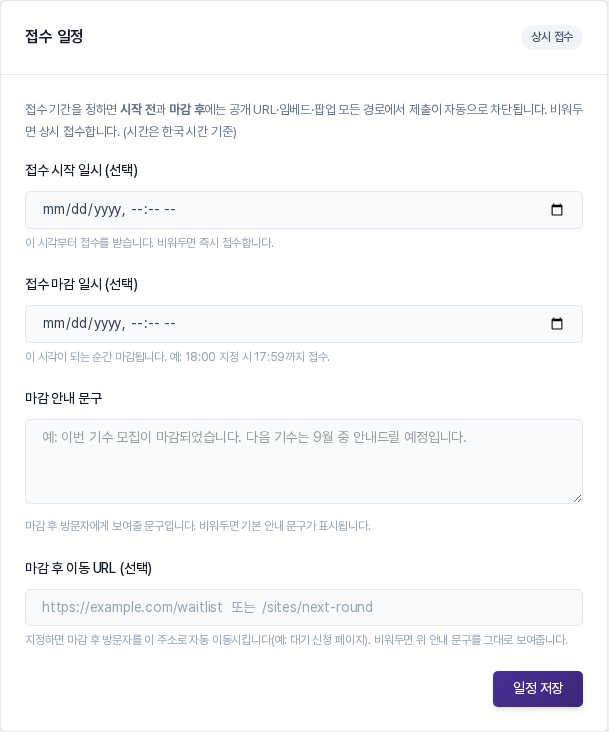
- 접수 시작 일시 (선택): 이 시각부터 접수를 받습니다. 시작 시각 정각부터 제출할 수 있고, 비워 두면 바로 접수합니다.
- 접수 마감 일시 (선택): 이 시각이 되는 순간 마감됩니다. 18:00으로 정하면 17:59까지 접수합니다.
- 마감 안내 문구: 마감 후 방문자에게 보여 줄 문구입니다. 비워 두면 기본 문구가 나옵니다.
- 마감 후 이동 URL (선택): 적어 두면 마감 뒤 방문자를 안내 화면 대신 이 주소로 보냅니다.
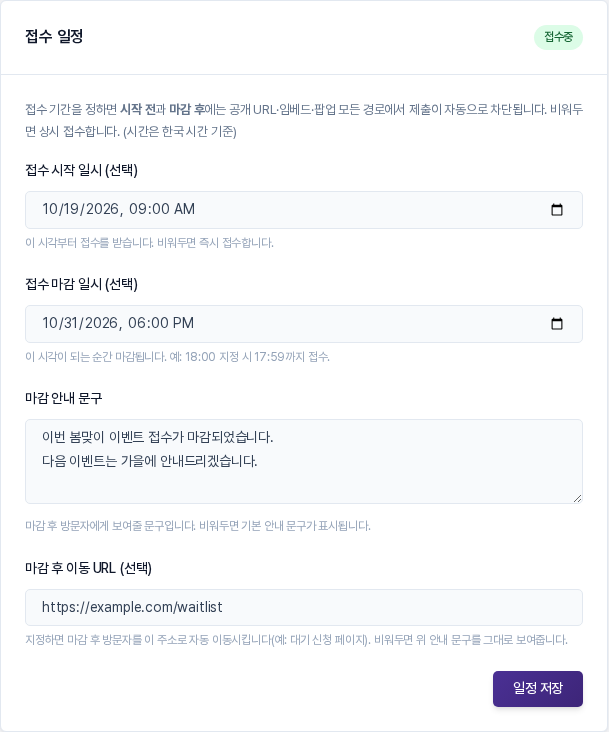
시작과 마감 중 필요한 쪽만 정해도 됩니다. 순서는 간단합니다. 날짜와 시각 입력칸에서 일시를 고르고, 필요하면 안내 문구와 이동 주소를 적은 뒤 일정 저장을 누르면 됩니다. 저장이 끝나면 같은 설정 탭으로 돌아오며 "폼이 수정되었습니다." 안내가 나타납니다. 저장하면 배지가 지금 상태에 맞게 바뀝니다. 기간 안이면 접수중, 시작 전이면 시작 전, 마감 뒤면 마감됨으로 표시됩니다.
3. 방문자에게 보이는 화면
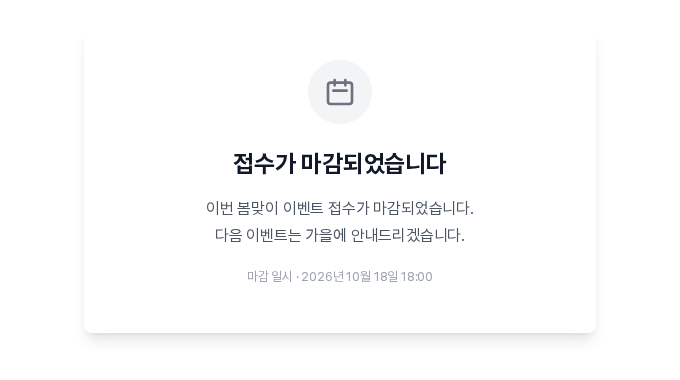
접수 기간이 아닐 때 공개 URL을 연 방문자에게는 폼 대신 안내 화면이 나옵니다. 마감 뒤에는 접수가 마감되었습니다 제목 아래에 마감 안내 문구와 마감 일시가 표시됩니다.
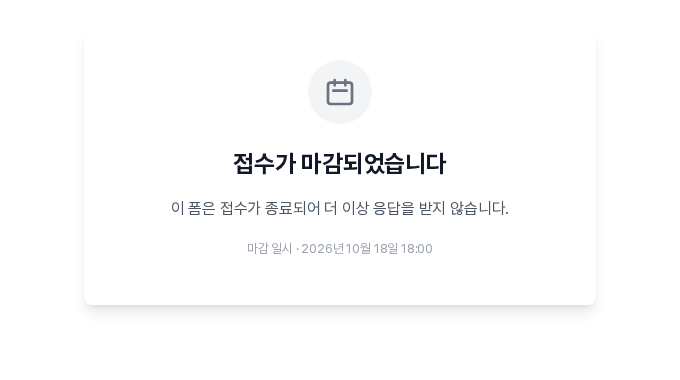
안내 문구를 비워 두면 이 폼은 접수가 종료되어 더 이상 응답을 받지 않습니다.라는 기본 문구가 나옵니다.
시작 전에는 아직 접수 시작 전입니다와 함께 접수가 시작되는 날짜와 시각이 안내됩니다.
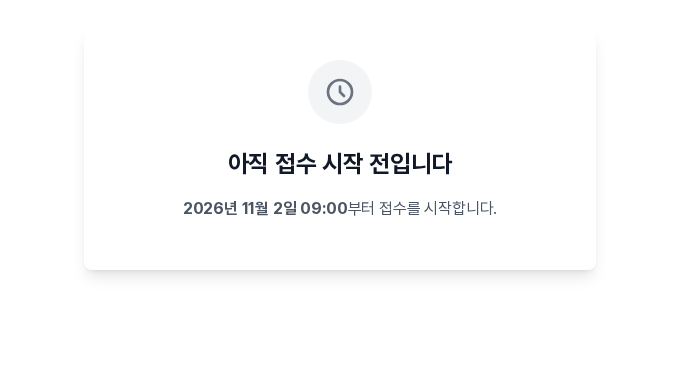
휴대폰 화면에서도 같은 안내가 폭에 맞게 표시됩니다.
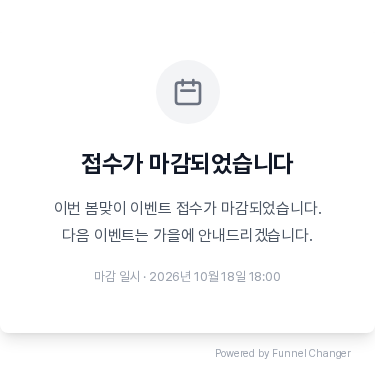
안내 문구의 줄바꿈은 그대로 유지되어 두세 줄로 나누어 적을 수 있습니다. 다음 일정이나 문의처를 함께 적어 두면 방문자가 막막해하지 않습니다.
4. 이렇게 활용해 보세요
- 모집 기간이 있는 폼은 시작과 마감을 모두 정해 두고, 마감 안내 문구에 다음 일정을 적어 보세요. 늦게 온 방문자가 다음에 어디서 만날지 알 수 있습니다.
- 마감 후 이동 URL에 대기 신청 폼이나 소개 페이지 주소를 적으면 방문자를 다른 곳으로 자연스럽게 이어 줄 수 있습니다.
- 오픈 시각이 정해진 행사라면 시작 일시를 미리 넣고, 시작 전 안내 화면으로 일정을 알려 보세요.
- 일정을 바꿀 때는 저장한 뒤 설정 탭의 배지가 접수중, 시작 전, 마감됨 가운데 의도한 상태인지 먼저 살펴보세요. 날짜를 잘못 고른 경우를 바로 알아챌 수 있습니다.
5. 알아 두실 점
- 마감은 공개 URL뿐 아니라 임베드와 팝업으로 보여 준 폼에도 똑같이 적용됩니다. 방문자가 폼을 열어 둔 채 마감 시각을 넘겨 제출해도 접수되지 않고 마감 안내가 나옵니다.
- 마감 후 이동 URL은 마감된 뒤에만 쓰입니다. 시작 전에는 이동하지 않고 시작 전 안내 화면이 나옵니다. 주소는 http 또는 https로 시작하는 전체 주소나 /로 시작하는 같은 사이트 안의 경로여야 합니다.
- 폼 자체를 비활성화하면 접수 일정과 관계없이 응답을 받지 않으며, 방문자에게는 현재 받지 않는 폼입니다 안내가 나옵니다. 접수 일정은 활성 상태인 폼에서 기간을 관리하는 기능입니다.
- 시작과 마감 일시를 모두 비우고 저장하면 일정이 지워져 다시 상시 접수가 됩니다. 일정을 바꾸고 싶을 때는 같은 카드에서 값을 고쳐 다시 저장하면 됩니다.
- 방문자 화면은 공개 URL을 게시한 폼에서 확인할 수 있습니다. 일정을 저장한 뒤 공개 주소를 직접 열어 안내 문구가 의도한 대로 나오는지 한 번 확인해 보세요. 마감 안내 문구는 저장하는 즉시 적용됩니다.