

사용 설명서 > CRM·자동화·메시징 > 자동화 운영·설정
자동화 템플릿 갤러리: 템플릿으로 시작해 4단계로 자동화 만들기
자주 쓰는 자동화는 처음부터 끝까지 직접 만들 필요가 없습니다. 자동화 템플릿 갤러리에서 상황에 맞는 템플릿을 고르고 몇 가지만 채우면, 폼·태그·이메일이 단계별로 이어진 자동화가 만들어집니다. 이 글에서는 갤러리에서 템플릿을 고르는 방법과 만들기 화면의 네 단계를 설명합니다.
1. 갤러리는 어디에 있나요
왼쪽 메뉴의 자동화 아래 워크플로우의 목록에서 새 자동화를 만들면 새 마케팅 자동화 화면이 열립니다. 위쪽 탭이 직접 만들기와 템플릿에서 시작으로 나뉘어 있고, 템플릿에서 시작을 누르면 갤러리가 나옵니다. "필요한 자동화를 고르면 폼·태그·이메일 템플릿을 단계별로 연결해 바로 쓸 수 있는 자동화를 만들어 드립니다."라는 안내와 함께 다섯 묶음의 카드가 보입니다.
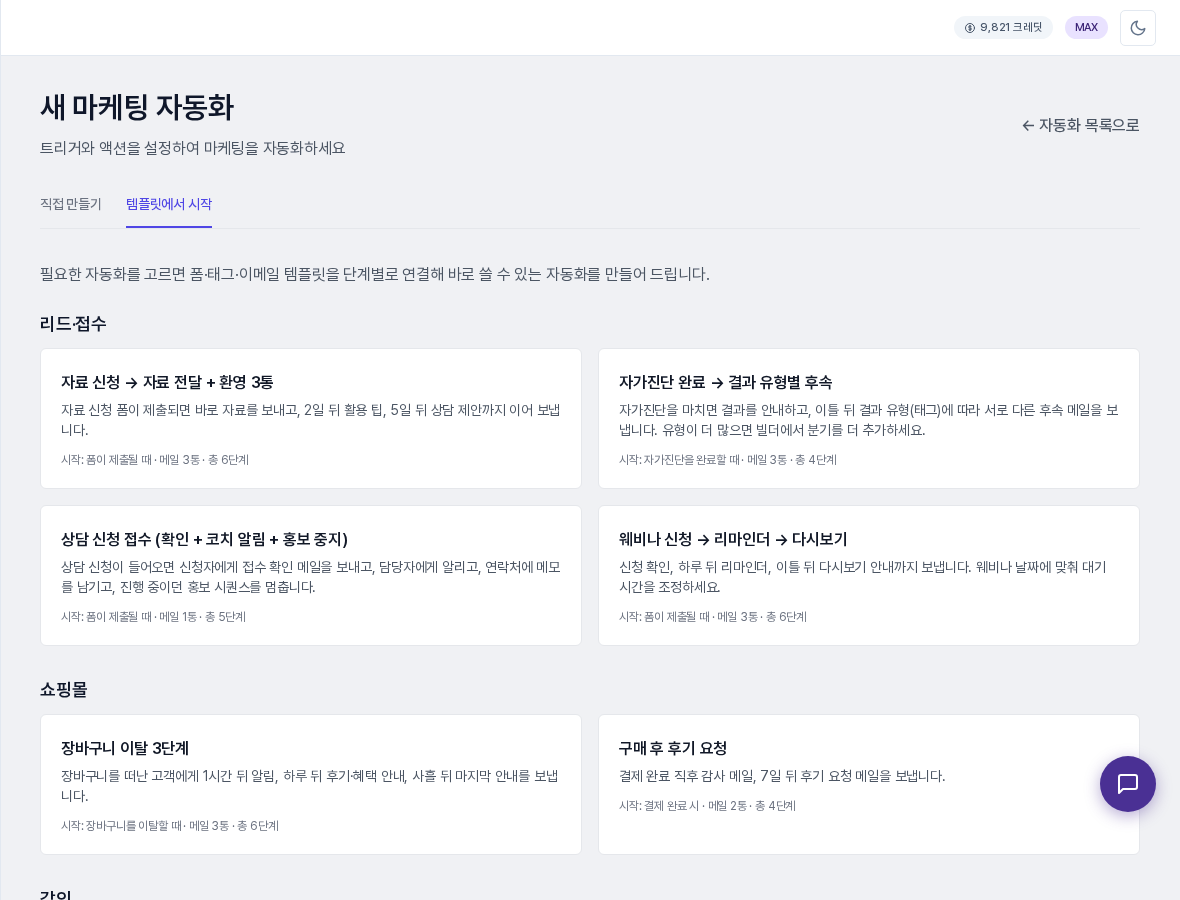
- 리드·접수: 자료 신청 → 자료 전달 + 환영 3통 / 자가진단 완료 → 결과 유형별 후속 / 상담 신청 접수(확인 + 코치 알림 + 홍보 중지) / 웨비나 신청 → 리마인더 → 다시보기
- 쇼핑몰: 장바구니 이탈 3단계 / 구매 후 후기 요청
- 강의: 강의 온보딩 / 비활성 수강생 독려 / 수료 후 다음 강의 추천
- 고객 관리: 비활성 고객 복귀 / 생일 쿠폰
- 예약: 예약 리마인더 / 예약 노쇼 후속
카드마다 설명 아래에 "시작: 폼이 제출될 때 · 메일 3통 · 총 6단계"처럼 시작 조건과 구성이 적혀 있어 고르기 전에 대략의 흐름을 알 수 있습니다.
2. 만들기 화면의 네 단계
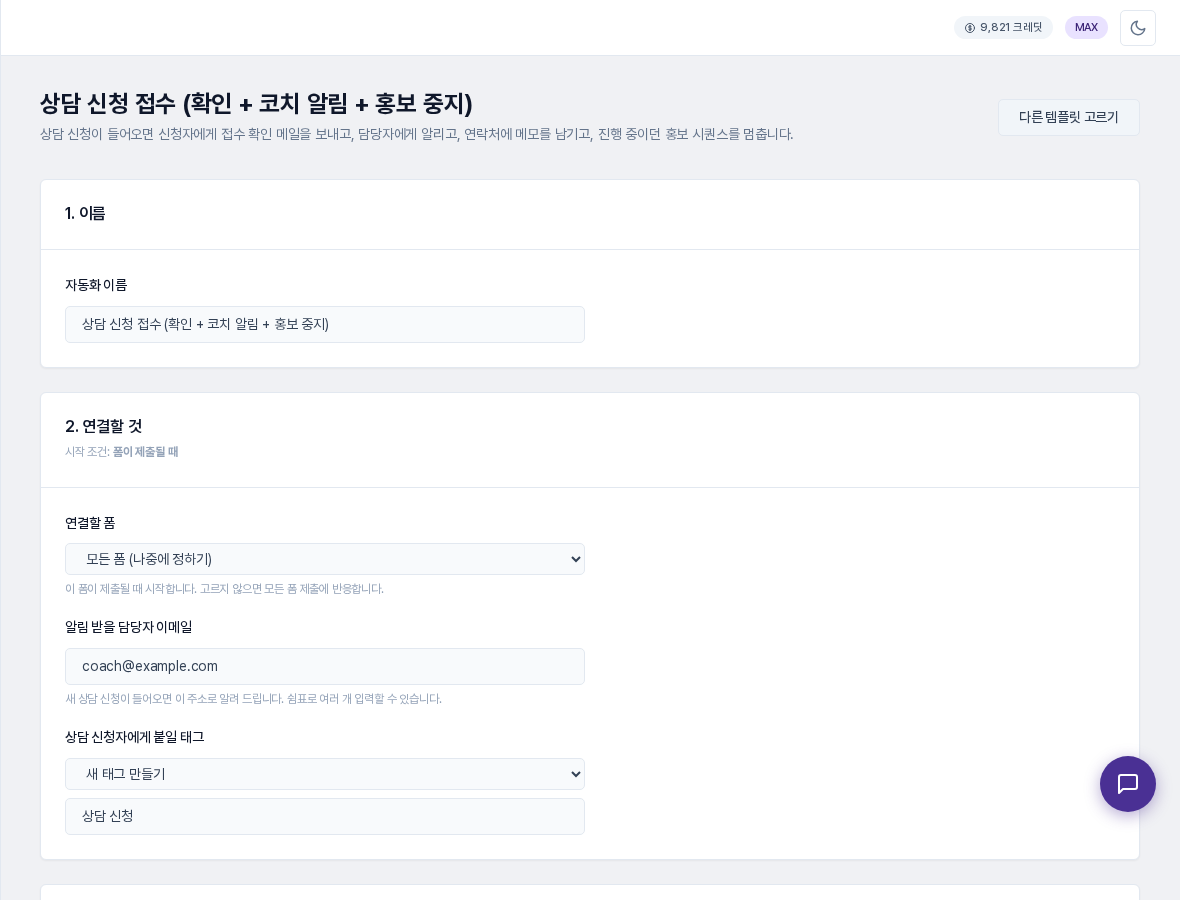
카드를 누르면 템플릿 이름과 설명이 위에 나오고 아래로 네 구역이 이어집니다.
- 이름: 자동화 이름을 정합니다. 템플릿 이름이 기본값으로 들어 있습니다.
- 연결할 것: 템플릿마다 필요한 항목이 다릅니다. 폼으로 시작하는 템플릿이라면 연결할 폼(고르지 않으면 모든 폼 제출에 반응), 알림을 받을 담당자 이메일(쉼표로 여러 개), 신청자에게 붙일 태그(기존 태그를 고르거나 새 태그 만들기)를 정합니다.
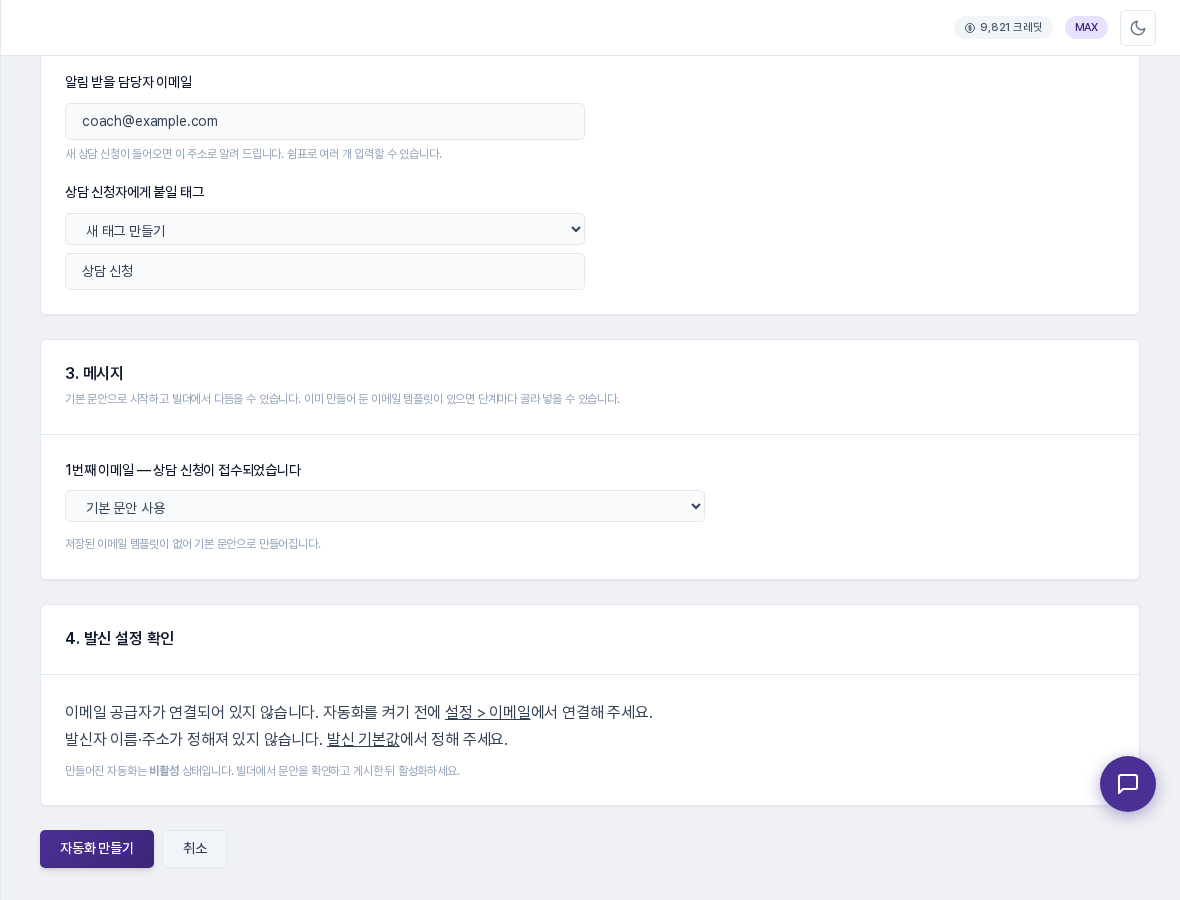
- 메시지: 기본 문안으로 시작하고 빌더에서 다듬을 수 있습니다. 이미 만들어 둔 이메일 템플릿이 있으면 이메일마다 골라 넣을 수 있고, 없으면 기본 문안으로 만들어집니다.
- 발신 설정 확인: 이메일 공급자가 연결되어 있는지, 발신자 이름·주소가 정해져 있는지 점검해 알려 줍니다. 비어 있으면 설정 > 이메일과 발신 기본값 링크로 바로 이동해 채울 수 있습니다.
3. 만든 뒤에는
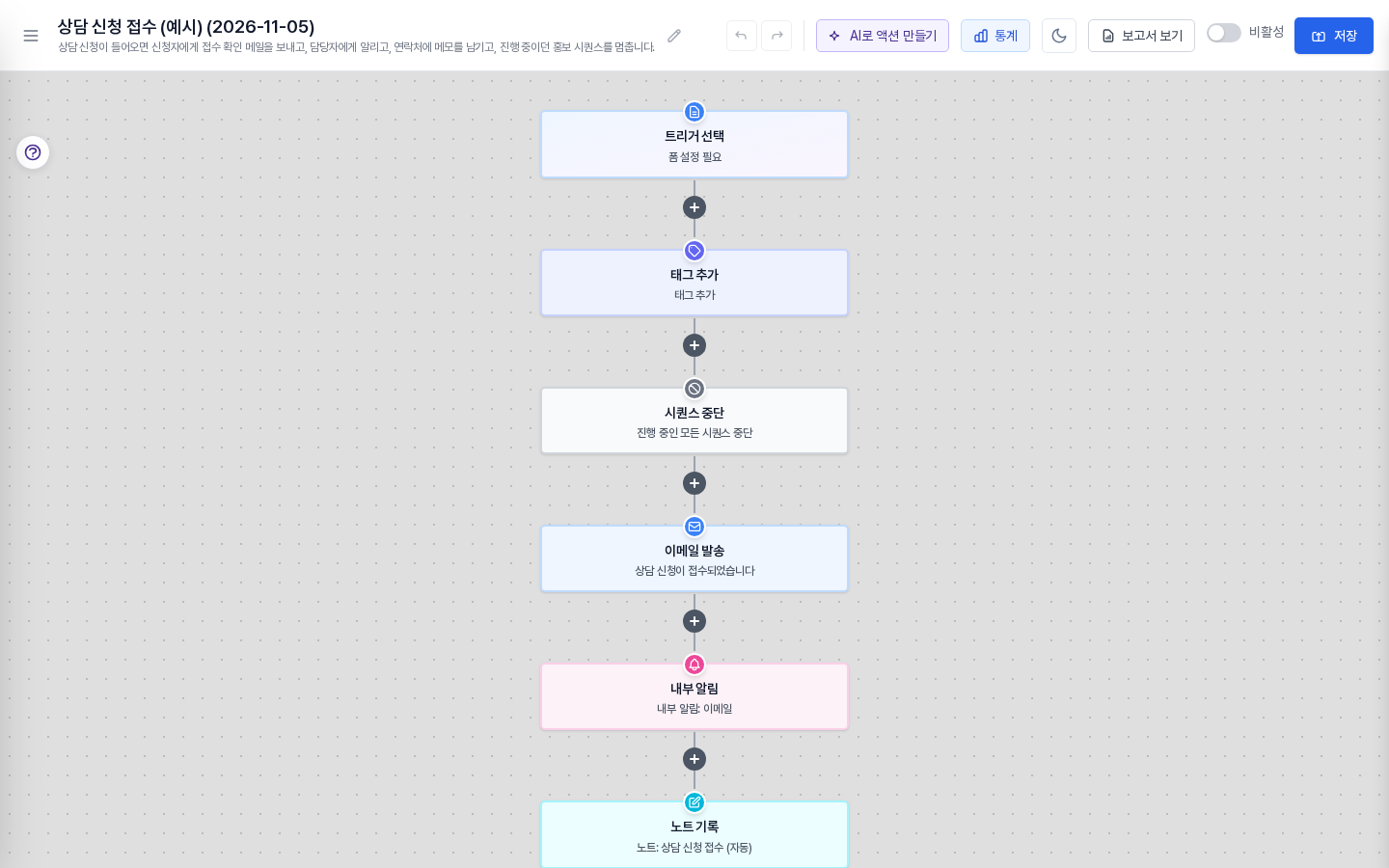
자동화 만들기를 누르면 빌더가 열리고 템플릿의 단계가 이미 연결되어 있습니다. 예를 들어 상담 신청 접수 템플릿은 태그 추가 → 시퀀스 중단 → 이메일 발송 → 내부 알림 → 노트 기록 순서로 구성됩니다. 만들어진 자동화는 비활성 상태이므로 빌더에서 문안을 확인하고 저장한 뒤 활성화해야 실제로 동작합니다.
4. 이렇게 활용해 보세요
- 비슷한 템플릿이 여러 개일 때는 카드의 "시작" 조건을 먼저 비교하세요. 같은 폼 제출이라도 자료 신청과 상담 신청은 흐름이 다릅니다.
- 템플릿으로 만든 뒤 빌더에서 문구와 대기 시간을 우리 사업에 맞게 고치는 것이 가장 빠릅니다.
5. 알아 두실 점
- 템플릿의 기본 문안은 예시입니다. 발송 전에 빌더에서 내용과 변수를 확인해 주세요.
- 자가진단 템플릿은 결과 유형(태그)별로 후속 메일을 나누며, 유형이 더 많으면 빌더에서 분기를 더 추가해야 합니다.