

사용 설명서 > CRM·자동화·메시징 > 자동화 액션
조건 분기 ①: 태그·리스트·필드 조건으로 예·아니오 흐름 나누기
고객마다 상황이 다른데 모두에게 같은 메시지를 보내면 맞지 않는 안내가 나갈 수 있습니다. 조건 분기 블록을 쓰면 연락처의 태그, 소속 리스트, 이름·회사 같은 정보를 확인해 "예"와 "아니오" 두 갈래로 흐름을 나눌 수 있습니다. 이 글에서는 조건 분기 블록을 추가하고, 태그·리스트·필드 조건을 설정하고, 각 갈래에 액션을 놓는 방법을 안내합니다.
1. 조건 분기 블록은 어디에 있나요
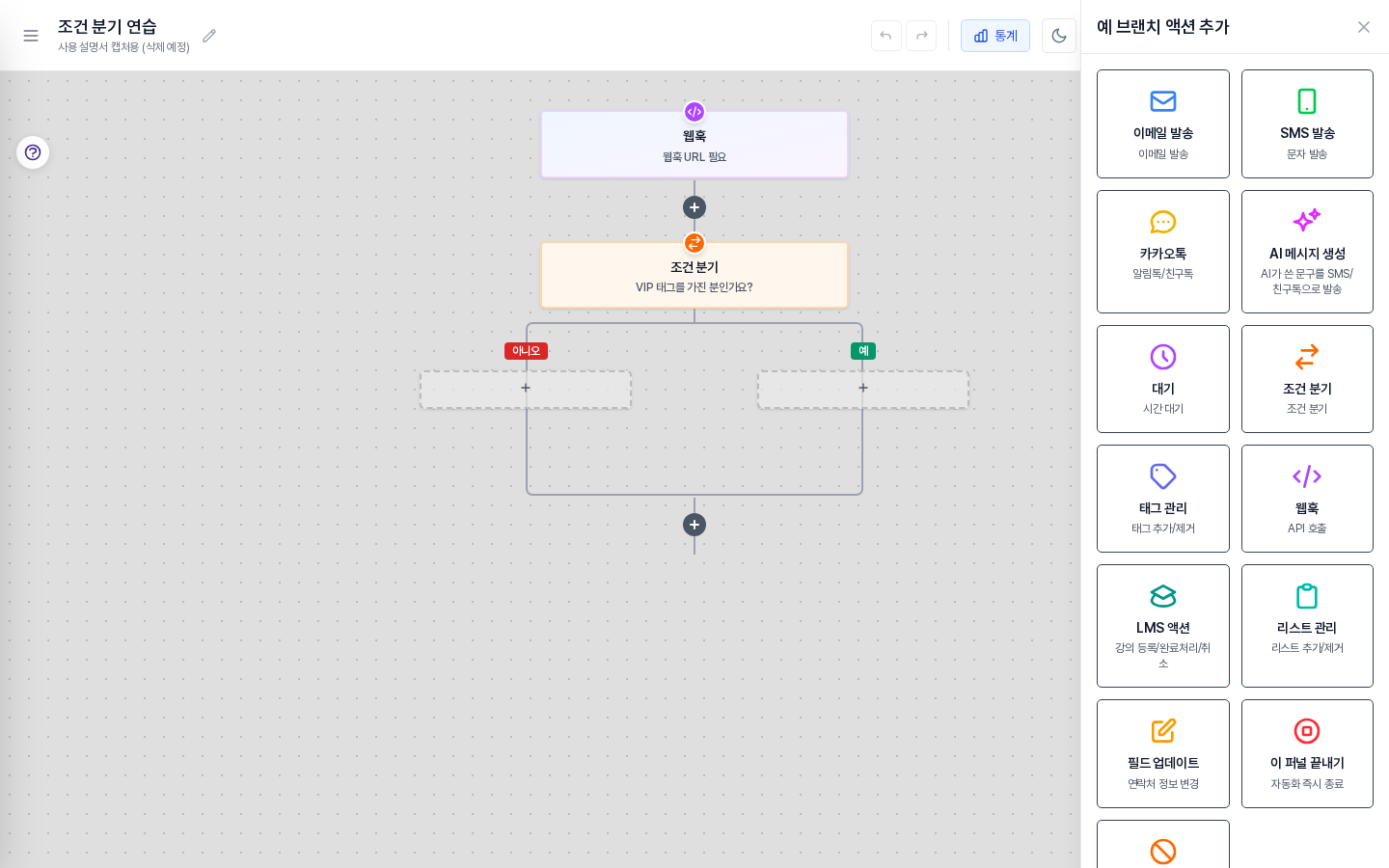
자동화 빌더에서 블록 사이 연결선의 더하기 버튼을 누르면 액션 선택 패널이 열립니다. 액션 카드 가운데 조건 분기를 고르면 그 위치에 블록이 들어가고 오른쪽에 속성 패널이 바로 열립니다. 블록 아래에는 왼쪽 아니오, 오른쪽 예 갈래가 나뉘어 보입니다. 빌더의 기본 조작은 별도 글에서 다룹니다.
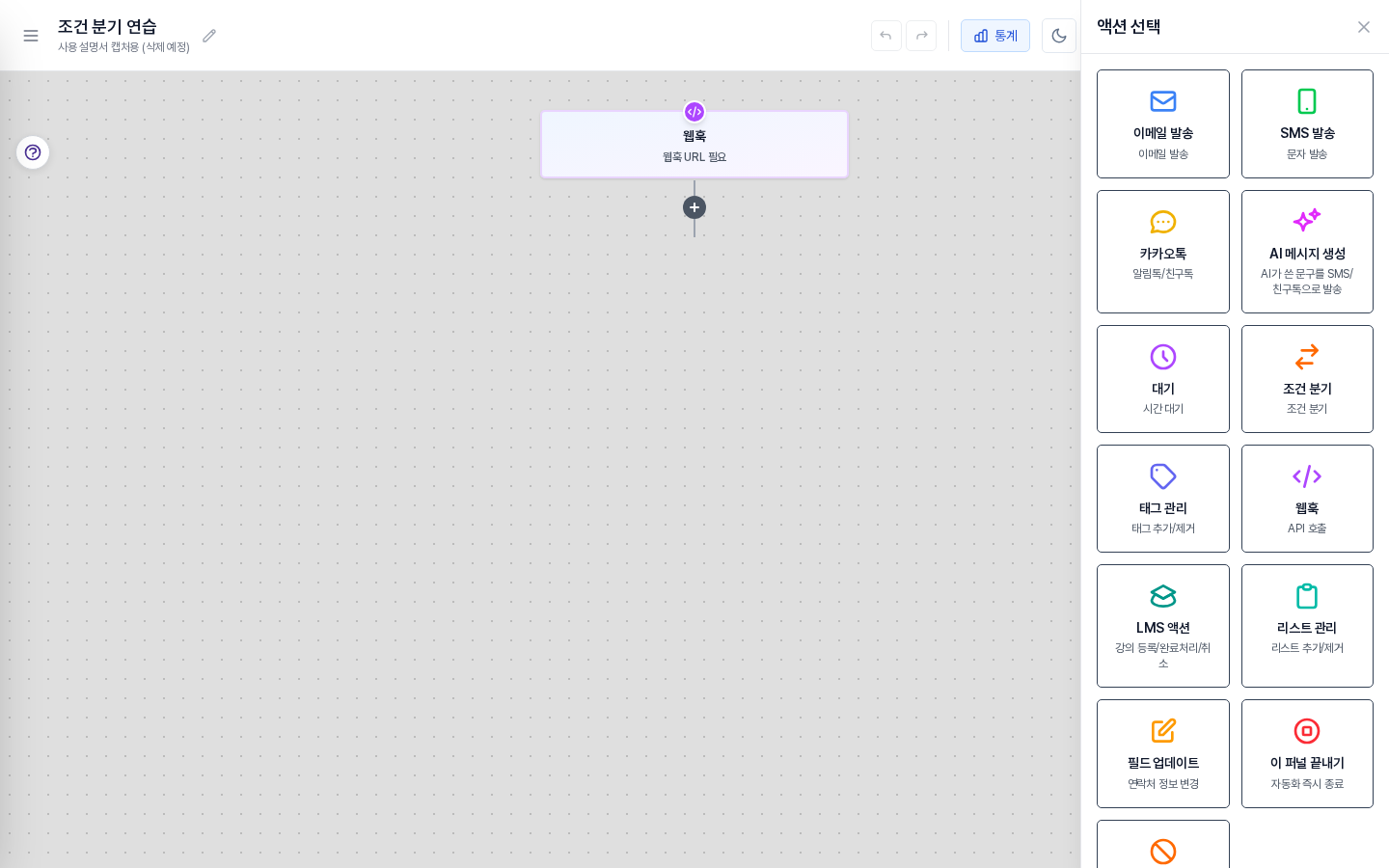
2. 조건 설정하기
속성 패널의 조건 타입에서 무엇을 확인할지 고릅니다. 이 글에서는 태그 조건, 리스트 조건, 필드 조건을 다룹니다. 설명 칸에 "VIP 태그를 가진 분인가요?"처럼 질문 형태로 적어 두면 블록 안 부제로 표시되어 흐름을 한눈에 읽기 좋습니다. 설정을 마치면 패널 아래 저장을 누릅니다. 누르는 즉시 자동화에 저장됩니다.
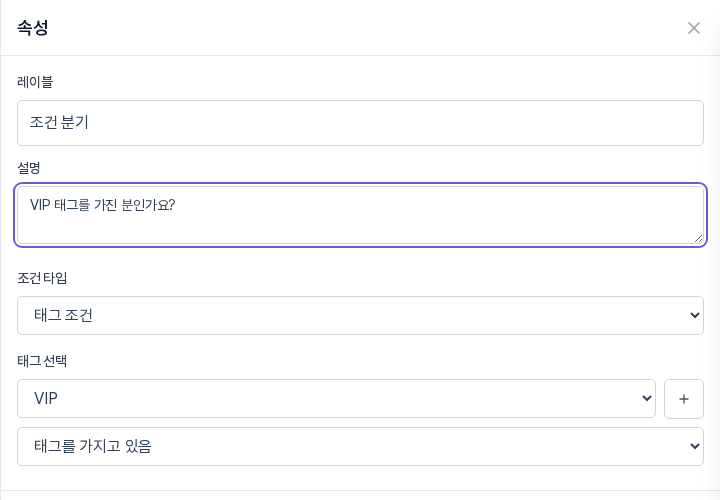
태그 조건
태그 선택에서 이미 만들어 둔 태그를 고르고, 아래 칸에서 태그를 가지고 있음 또는 태그를 가지고 있지 않음을 정합니다. 선택 칸 옆의 더하기 버튼으로 새 태그를 만들 수도 있습니다.
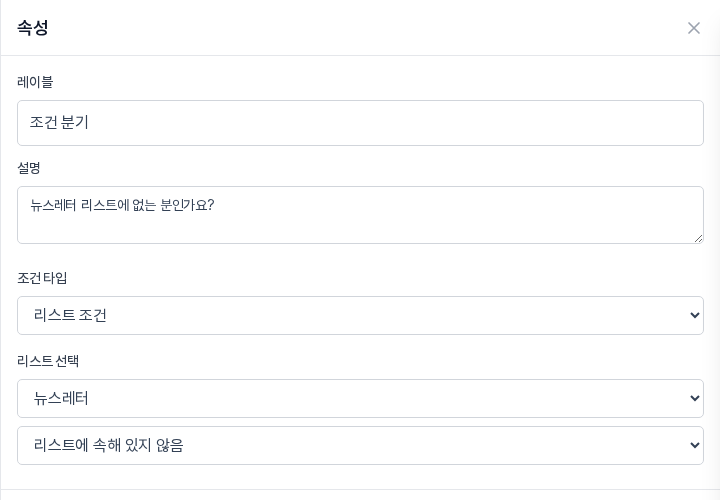
리스트 조건
리스트 선택에서 리스트를 고르고, 리스트에 속해 있음 또는 리스트에 속해 있지 않음을 정합니다. "아직 뉴스레터에 가입하지 않은 분에게만 안내하기"처럼 빠져 있는 사람을 가려낼 때 쓰기 좋습니다.
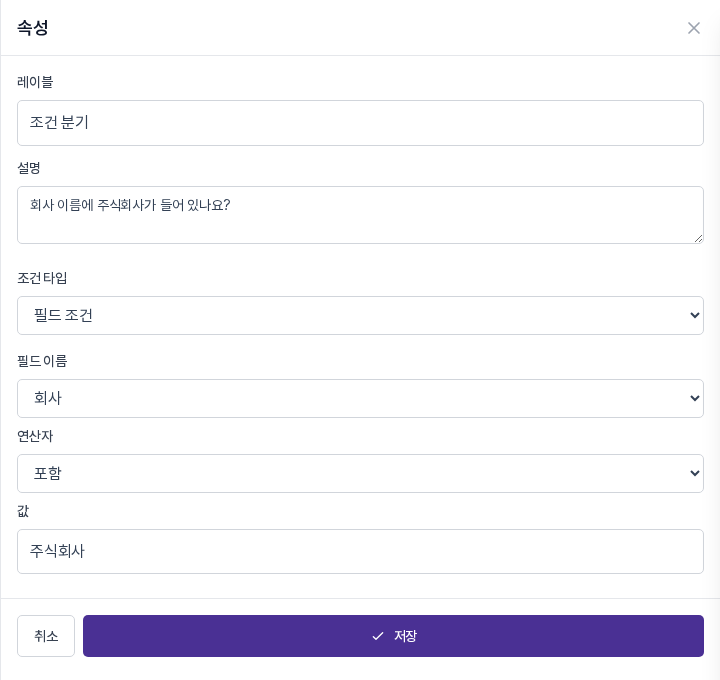
필드 조건
연락처 정보의 값을 비교합니다. 필드 이름에서 이메일, 전화번호, 이름, 회사, 생성일 중 하나를 고르고, 연산자와 값을 정합니다. 연산자는 아래 여섯 가지입니다.
- 같음 / 같지 않음: 입력한 값과 정확히 같은지 비교합니다.
- 포함 / 포함하지 않음: 입력한 글자가 들어 있는지 비교합니다.
- 비어있음 / 비어있지 않음: 값이 있는지만 봅니다. 이 둘을 고르면 값 입력칸이 사라집니다.
이 밖에 쇼핑몰 조건, 이메일 오픈, 이메일 클릭 조건 타입도 있으며 별도 글에서 다룹니다.
3. 예·아니오 갈래에 액션 놓기
갈래 안의 점선 더하기 칸을 누르면 예 브랜치 액션 추가 또는 아니오 브랜치 액션 추가 패널이 열립니다. 목록은 일반 액션 선택과 같고, 카드를 고르면 그 갈래에 블록이 쌓입니다. 한 갈래에 액션을 여러 개 이어 둘 수도 있습니다. 갈래 안 블록에 마우스를 올리면 복제·삭제 아이콘과 위아래 화살표가 나타나 순서를 바꾸거나 지울 수 있습니다.
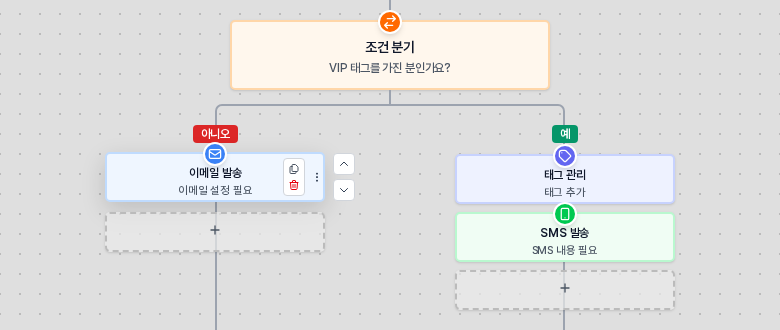
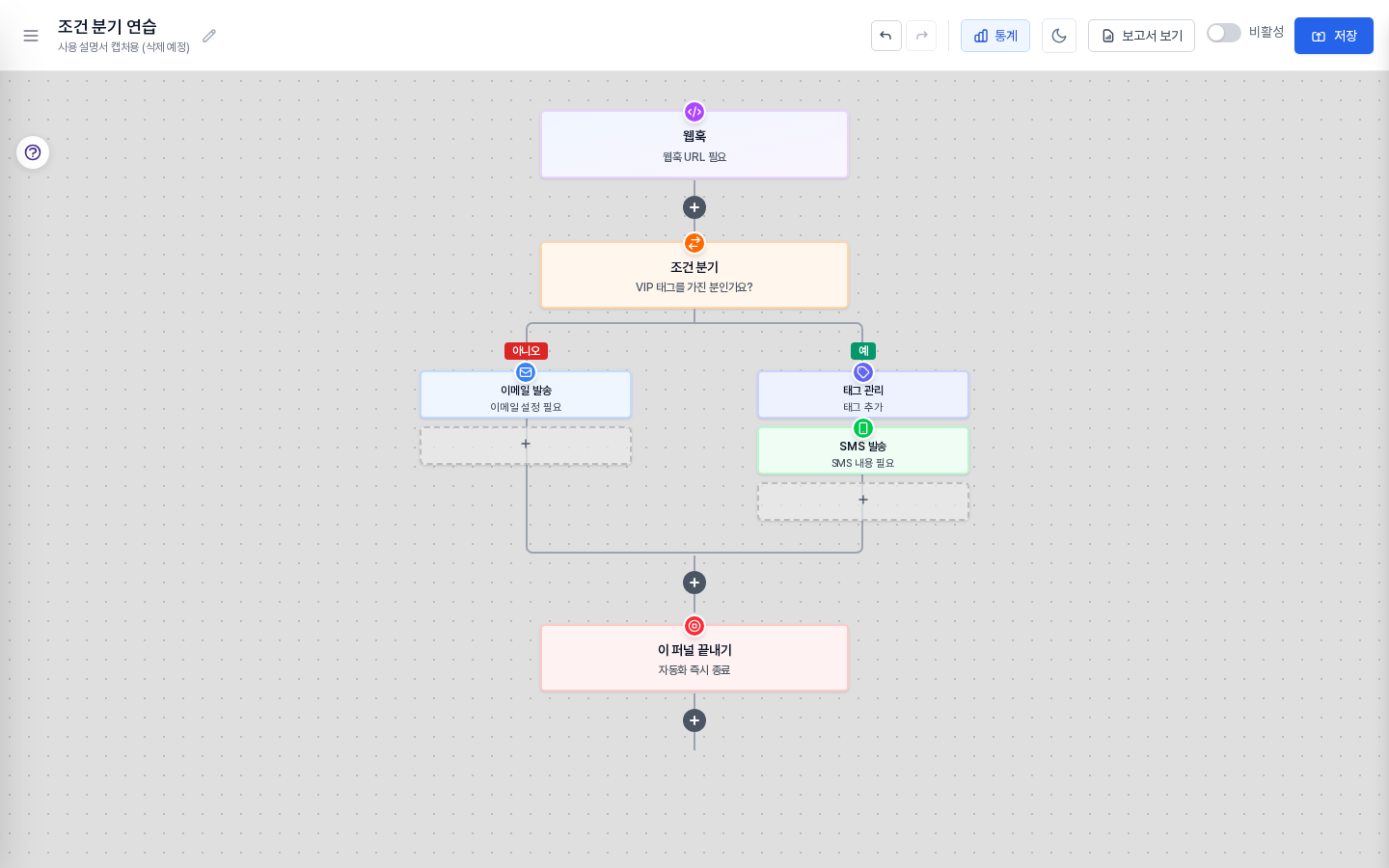
분기 박스 아래쪽 더하기 버튼으로 추가한 블록은 두 갈래가 끝난 뒤 이어서 실행되는 단계가 됩니다. 아래 화면은 VIP 태그가 있으면 태그 관리와 SMS 발송, 없으면 이메일 발송을 거친 뒤 마지막에 이 퍼널 끝내기로 이어지도록 구성한 예입니다.
4. 이렇게 활용해 보세요
- VIP와 일반 고객 나누기: 태그 조건으로 VIP 고객에게는 별도 안내를, 나머지에게는 일반 안내를 보내 보세요.
- 중복 안내 줄이기: 리스트 조건에서 "속해 있지 않음"을 고르면 아직 가입하지 않은 분에게만 가입 안내를 보낼 수 있습니다.
- 정보가 비어 있는 분 챙기기: 필드 조건에서 전화번호가 비어있음인 분에게는 이메일로 연락처 입력을 부탁해 보세요.
5. 알아 두실 점
- 선택할 태그와 리스트가 먼저 있어야 합니다: 선택 칸에는 이미 만들어 둔 태그와 리스트가 나타납니다.
- 연락처 정보를 기준으로 판단합니다: 조건은 연락처가 이 블록에 도달했을 때의 태그·리스트·정보를 보고 예·아니오를 정합니다.
- 저장해야 반영됩니다: 갈래에 블록을 놓은 뒤에는 패널 저장(또는 위쪽 저장)을 눌러 서버에 저장합니다.
- 발송 액션은 설정을 마쳐야 합니다: 갈래 안의 이메일·SMS 블록도 일반 블록처럼 내용을 채워야 하며, 부제의 "설정 필요" 표시가 사라지는지 확인해 보세요.
조건 분기의 쇼핑몰·이메일 오픈·클릭 조건과 각 액션의 세부 설정은 별도 글에서 이어서 안내합니다.