

사용 설명서 > 커머스·교육·예약·회원·계정 > 쇼핑몰
상품 페이지 일괄 배포
이 글의 목차
판매 페이지를 만든 상품이 여럿이면 상품마다 배포 버튼을 누르는 일도 만만치 않습니다. 쇼핑몰의 상품 관리 화면에는 상품 페이지를 한꺼번에 만들고 배포하는 버튼이 있습니다. 이 글에서는 두 가지 일괄 버튼이 각각 무엇을 하는지, 눌렀을 때 어떤 확인 절차가 있는지, 하나씩 배포할 때와 무엇이 다른지를 안내합니다. 판매 페이지를 만들고 고치는 방법은 별도 글에서 다룹니다.
1. 일괄 배포는 어디에 있나요
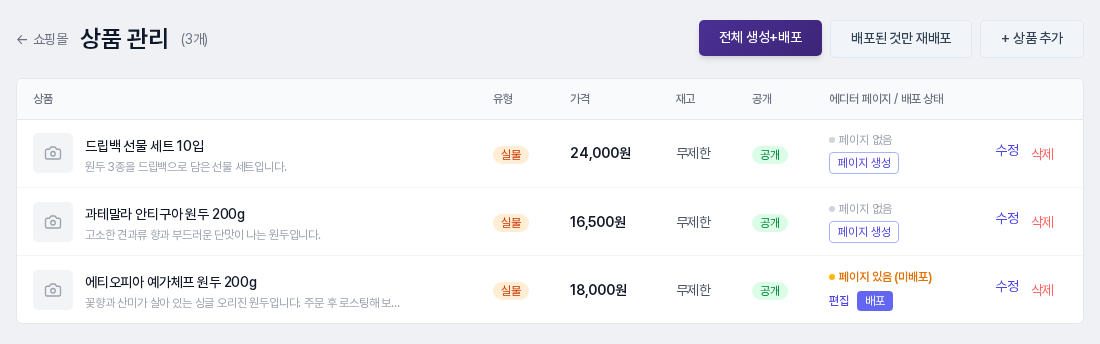
쇼핑몰 > 내 쇼핑몰에서 쇼핑몰을 열고, 오른쪽의 빠른 이동 카드에서 상품 관리 & 배포를 누르면 상품 관리 화면이 열립니다.

화면 오른쪽 위에 전체 생성+배포, 배포된 것만 재배포, + 상품 추가 버튼이 나란히 있습니다. 표의 에디터 페이지 / 배포 상태 열에는 상품마다 페이지 없음 또는 페이지 있음 (미배포), 배포한 뒤에는 배포됨이 표시되어 어떤 상품이 어떤 상태인지 한눈에 볼 수 있습니다.
2. 두 버튼의 차이
전체 생성+배포
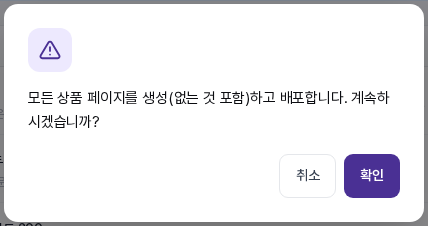
쇼핑몰의 모든 상품을 대상으로 합니다. 판매 페이지가 없는 상품은 상품 정보로 판매 페이지를 먼저 만들고, 이어서 모든 상품의 페이지를 배포합니다. 누르면 확인 창이 먼저 뜹니다.
배포된 것만 재배포
판매 페이지가 이미 있는 상품을 대상으로 하며, 배포 여부와 관계없이 페이지가 있으면 모두 배포됩니다. 페이지가 없는 상품은 새로 만들지 않고 건너뜁니다. 확인 창에서 확인을 누르면 시작됩니다.
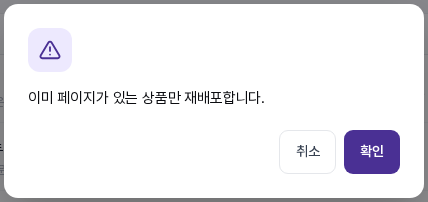
두 버튼 모두 취소를 누르면 아무 일도 일어나지 않습니다.
3. 끝난 뒤 확인하기
처리가 끝나면 상품 관리 화면으로 돌아오며 결과가 알림으로 나옵니다.
- 전체 생성+배포: N개 배포 완료, 새로 만든 페이지가 있으면 (N개 신규 생성 포함), 실패한 상품이 있으면 (N개 실패)가 덧붙습니다.
- 배포된 것만 재배포: N개 상품 페이지 배포 완료, 실패한 상품이 있으면 (N개 실패)가 덧붙습니다.
표의 배포 상태 열이 배포됨으로 바뀐 상품은 보기 링크로 공개 화면을 열어 볼 수 있습니다. 쇼핑몰 화면에도 상품 페이지: N / M개 배포됨 형태로 배포 현황이 표시됩니다. 실패한 상품은 하나씩 배포해 보세요.
4. 하나씩 배포할 때는
표에서 판매 페이지가 있는 상품의 배포(이미 배포한 상품은 재배포) 버튼을 누르면 페이지 배포 창이 열립니다. 여기서는 배포하기 전에 정할 수 있는 항목이 있습니다.
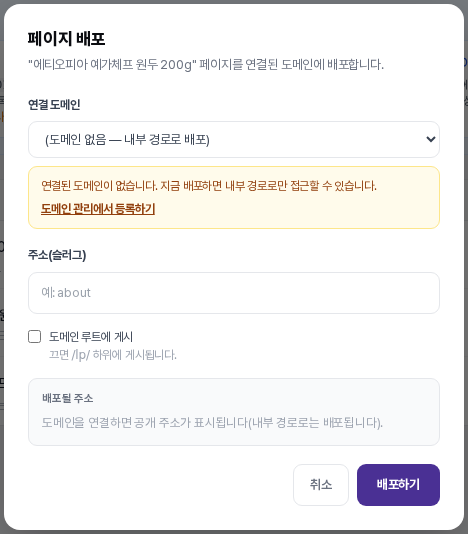
- 연결 도메인: 배포할 도메인을 고릅니다. 연결된 도메인이 없으면 안내와 함께 도메인 관리에서 등록하기 링크가 나오고, 이때는 내부 경로로만 배포됩니다.
- 주소(슬러그): 페이지 주소의 끝부분입니다.
- 도메인 루트에 게시: 끄면 /lp/ 아래에 게시됩니다.
- 배포될 주소: 위 설정으로 만들어질 주소를 미리 보여 줍니다.
일괄 버튼에는 이런 창이 없습니다. 각 페이지에 이미 저장된 설정으로 곧바로 배포됩니다. 도메인이나 주소를 직접 정하고 싶은 상품은 하나씩 배포해 주세요.
5. 이렇게 활용해 보세요
- 상품을 여러 개 등록한 직후에는 전체 생성+배포로 페이지를 한 번에 만들고, 이후 상품별로 에디터에서 다듬어 보세요.
- 디자인 문구를 고친 상품이 여러 개일 때는 배포된 것만 재배포로 한 번에 반영해 보세요.
- 도메인과 주소를 신경 써서 정해야 하는 대표 상품은 일괄 배포 전에 하나씩 먼저 배포해 두세요.
6. 알아 두실 점
- 배포가 끝난 상품은 쇼핑몰의 상품 주소에서 기본 상품 화면 대신 판매 페이지가 보입니다. 전체 생성+배포로 만든 페이지는 상품 정보가 채워진 기본 모습 그대로 공개되므로, 먼저 내용을 확인하고 싶은 상품은 페이지만 만들어 에디터에서 고친 뒤 배포하세요.
- 이미 배포한 페이지를 일괄 버튼으로 다시 배포하면 저장된 최신 내용이 반영됩니다.
- 상품이 많으면 처리에 시간이 걸릴 수 있으니, 결과 알림이 나올 때까지 화면을 닫지 말고 기다려 주세요.
도메인 연결은 도메인 관련 글에서, 에디터에서 판매 페이지를 고치는 방법은 상품 판매 페이지 글에서 이어서 확인하실 수 있습니다.