

사용 설명서 > CRM·자동화·메시징 > 자동화 액션
액션 한눈에: 13종 분류와 쓰임새
이 글의 목차
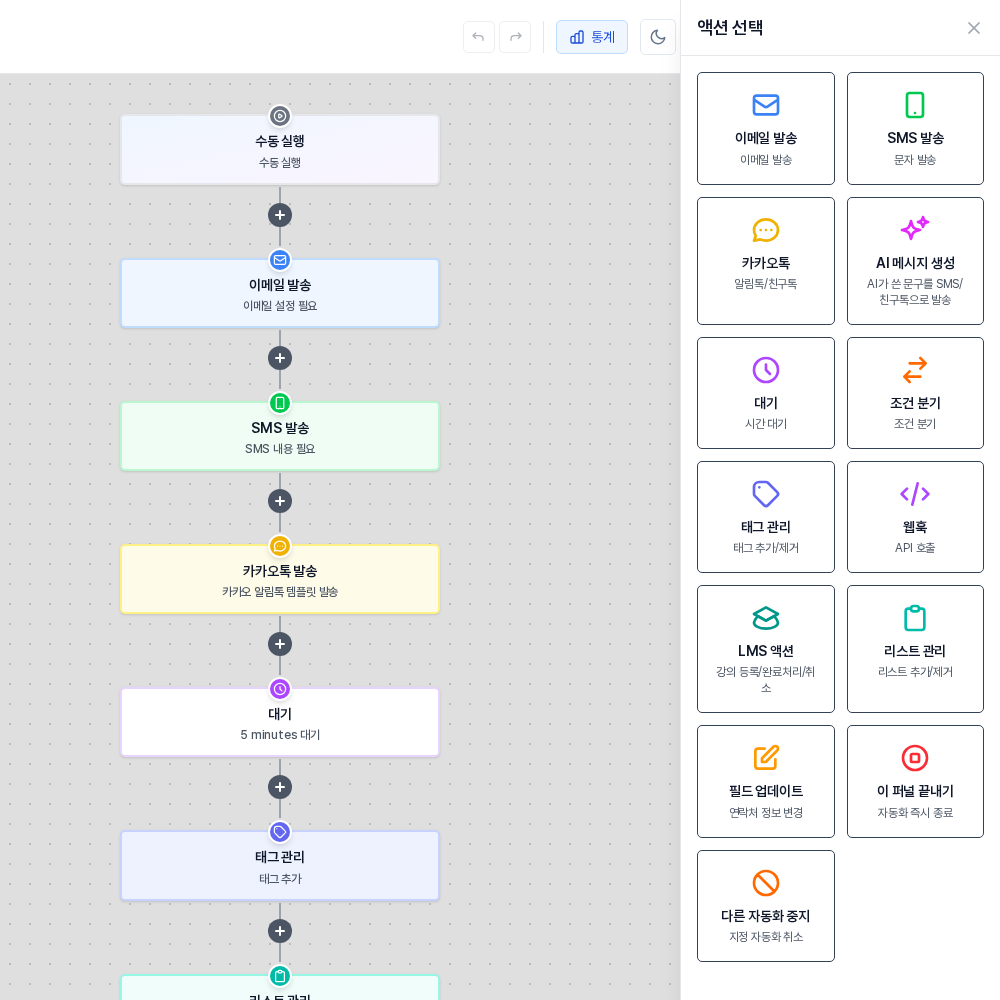
자동화 빌더에서 블록 사이의 더하기 버튼을 누르면 액션 카드가 한꺼번에 나타납니다. 카드 이름만으로는 무엇을 하는 블록인지 헷갈리기 쉽습니다. 이 글은 액션 선택 패널을 열어 카드 13종을 성격별로 훑어보고, 각 액션이 무엇을 하는지 한두 문장씩 정리한 지도입니다. 액션별 세부 설정은 별도 글에서 하나씩 다룹니다.
1. 액션 선택 패널은 어디에 있나요
자동화 > 워크플로우 목록에서 자동화를 열면 빌더가 나옵니다. 블록과 블록 사이 연결선 위의 더하기 버튼을 누르면 오른쪽에 액션 선택 패널이 열리고, 카드를 누르는 순간 그 위치에 블록이 들어가며 속성 패널이 이어서 열립니다. 화면에는 카드가 분류 없이 2열로 나열되므로, 이 글에서는 쓰임새에 따라 네 묶음으로 나누어 설명합니다.
2. 메시지를 보내는 액션 4종
- 이메일 발송: 고객에게 이메일을 보냅니다. 대상, 제목, 본문을 블록 안에서 작성합니다.
- SMS 발송: 문자를 보냅니다. 발신번호와 수신번호, 메시지 내용을 입력합니다.
- 카카오톡: 알림톡 또는 친구톡을 보냅니다. 캔버스에서는 카카오톡 발송 블록으로 표시되며, 발송 타입을 속성 패널에서 고릅니다.
- AI 메시지 생성: 연락처 정보를 참고해 AI가 문구를 새로 쓴 뒤 SMS 또는 카카오 친구톡으로 바로 보냅니다. 속성 패널에 실행 1회당 AI 크레딧이 차감된다는 안내가 있으니 확인해 두세요.
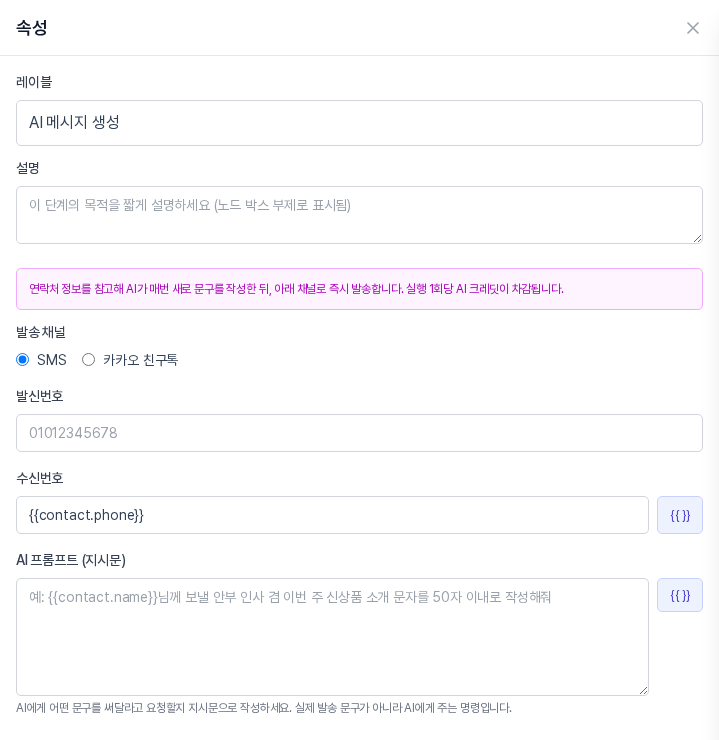
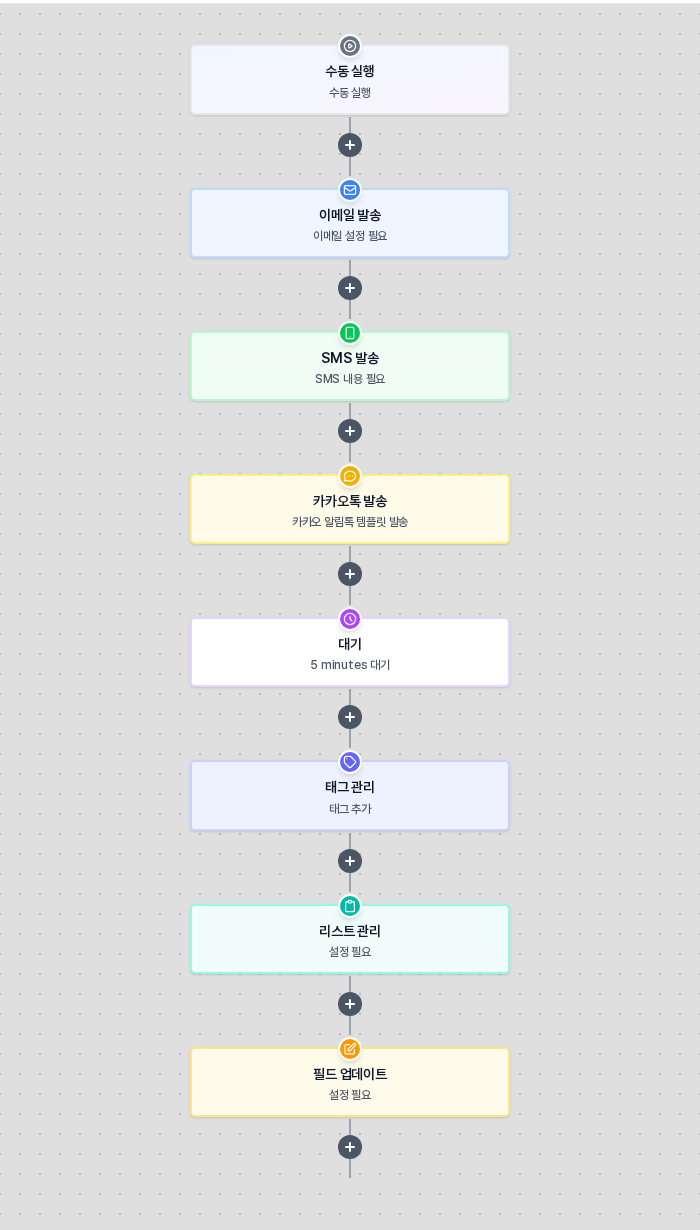
캔버스에서는 액션마다 아이콘 색과 블록 배경색이 달라서, 흐름이 길어져도 어떤 블록인지 한눈에 구분됩니다.
3. 흐름을 조절하는 액션 4종
- 대기: 일정 시간 대기, 특정 날짜/시간까지 대기, 주중 특정 시간대까지 대기 중에서 고릅니다.
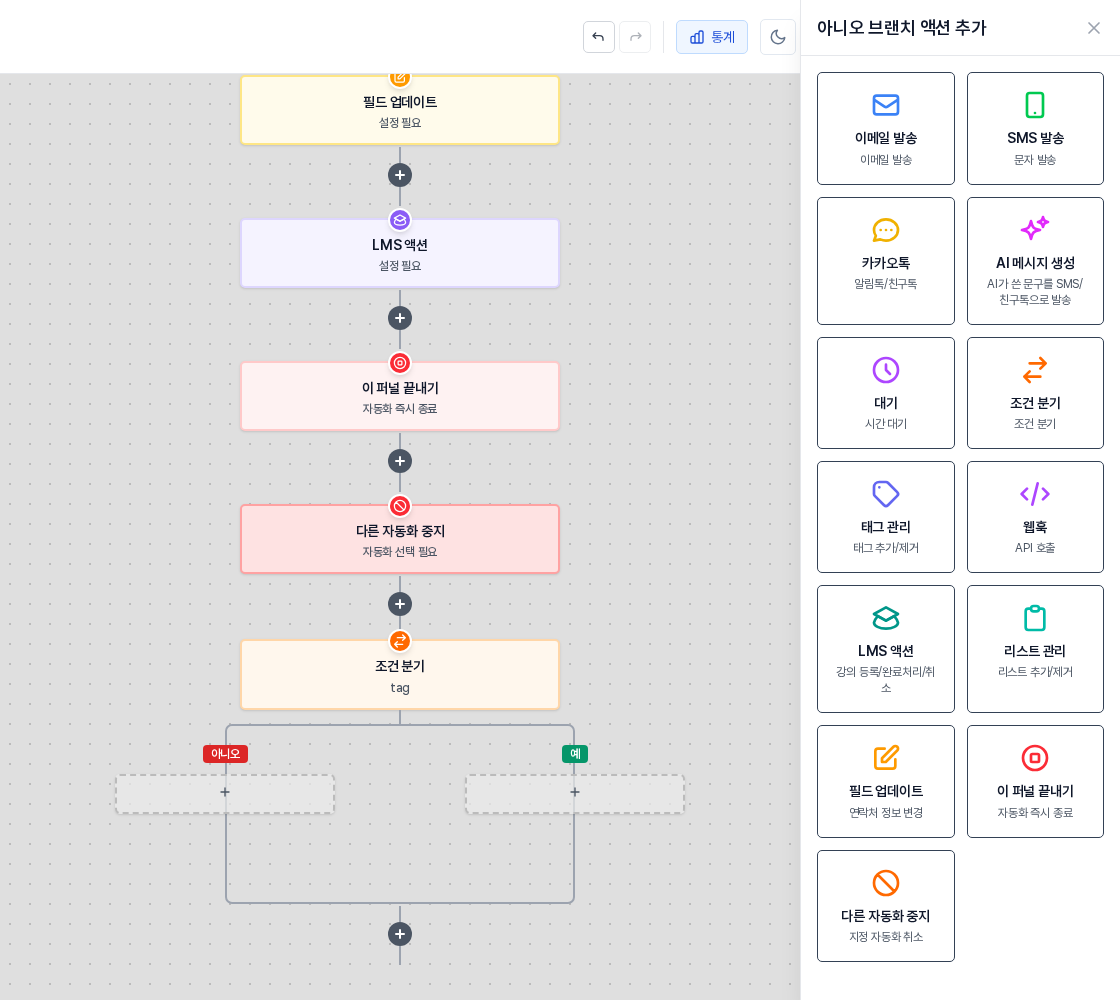
- 조건 분기: 태그, 리스트, 쇼핑몰, 필드, 이메일 오픈, 이메일 클릭 조건으로 연락처를 예와 아니오 두 갈래로 나눕니다.
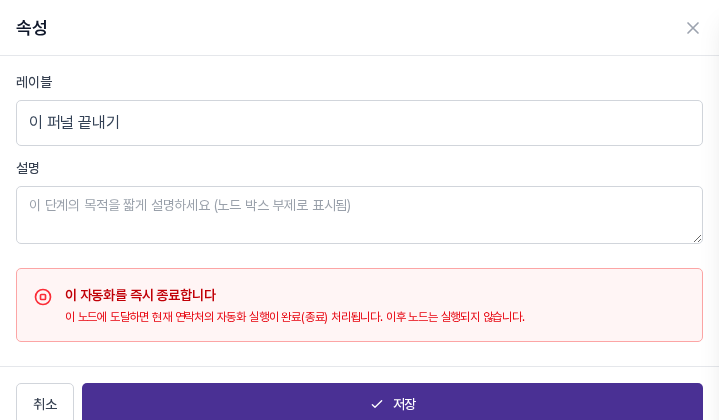
- 이 퍼널 끝내기: 이 블록에 도달한 연락처의 자동화 실행을 완료 처리하고, 뒤의 블록은 실행하지 않습니다.
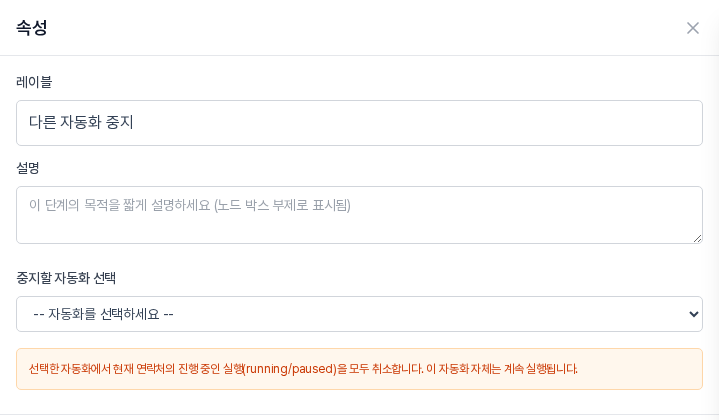
- 다른 자동화 중지: 고른 자동화에서 현재 연락처의 진행 중인 실행을 취소합니다. 지금 보는 자동화는 계속 실행됩니다.
조건 분기 아래의 예, 아니오 칸에서 더하기를 누르면 아니오 브랜치 액션 추가처럼 제목이 바뀐 같은 액션 목록이 열려, 갈래마다 다른 액션을 넣을 수 있습니다.
4. 연락처 정보를 정리하는 액션 3종
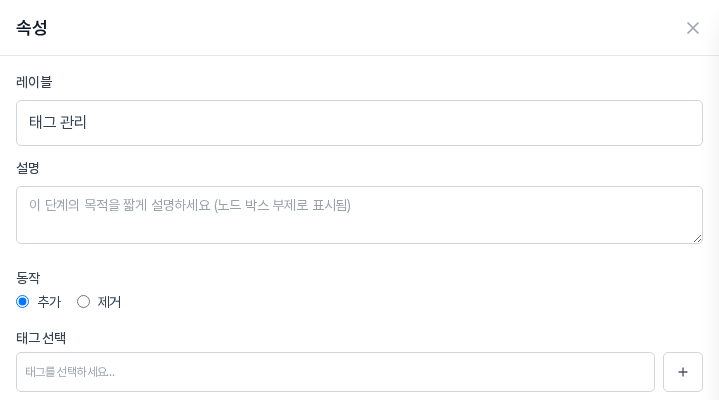
- 태그 관리: 태그를 추가하거나 제거합니다. 속성 패널에서 동작과 태그를 고릅니다.
- 리스트 관리: 연락처를 리스트에 추가하거나 제거합니다.
- 필드 업데이트: 이름, 이메일, 전화번호, 회사, 생일, 메모 중 하나를 골라 값을 설정하거나 추가하거나 비웁니다.
5. 바깥과 연결하는 액션 2종
- 웹훅: 이 단계에 도달하면 지정한 주소로 요청을 보냅니다. 주소, HTTP 메소드, 헤더, 바디, 인증을 설정하며 내부망·사설 주소로는 보낼 수 없습니다. 캔버스에서는 웹훅 호출 블록으로 표시됩니다.
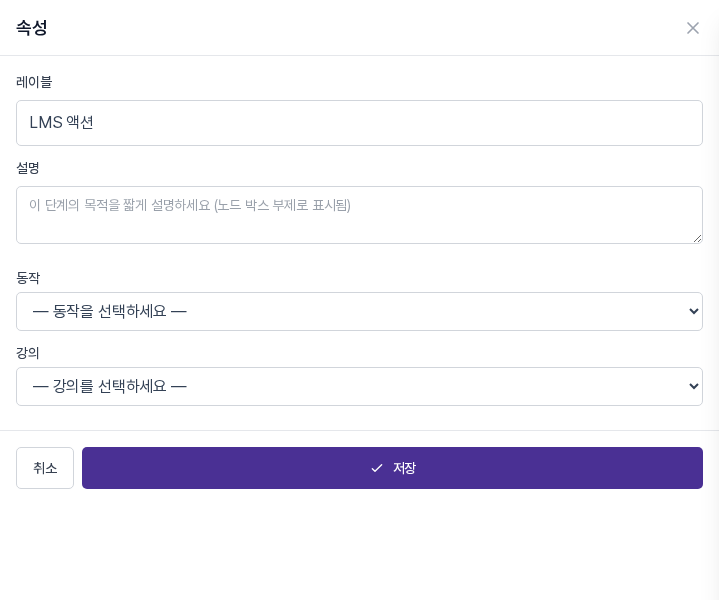
- LMS 액션: 강의 등록, 수강 완료 처리, 등록 취소, 레슨 완료 처리, 유료 섹션 접근권 부여·회수 중 하나를 고르고 강의를 지정합니다.
6. 이렇게 활용해 보세요
- 보내기 전에 걸러 내기: 메시지 액션 앞에 조건 분기를 두면 조건에 맞는 연락처에게만 보낼 수 있습니다.
- 보낸 뒤 표시 남기기: 메시지 뒤에 태그 관리를 이어 두면 누구에게 보냈는지 태그로 남길 수 있습니다.
- 중복 흐름 정리하기: 새 자동화가 시작될 때 다른 자동화 중지를 두면 이전 흐름이 겹쳐 진행되는 일을 줄일 수 있습니다.
7. 알아 두실 점
- 실제로 발송됩니다: 메시지 액션을 설정한 자동화를 활성화하면 연락처에게 실제 발송이 이루어집니다. 발송 설정이 비어 있으면 블록 부제에 필요한 항목이 표시됩니다.
- 선행 설정이 필요한 액션: 카카오톡 블록의 속성 패널에는 발송하려면 채널 연결과 템플릿 선택이 필요하다는 안내가 표시됩니다.
- 크레딧과 플랜: AI 메시지 생성은 실행마다 AI 크레딧이 사용됩니다. 사용 가능 범위는 플랜별로 다릅니다.
각 액션의 세부 설정은 별도 글에서 하나씩 안내합니다. 이메일 발송처럼 설정이 많은 액션부터 순서대로 읽어 보세요.