

사용 설명서 > 커머스·교육·예약·회원·계정 > 회원
회원가입 항목 만들기와 수정
회원가입 화면에서 이름과 이메일만 받으면 회원이 어떤 분인지 알기 어렵습니다. 직군이나 회사명, 방문 경로, 마케팅 수신 동의처럼 우리 사업에 필요한 정보를 가입 단계에서 함께 받으려면 회원가입 항목을 만들어 두시면 됩니다. 이 글에서는 항목을 추가하고, 수정하고, 순서를 바꾸고, 숨기거나 삭제하는 방법을 안내합니다.
1. 어디에 있나요
왼쪽 사이드바의 설정을 열고 회원가입 항목 카드를 누릅니다. 설정 화면 위쪽 탭에서도 같은 이름의 회원가입 항목 탭으로 들어갈 수 있습니다. 여기서 만든 항목은 계정 전체에 적용되어 강의·쇼핑몰·게시판의 회원가입 화면에 공통으로 나타납니다.
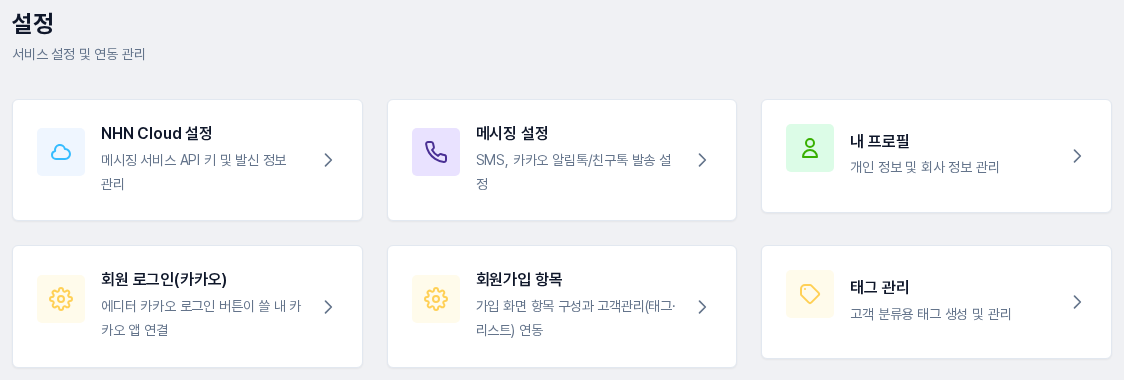
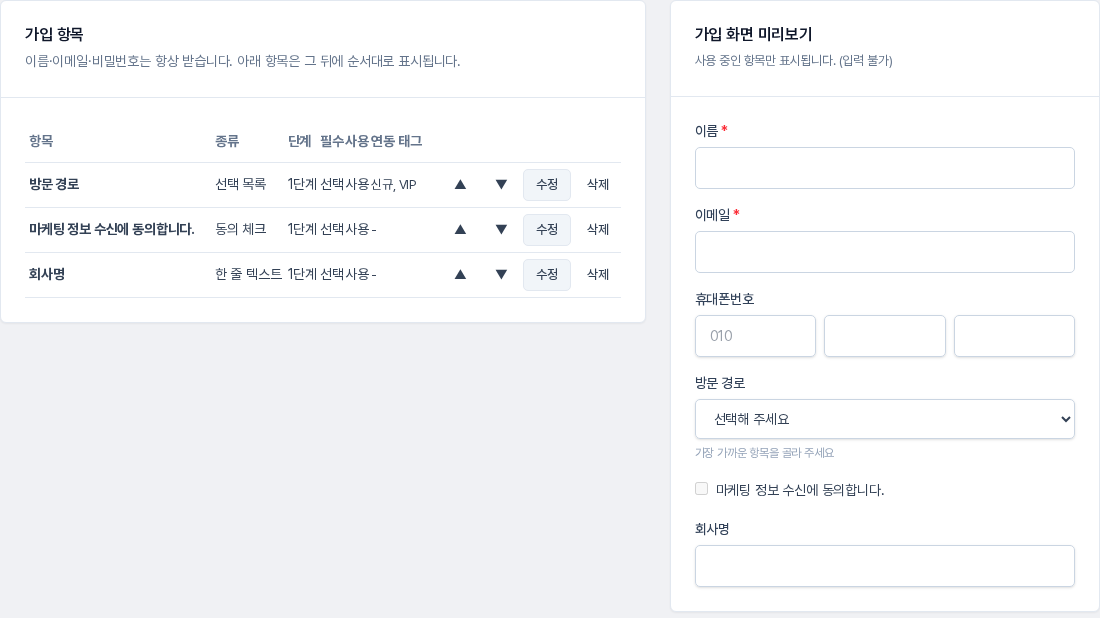
화면 왼쪽에는 지금 만들어 둔 가입 항목 목록과 항목 추가 영역이 있고, 오른쪽의 가입 화면 미리보기에는 실제 가입 화면에 보일 모습이 나타납니다. 이름·이메일·비밀번호는 항상 받으며, 여기서 만든 항목은 그 뒤에 순서대로 이어집니다.
2. 항목 추가하기
항목 추가 영역에는 두 가지 방법이 있습니다.
- 프리셋에서 추가: 직군, 회사명, 직책, 주소, 생년월일, 성별, 문의 사항, 이용약관, 개인정보취급방침, 마케팅 정보 수신 열 가지 중 버튼 하나를 누르면 바로 추가됩니다. 이용약관과 개인정보취급방침은 필수로 추가되고, 성별에는 선택지가 미리 들어갑니다.
- 직접 추가: 항목 이름을 적고 종류를 고른 뒤 추가를 누릅니다. 종류는 한 줄 텍스트, 여러 줄 텍스트, 선택 목록, 동의 체크, 휴대폰, 주소, 날짜, 숫자 중에서 고릅니다.
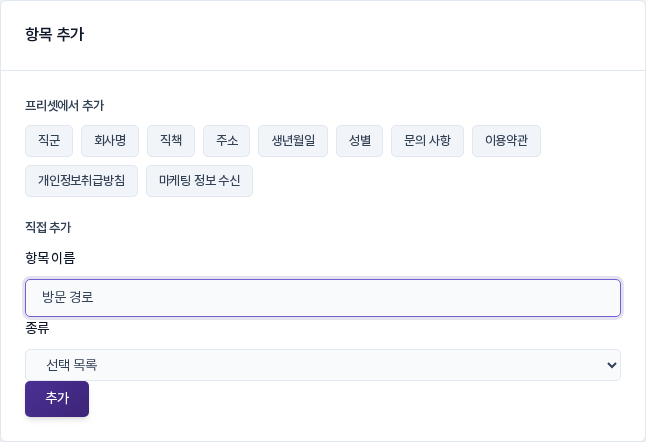
추가하면 곧바로 가입 항목 수정 화면으로 넘어가 내용을 다듬을 수 있습니다. 선택 목록은 임시 선택지가 하나 들어간 상태로 만들어지므로 수정 화면에서 실제 선택지로 바꿔 주세요.
3. 항목 수정하기
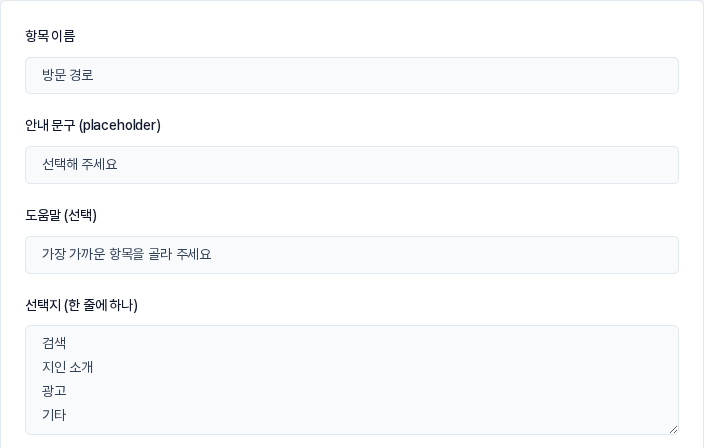
목록의 수정을 누르면 항목마다 다음 설정을 바꿀 수 있습니다. 항목 종류에 따라 보이는 칸이 조금씩 다릅니다.
- 항목 이름: 가입 화면에 보이는 이름입니다.
- 안내 문구와 도움말: 입력칸에 흐리게 보이는 문구, 입력칸 아래의 작은 설명입니다.
- 선택지: 선택 목록에서만 나오며 한 줄에 하나씩 적습니다.
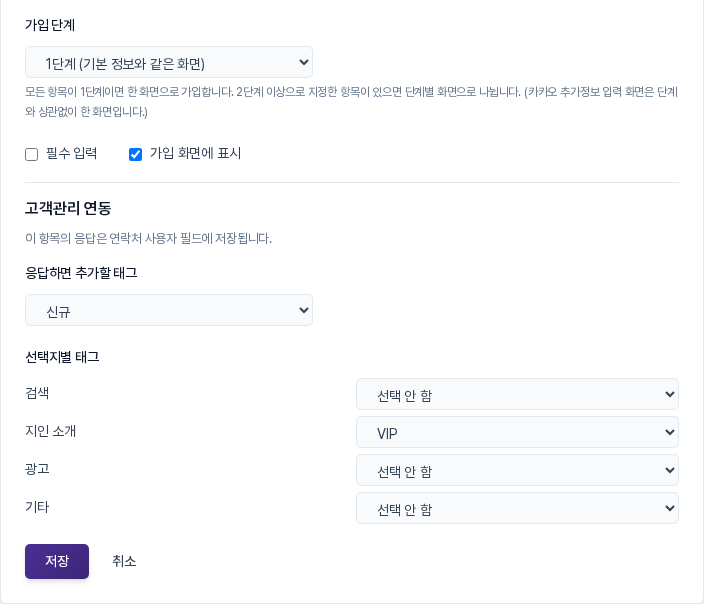
- 가입 단계와 필수 입력, 가입 화면에 표시: 어느 단계에서 받을지, 반드시 입력받을지, 화면에 보일지를 정합니다.
아래쪽 고객관리 연동에서는 응답하면 연락처에 추가할 태그를 고르고, 선택 목록이라면 선택지마다 다른 태그를 붙일 수 있습니다. 이 태그는 가입 설정에서 가입자를 고객관리에 자동 반영하도록 켰을 때 적용되며, 자세한 내용은 별도 글에서 다룹니다.
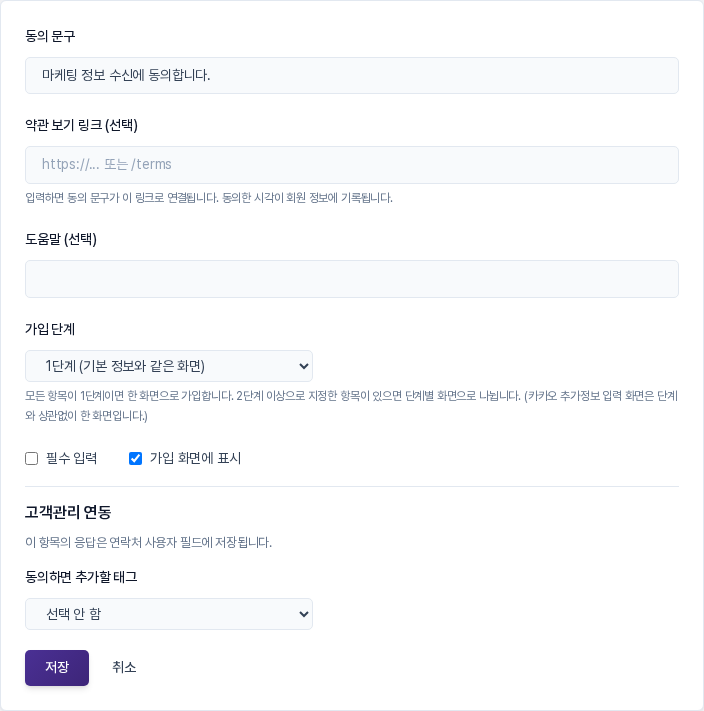
동의 체크 항목은 입력 칸이 다릅니다. 동의 문구가 곧 항목 이름이고, 약관 보기 링크를 넣으면 문구가 그 주소로 연결됩니다. 회원이 동의하면 동의한 시각이 회원 정보에 기록됩니다.
4. 순서 바꾸기, 숨기기, 삭제하기
목록 오른쪽의 ▲, ▼ 버튼으로 같은 단계 안에서 항목 순서를 바꿉니다. 바꾼 순서는 가입 화면과 미리보기에 그대로 반영됩니다.
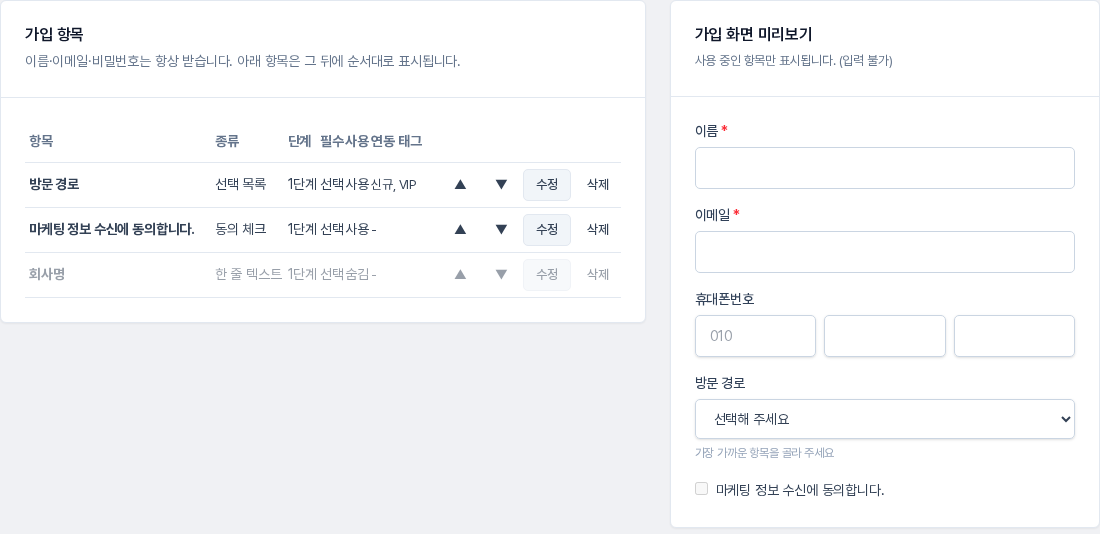
당분간 받지 않으려는 항목은 수정 화면에서 가입 화면에 표시 체크를 풀어 두세요. 목록에서는 숨김으로 흐리게 나오고 미리보기에서는 빠지며, 다시 체크하면 설정이 그대로 돌아옵니다.
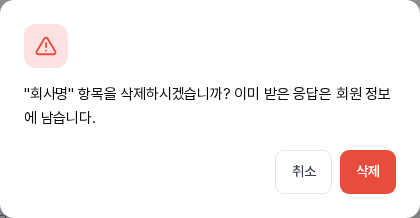
삭제를 누르면 확인 창이 열리며, 삭제해도 이미 가입한 회원이 남긴 응답은 회원 정보에 그대로 남습니다.
5. 이렇게 활용해 보세요
- 강의 사업이라면 직군, 회사명, 직책을 받아 수강생 구성을 파악해 보세요.
- 방문 경로를 선택 목록으로 만들고 선택지마다 태그를 붙이면 어떤 경로로 온 분인지 연락처에서 나눠 볼 수 있습니다.
- 마케팅 정보 수신 동의는 필수가 아닌 항목으로 두고, 동의한 분만 따로 모아 안내를 보내 보세요.
6. 알아 두실 점
- 필수 입력 항목을 비워 두면 가입 화면에서 해당 항목이 필수라는 안내가 나옵니다.
- 이미 가입한 회원에게 새 필수 항목을 받으려면 가입 설정의 다음 로그인 때 입력 단계를 거치게 하는 옵션을 쓰며, 별도 글에서 다룹니다.
- 가입 단계를 나누는 방법과 가입 설정은 각각 별도 글에서 다룹니다.
- 항목을 숨기거나 삭제해도 이미 받은 응답은 사라지지 않으므로, 개인정보가 담긴 항목은 받는 목적에 맞게 최소한으로 구성하세요.