

사용 설명서 > CRM·자동화·메시징 > 자동화 액션
이메일 액션: 테스트 발송·푸터·추적 자동 삽입
자동화에 이메일 발송 블록을 넣고 나면 세 가지가 궁금해집니다. 보내기 전에 어떻게 미리 볼지, 모든 메일 맨 아래에 들어가는 안내 문구는 어디서 고칠지, 받는 분이 메일을 열었는지 링크를 눌렀는지는 어디서 볼지입니다. 이 글에서는 테스트 발송, 글로벌 푸터, 자동으로 들어가는 열람·클릭 추적을 차례로 안내합니다. 제목과 본문을 쓰는 방법은 별도 글에서 다룹니다.
1. 테스트 발송
이메일 발송 블록의 속성 패널에서 본문 편집기 아래로 내려가면 테스트 이메일 발송 입력칸과 테스트 발송 버튼이 있습니다. 주소를 적고 버튼을 누르면 지금 작성한 제목과 본문이 그 주소로 실제 발송됩니다. 입력칸에는 발신자 이메일 주소가 미리 채워져 있으니 받을 주소가 맞는지 확인해 주세요.
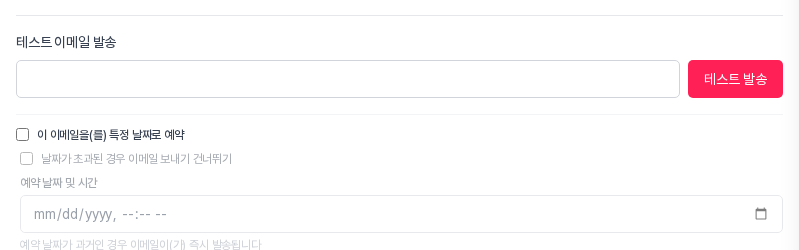
테스트 메일은 실제 발송과 조금 다르게 만들어집니다.
- 제목 앞에 [테스트]가 붙습니다.
- 연락처 정보가 없으므로 이름은 내 계정 이름, 이메일은 입력한 테스트 주소, 회사는 샘플 문구 같은 값으로 바뀌고, 그 밖의 변수는 (테스트값)으로 표시됩니다.
- 사전 헤더와 기본 줄간격은 실제 발송과 같게 적용됩니다.
- 글로벌 푸터와 열람·클릭 추적 코드는 붙지 않습니다.
제목이나 본문이 비어 있으면 안내 창이 뜨고 발송되지 않습니다. 발송이 끝나면 입력칸 아래에 결과가 한 줄로 표시됩니다.
2. 글로벌 이메일 푸터 정하기
사이드바의 자동화 > 설정을 열면 글로벌 이메일 푸터 카드가 있습니다. 자동화와 캠페인에서 보내는 모든 이메일 본문 맨 아래에 자동으로 붙는 문구이며, 한 곳만 고치면 전체에 반영됩니다. 오른쪽 위 사용함 체크를 끄면 푸터가 붙지 않습니다.
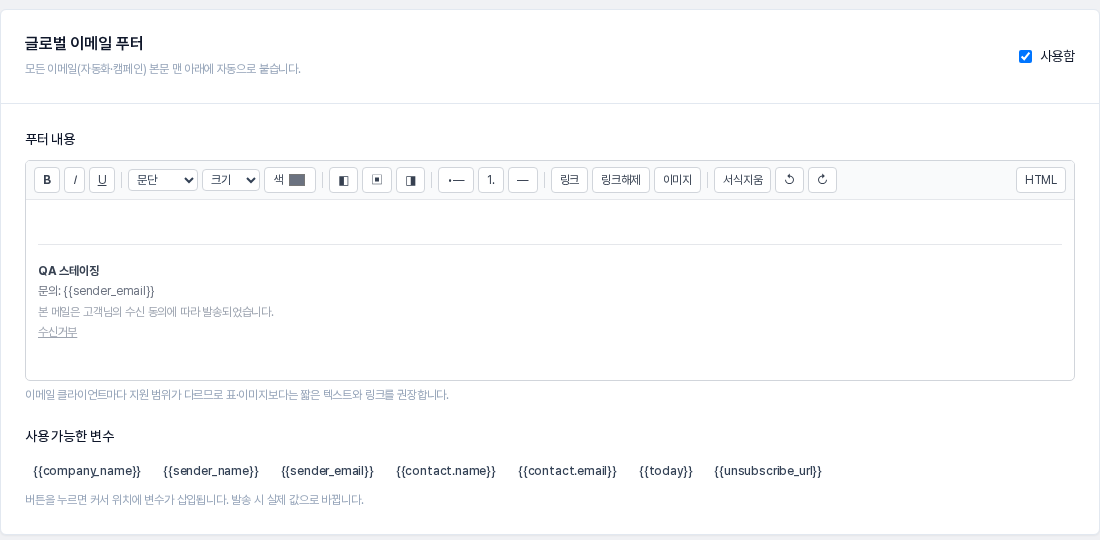
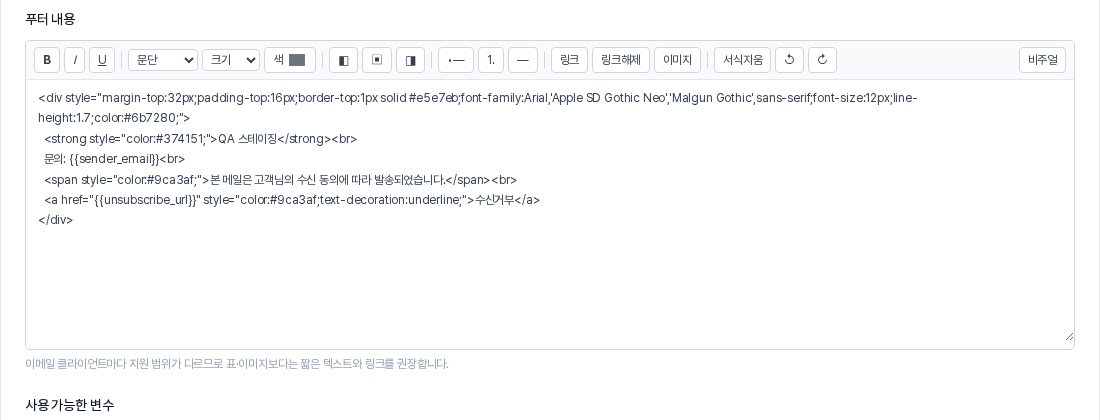
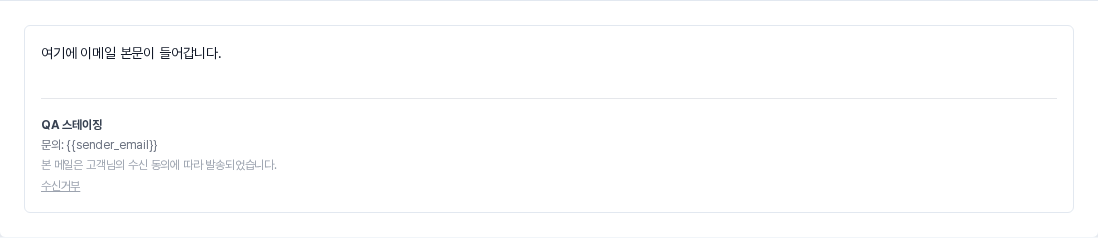
푸터 내용은 서식 도구로 꾸미거나, 오른쪽 위 HTML 버튼으로 코드를 직접 고칠 수 있습니다. 이때 버튼 이름은 비주얼로 바뀝니다. 설정을 한 번도 저장하지 않았다면 회사 이름, 문의 주소, 수신 동의 안내, 수신거부 링크로 이루어진 기본 푸터가 채워져 있고, 보이는 모습 그대로 발송에 적용됩니다.
사용 가능한 변수 줄의 버튼은 회사/브랜드 이름, 발신자 이름, 발신 이메일 주소, 수신자 이름, 수신자 이메일, 오늘 날짜, 수신거부 링크 주소 일곱 가지입니다. 누르면 커서 위치에 들어가고, 발송할 때 실제 값으로 바뀝니다.
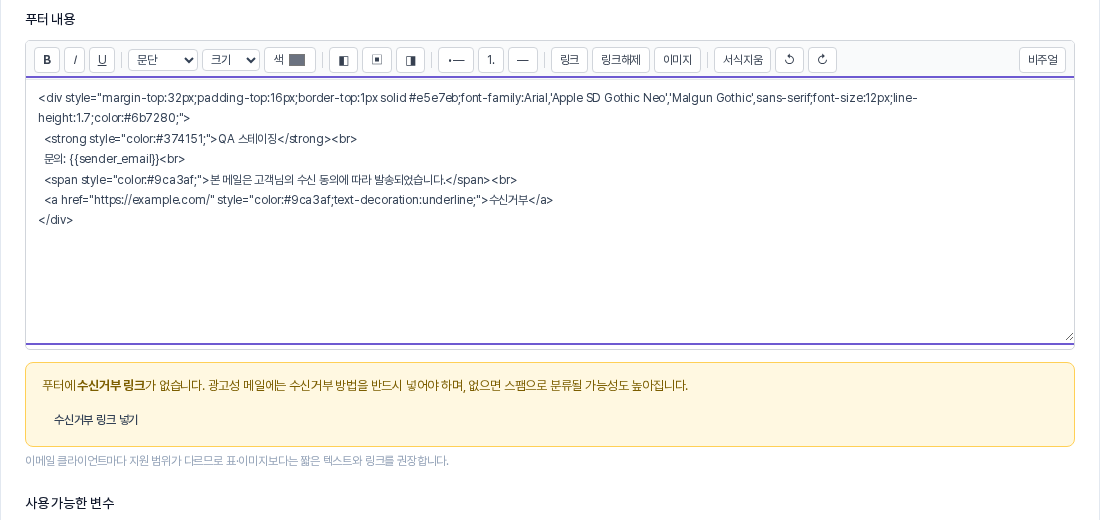
푸터에 수신거부 링크 주소 변수가 없으면 편집기 아래에 노란 안내가 나타나 수신거부 링크가 없습니다라고 알려 줍니다. 수신거부 링크 넣기를 누르면 푸터 끝에 수신거부 한 줄이 덧붙습니다.
아래 미리보기 카드에서는 본문 아래에 푸터가 붙은 모습을 미리 볼 수 있습니다. 다 고쳤다면 설정 저장을 누릅니다.
3. 열람·클릭 추적은 자동으로 들어갑니다
이메일 블록이 실제로 발송될 때는 다음 순서로 본문이 완성됩니다. 변수를 값으로 바꾸고, 사전 헤더를 넣고, 글로벌 푸터를 붙이고, 기본 줄간격을 맞춘 뒤, 마지막에 추적 코드를 넣습니다. 별도로 켜는 설정은 없습니다.
- 클릭 추적: 본문과 푸터 안의 웹 주소 링크가 추적 주소를 거쳐 원래 주소로 이동하도록 바뀝니다. 푸터 링크도 대상입니다.
- 열람 추적: 본문 끝에 보이지 않는 1픽셀 이미지가 들어가, 받는 분이 메일을 열면 기록됩니다.
- 수신거부 링크: 추적 주소로 바뀌지 않습니다. 받는 분이 누르면 확인 화면이 열리고, 거기서 수신거부를 확정하면 그 연락처가 수신거부 상태가 됩니다. 실수로 눌렀다면 같은 화면에서 되돌릴 수 있습니다.
결과는 자동화 편집 화면 위쪽의 보고서 보기에서 확인합니다. 단계 보고서 표의 이메일 단계 행에 이메일 발송, 오픈, 클릭 숫자와 비율이 나옵니다. 실행 기록이 쌓이면 편집 화면의 블록 통계에도 열람과 클릭 숫자가 표시됩니다.

4. 이렇게 활용해 보세요
- 첫 발송 전 점검: 테스트 발송으로 제목 앞의 [테스트] 표시, 줄간격, 사전 헤더가 의도대로 보이는지 먼저 확인합니다.
- 푸터 한 번에 바꾸기: 연락처나 회사 소개가 바뀌면 글로벌 푸터 한 곳만 고쳐 모든 이메일에 반영합니다.
- 링크별 반응 보기: 본문에 안내 링크를 넣고, 보고서의 클릭 숫자로 받는 분들의 반응을 살펴봅니다.
5. 알아 두실 점
- 푸터는 테스트 메일에 붙지 않습니다: 푸터와 추적 코드는 실제 발송에서만 들어가므로, 완성된 모습은 설정 화면의 미리보기로 확인해 주세요.
- 푸터는 모든 이메일에 적용됩니다: 자동화와 캠페인 이메일이 함께 바뀌므로 저장 전에 문구를 한 번 더 확인합니다.
- 수신거부 링크는 직접 지우지 마세요: 광고성 메일에는 수신거부 방법이 필요하다는 안내가 화면에 나옵니다.
- 열람 숫자는 참고용입니다: 열람은 보이지 않는 이미지로 기록하기 때문에 받는 분의 메일 앱 설정에 따라 실제와 다를 수 있습니다.
- 실제로 발송됩니다: 테스트 발송과 활성화된 자동화는 모두 실제 메일을 보냅니다.
발신자 설정과 예약 발송은 이메일 발송 액션 글에서 이어서 확인해 보세요.