

사용 설명서 > 에디터 > 페이지 설정·배포
페이지 설정 ①: SEO 제목·설명·OG 이미지
이 글의 목차
페이지를 만들고 나면 검색 결과나 카카오톡 대화방에서 내 페이지가 어떻게 보일지 궁금해집니다. 에디터의 페이지 설정에는 제목, 설명, 공유 이미지를 입력하는 SEO 설정 영역이 있습니다. 이 글에서는 페이지 제목, 메타 설명, SNS 공유 이미지 (OG Image), 검색에 노출하지 않기 항목을 입력하고 저장하는 방법을 안내합니다. 페이지 주소, 도메인, 추적 스크립트 같은 다른 설정은 별도 글에서 다룹니다.
1. SEO 설정은 어디에 있나요
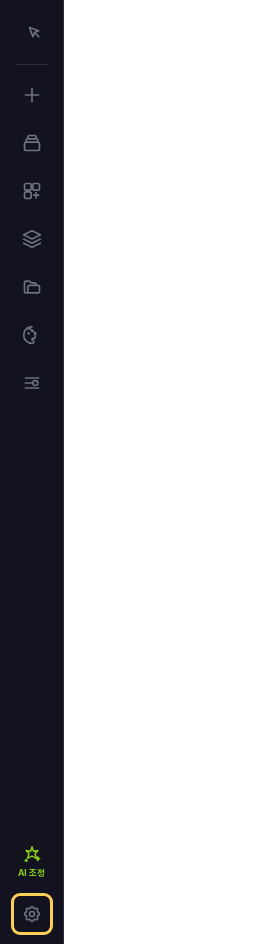
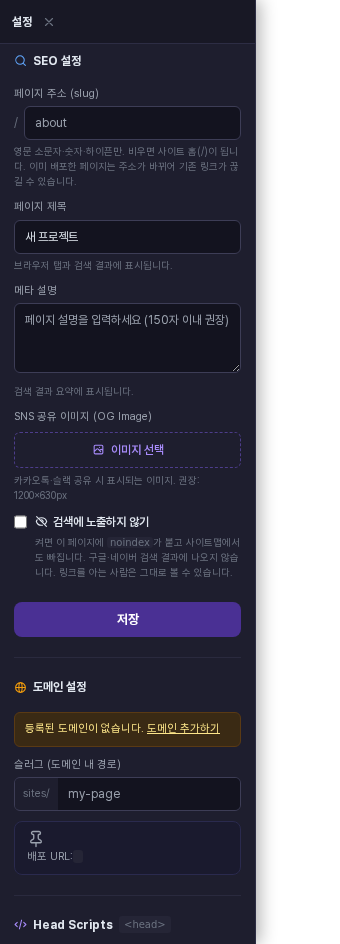
에디터 왼쪽 레일의 맨 아래에 있는 톱니바퀴 모양 페이지 설정 버튼을 누르면 왼쪽에 설정 패널이 열립니다. 패널에는 레이아웃 테마, 데이터 소스가 먼저 나오고, 아래로 내리면 SEO 설정, 도메인 설정, Head Scripts, Body End Scripts, 페이지 관리가 이어집니다. 이 글은 SEO 설정 영역만 다룹니다.
2. 제목과 설명 입력하기
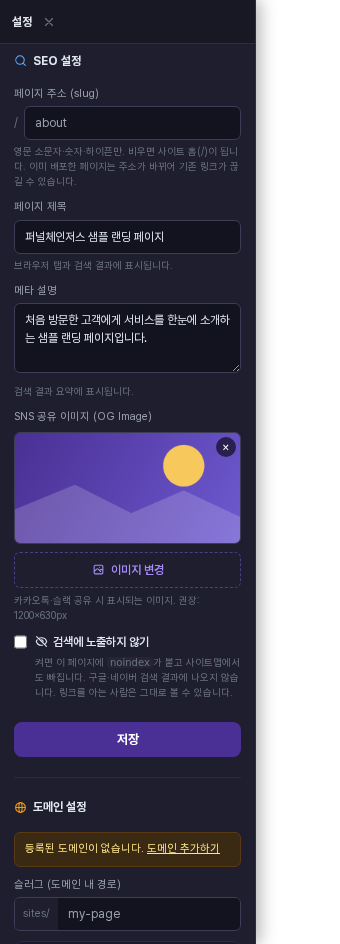
- 페이지 제목 칸에 제목을 입력합니다. 칸 아래의 안내대로 브라우저 탭과 검색 결과에 표시되는 제목입니다.
- 메타 설명 칸에 페이지를 소개하는 문장을 입력합니다. 칸 안에는 페이지 설명을 입력하세요 (150자 이내 권장)라는 안내가 있고, 아래에는 검색 결과 요약에 표시된다는 설명이 있습니다. 입력 칸에 글자 수 표시는 없으니 150자 안팎을 기준으로 직접 가늠해 주세요.
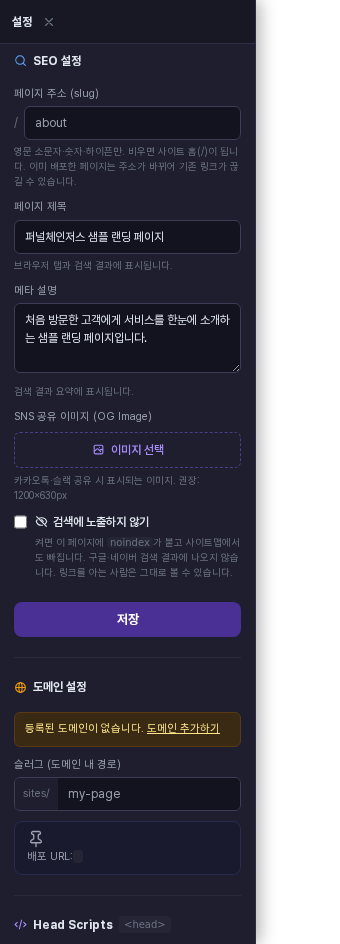
페이지 제목 칸에는 처음부터 페이지 이름이 들어 있습니다. 이 칸의 값은 에디터 상단바에 보이는 페이지 이름과 같은 값이어서, 저장하고 에디터를 다시 열면 상단바의 이름도 입력한 제목으로 바뀌어 있습니다. 제목을 바꾸면 페이지 이름도 함께 바뀐다는 점을 기억해 두세요.
3. SNS 공유 이미지(OG Image) 고르기
SNS 공유 이미지 (OG Image)의 이미지 선택 버튼을 누르면 이미지 관리 창이 열립니다. 화면 안내에 따르면 카카오톡·슬랙에서 링크를 공유할 때 표시되는 이미지이며, 권장 크기는 1200×630px입니다.
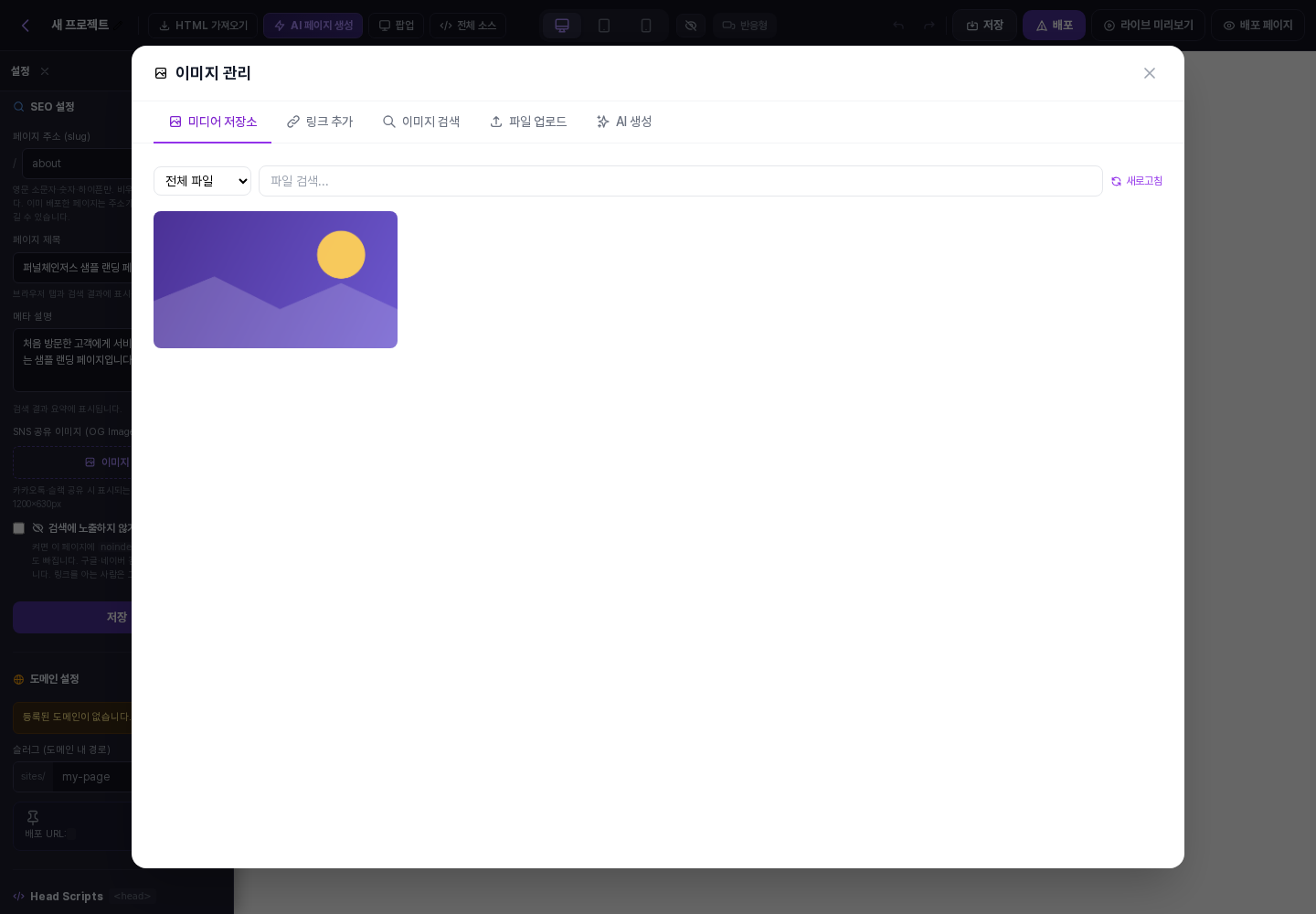
창의 탭 구성과 사진을 새로 올리는 방법은 이미지 관리 창을 소개한 별도 글에서 자세히 다룹니다. 여기서는 미디어 저장소에 있는 사진을 누르면 창이 닫히면서 선택이 끝난다는 점만 기억하시면 됩니다. 선택한 이미지는 패널에 미리보기로 나타나고, 버튼 이름은 이미지 변경으로 바뀝니다. 미리보기 오른쪽 위의 × 버튼으로 선택한 이미지를 뺄 수 있습니다.
4. 검색에 노출하지 않기
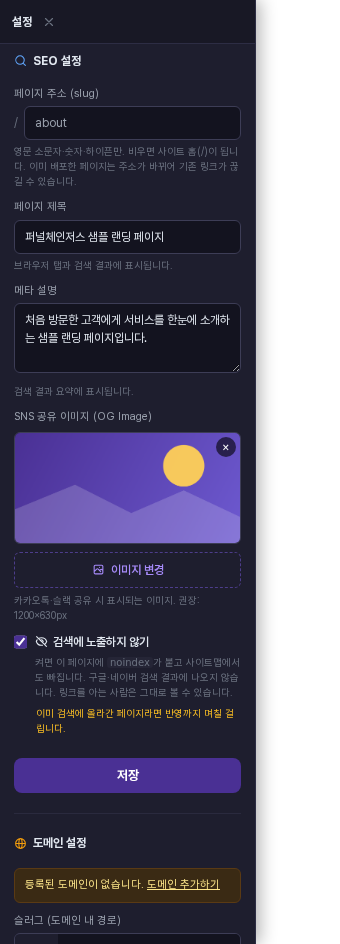
검색에 노출하지 않기를 체크하면 화면 안내대로 이 페이지에 noindex가 붙고 사이트맵에서도 빠집니다. 구글·네이버 검색 결과에 나오지 않지만, 링크를 아는 사람은 그대로 볼 수 있습니다. 체크하면 이미 검색에 올라간 페이지라면 반영까지 며칠 걸립니다.라는 노란 안내가 함께 나타납니다.
5. 저장하고 확인하기
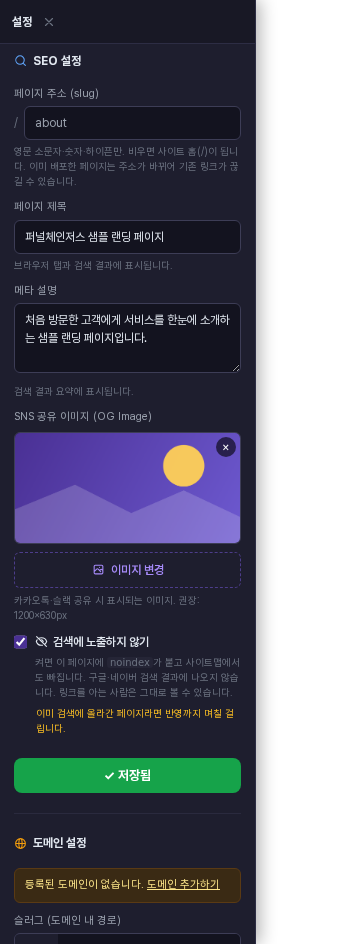
입력을 마쳤으면 SEO 설정 영역 맨 아래의 저장 버튼을 누릅니다. 저장되면 버튼이 초록색 저장됨으로 바뀌었다가 잠시 뒤 원래대로 돌아옵니다. 이 버튼은 상단바의 저장과 별개로 동작하므로, 설정 패널에서 바꾼 값은 이 버튼으로 따로 저장해야 합니다.
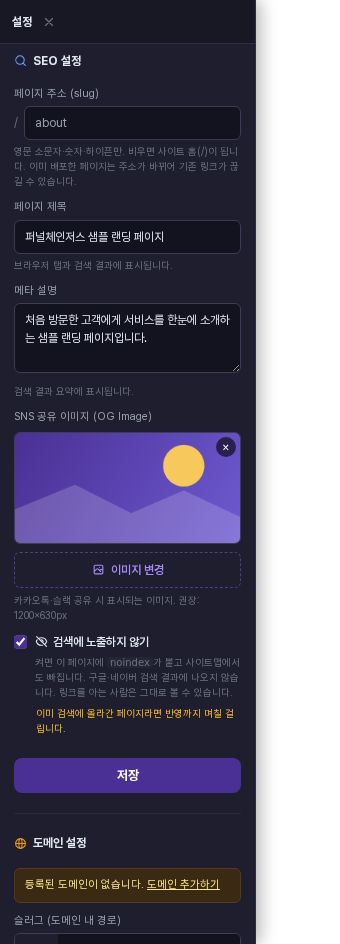
에디터를 새로고침한 뒤 페이지 설정을 다시 열면 입력한 제목, 설명, 공유 이미지, 체크 상태가 그대로 남아 있습니다.
6. 이렇게 활용해 보세요
- 제목에는 페이지가 무엇인지 한눈에 알 수 있는 이름을, 설명에는 방문 이유가 되는 한두 문장을 적어 두면 검색 결과와 탭에서 페이지를 구분하기 쉽습니다.
- 공유 이미지는 1200×630px 비율로 준비해 두면 안내된 권장 크기에 맞출 수 있습니다.
- 작업 중인 시안이나 내부 공유용 페이지에는 검색에 노출하지 않기를 켜 둘 수 있습니다.
7. 알아 두실 점
- 페이지 제목은 페이지 이름과 같은 값이므로, 제목을 바꾸면 상단바의 페이지 이름도 함께 바뀝니다.
- 노출하지 않기는 링크를 아는 사람의 접근을 막는 기능이 아닙니다. 비공개가 필요한 내용에는 쓰지 마세요.
- 같은 영역에 있는 페이지 주소(slug)는 별도 글에서 다룹니다. 이미 배포한 페이지의 주소를 바꾸면 기존 링크가 끊길 수 있다는 안내가 화면에 있습니다.
- 이 글의 화면은 데스크탑 편집 화면 기준입니다.