

사용 설명서 > CRM·자동화·메시징 > 이메일·CRM 도구
이메일 시퀀스: 단계별 발송, 연락처 일괄 등록, 복제
이메일 시퀀스는 "가입 직후 환영 메일 → 3일 뒤 활용법 → 7일 뒤 상담 안내"처럼 정해 둔 순서와 간격으로 이메일을 차례로 보내는 기능입니다. 연락처마다 등록된 시점을 기준으로 각자의 일정에 맞춰 발송됩니다. 이 글에서는 시퀀스를 만들고, 이메일 단계를 추가하고, 많은 연락처를 한꺼번에 등록하고, 복제하는 방법을 설명합니다.
1. 시퀀스 만들기
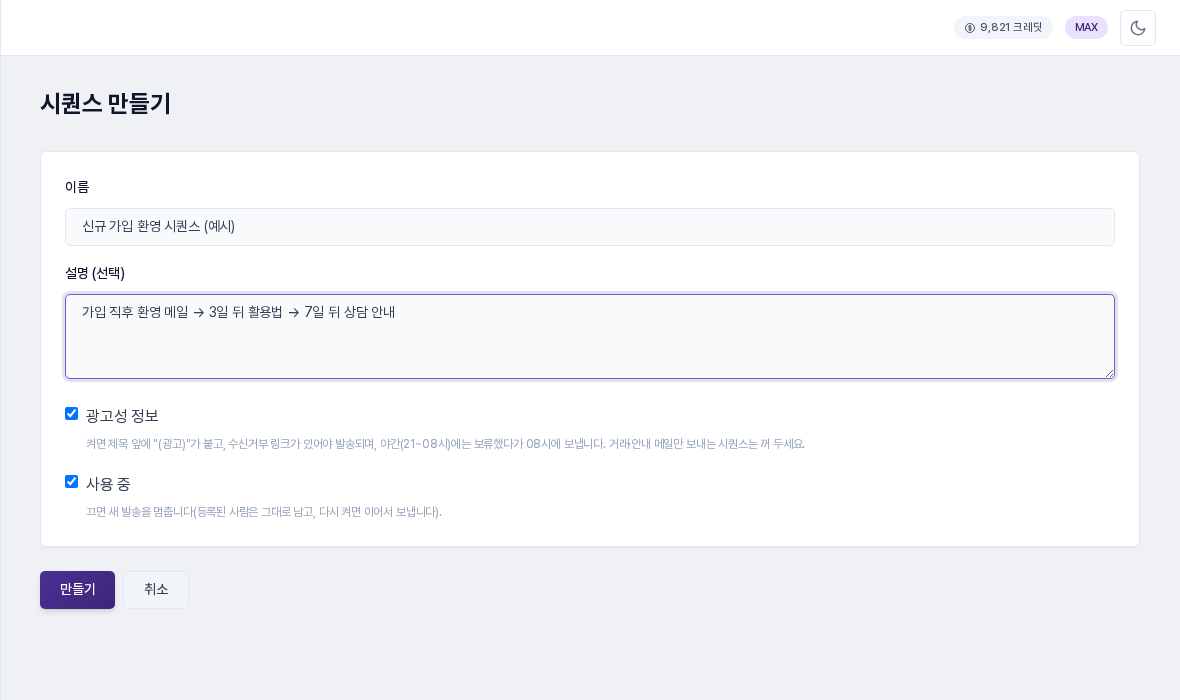
왼쪽 메뉴의 자동화 묶음 아래 시퀀스에서 새 시퀀스를 만듭니다. 이름과 설명(선택)을 적고, 두 가지 옵션을 정합니다.
- 광고성 정보: 켜면 제목 앞에 "(광고)"가 붙고, 수신거부 링크가 있어야 발송되며, 야간(21~08시)에는 보류했다가 08시에 보냅니다. 거래·안내 메일만 보내는 시퀀스는 꺼 두세요.
- 사용 중: 끄면 새 발송을 멈춥니다. 등록된 사람은 그대로 남고, 다시 켜면 이어서 보냅니다.
2. 이메일 단계 추가
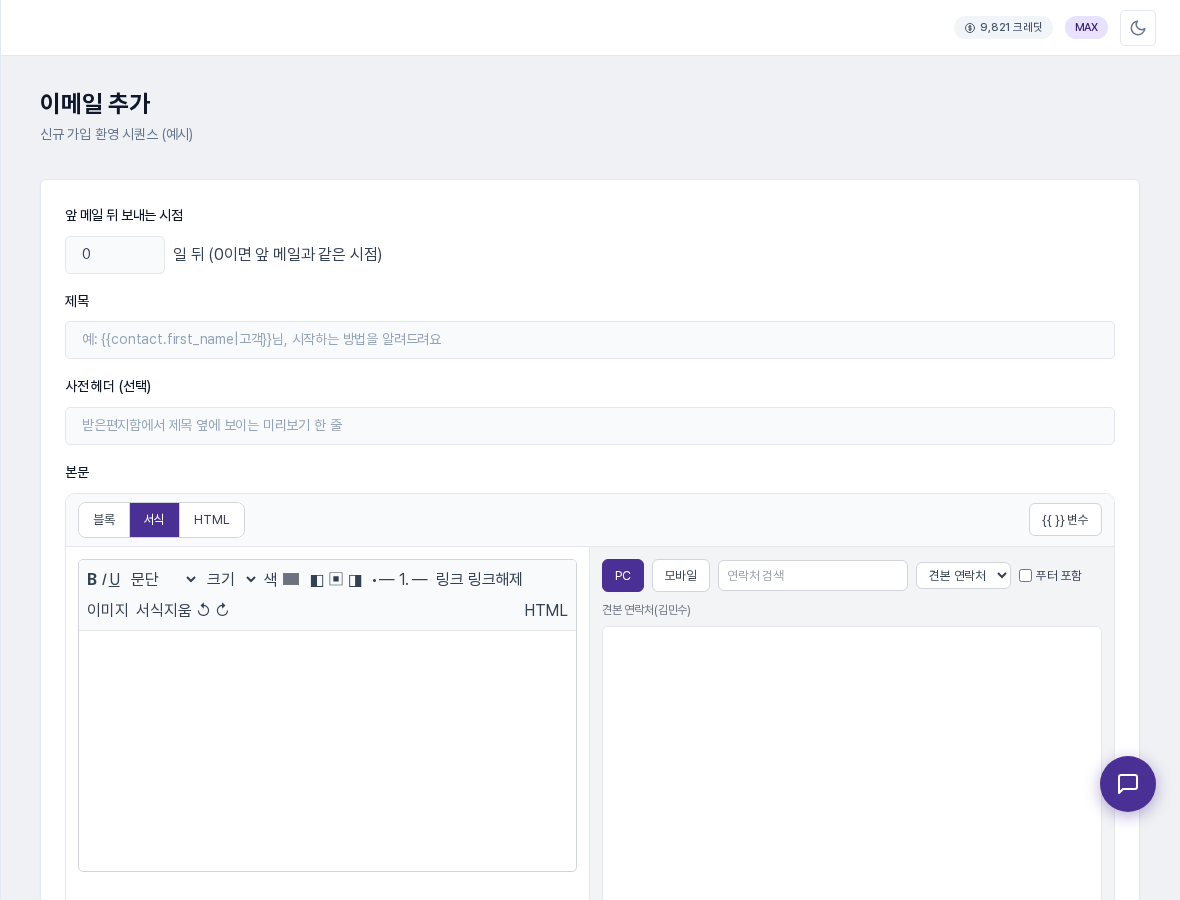
시퀀스 화면의 이메일 추가를 누르면 한 단계를 만드는 화면이 열립니다. 앞 메일 뒤 보내는 시점에 며칠 뒤인지 숫자로 적고(0이면 앞 메일과 같은 시점), 제목, 사전헤더(선택), 본문을 작성합니다. 본문은 공통 이메일 편집기이며 오른쪽에 PC·모바일 미리보기가 나란히 보입니다.
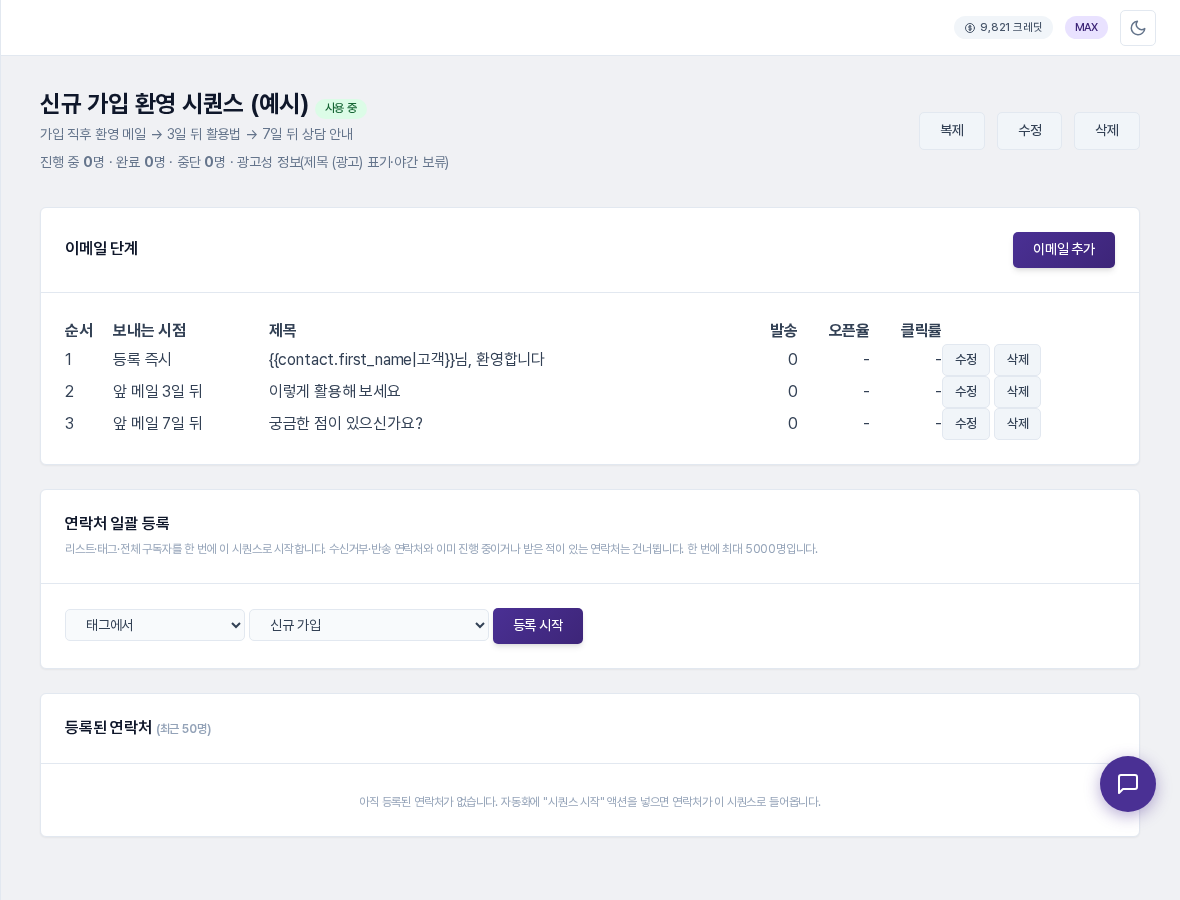
단계가 쌓이면 표에 순서, 보내는 시점("등록 즉시", "앞 메일 3일 뒤"), 제목, 발송, 오픈율, 클릭률이 한 줄씩 나오고 각 줄에서 수정·삭제를 할 수 있습니다.
3. 연락처 일괄 등록
연락처 일괄 등록 카드에서는 리스트에서, 태그에서, 전체 구독자 중 하나를 골라 한 번에 시퀀스를 시작합니다. 수신거부·반송 연락처와 이미 진행 중이거나 받은 적이 있는 연락처는 건너뛰며, 한 번에 최대 5000명까지 등록합니다. 등록을 마치면 "3명을 시작했고, 이미 진행 중이거나 받은 적이 있는 0명은 건너뛰었습니다."처럼 결과가 안내됩니다.
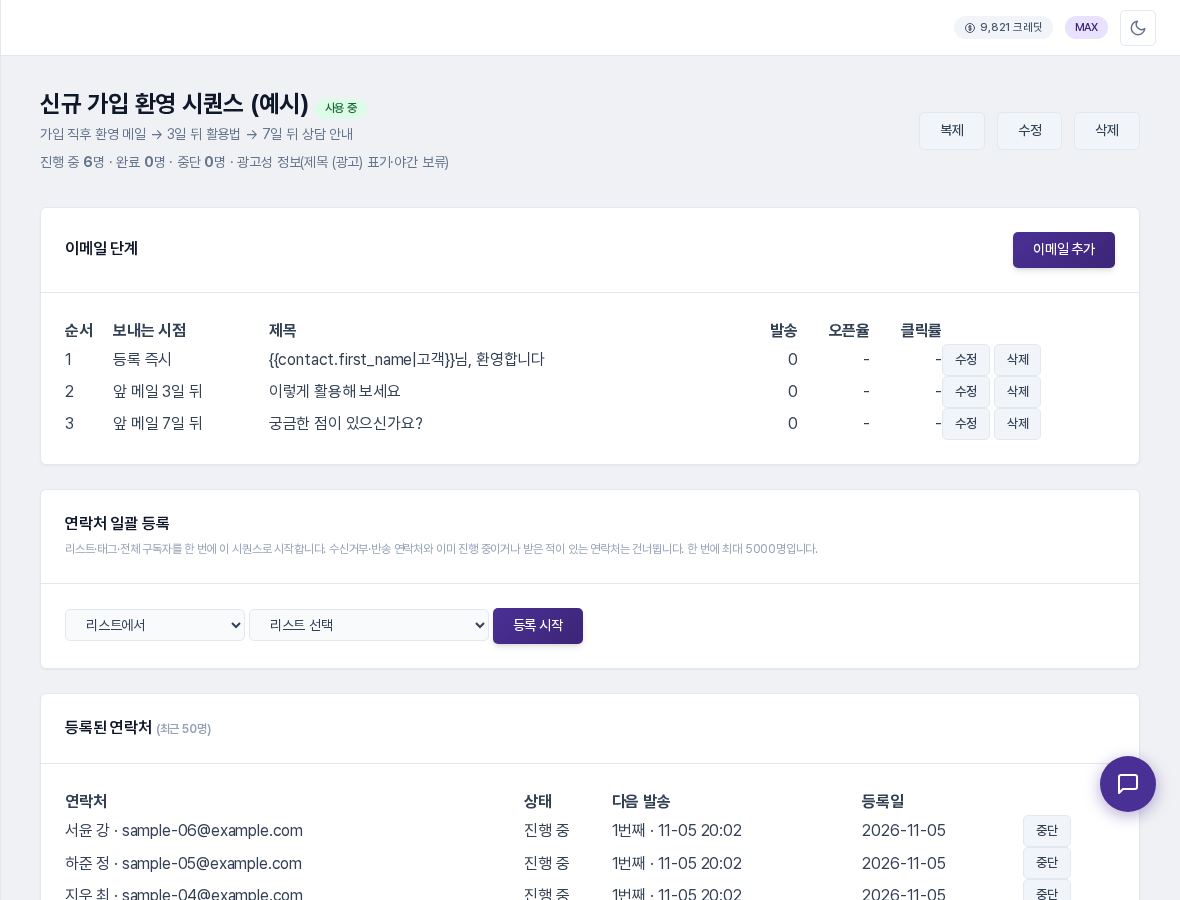
등록된 연락처는 아래 등록된 연락처(최근 50명) 표에서 상태(진행 중), 다음 발송 시각, 등록일을 확인하고, 줄마다 중단 버튼으로 개별로 멈출 수 있습니다. 화면 위쪽에는 진행 중·완료·중단 인원이 함께 나옵니다.
4. 복제와 자동화 연결
오른쪽 위 복제를 누르면 이름 뒤에 "(복사본)"이 붙은 새 시퀀스가 만들어지고 단계(시점·제목·사전헤더·본문)가 그대로 복사됩니다. 복사본은 사용 중지 상태로 만들어지니 내용을 확인한 뒤 사용 중으로 바꿔 주세요. 등록된 연락처는 복사되지 않습니다. 자동화 빌더에서는 시퀀스 시작 액션으로 조건에 맞는 연락처를 시퀀스에 넣고, 시퀀스 중단 액션으로 멈출 수 있습니다.
5. 알아 두실 점
- 보낼 때가 된 단계는 5분마다 확인해서 발송하므로, 정확히 그 분에 나가지는 않을 수 있습니다.
- 일괄 등록은 이미 이 시퀀스를 받은 적이 있는 연락처를 건너뛰므로 같은 메일을 또 받지 않습니다.
- 진행 도중 수신거부·반송 상태가 되거나 이메일 주소가 없어진 연락처는 시퀀스가 자동으로 중단되어 더 이상 보내지 않습니다.
- 광고성 정보를 켠 시퀀스는 본문에 수신거부 링크가 없으면 발송되지 않습니다.