

사용 설명서 > 에디터 > 테마·색상·폰트
더 많은 팔레트 146종 고르기
이 글의 목차
프리셋 테마 10종으로는 마음에 드는 색을 찾지 못했을 때, 에디터에는 색 조합을 더 넓게 둘러볼 수 있는 더 많은 팔레트 패널이 있습니다. 146종의 팔레트를 분위기별로 걸러 보고, 마우스를 올려 내 페이지에 미리 입혀 본 뒤 적용할 수 있습니다. Coolors에서 마음에 든 팔레트의 주소를 붙여넣어 나만의 팔레트를 만드는 것도 가능합니다. 팔레트를 고르고 적용하는 데에는 AI 크레딧이 들지 않습니다.
1. 더 많은 팔레트는 어디에 있나요
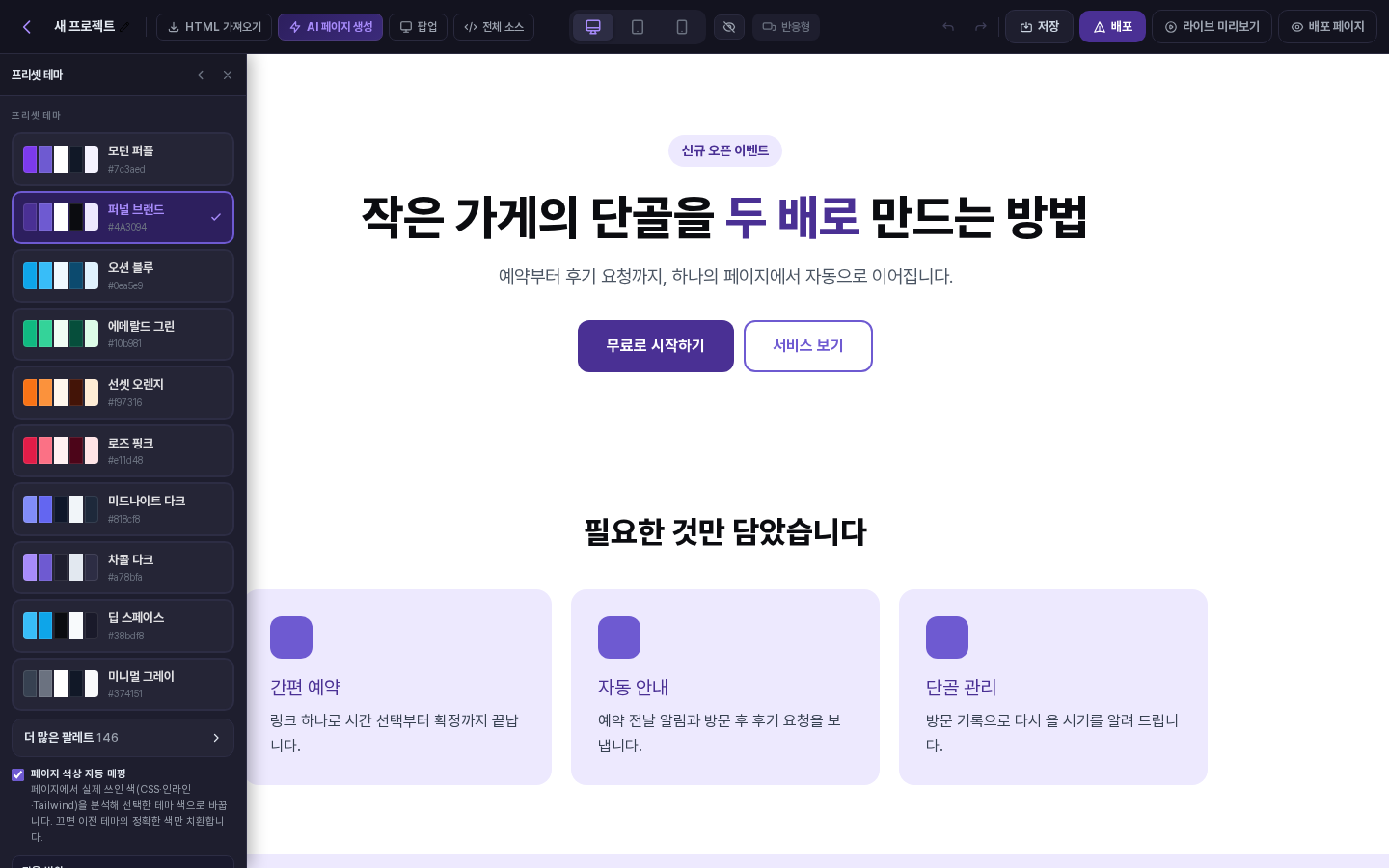
에디터 왼쪽 레일의 팔레트 모양 아이콘, 프리셋 테마를 먼저 엽니다. 테마 10개 목록 바로 아래에 더 많은 팔레트 146 버튼이 있습니다. 숫자는 준비된 팔레트의 수입니다.
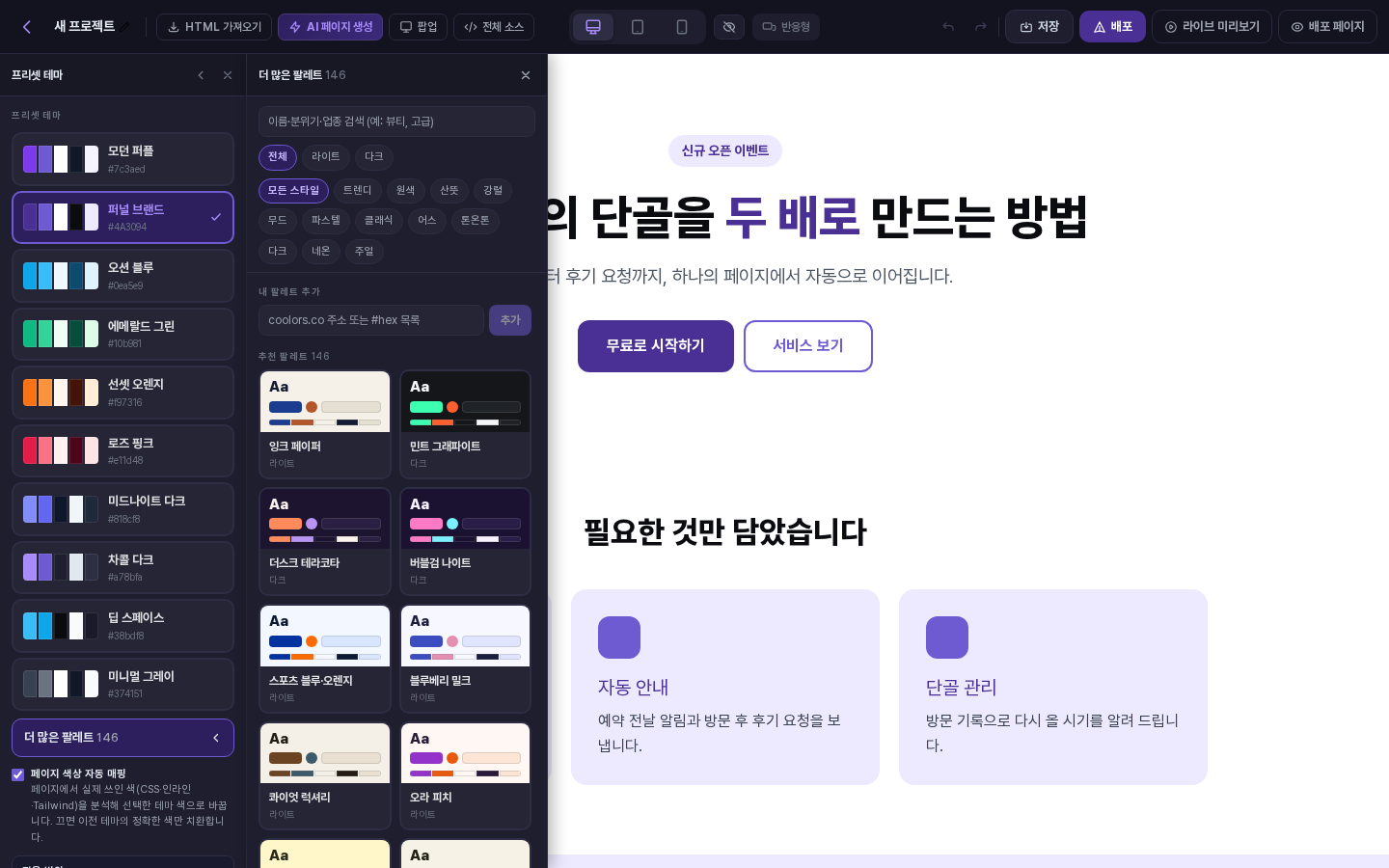
버튼을 누르면 프리셋 테마 패널 오른쪽에 보조 패널이 펼쳐집니다. 캔버스를 가리는 모달 창이 아니라 패널 옆에 붙기 때문에, 팔레트를 훑어보면서 오른쪽의 페이지 변화를 함께 볼 수 있습니다. 다시 누르거나 보조 패널 오른쪽 위의 닫기 버튼을 누르면 닫힙니다.
캔버스를 더 넓게 보고 싶다면 프리셋 테마 패널 머리글의 접기 단추(왼쪽 화살표)로 패널을 얇은 세로 띠로 줄이세요. 팔레트 패널이 그만큼 왼쪽으로 당겨지고, 세로 띠를 누르면 다시 펼쳐집니다. 섹션 하나에만 적용하거나 전체 분위기를 줄여서 보는 방법은 프리셋 테마 활용 가이드에서 다룹니다.
2. 팔레트 목록 둘러보기
팔레트 카드 하나에는 Aa 글자 견본, 버튼·보조색·카드 배경 색 칩, 다섯 가지 색 띠, 팔레트 이름, 그리고 라이트 또는 다크 표시가 담겨 있습니다. 카드에 마우스를 잠시 올려 두면 이름과 대표 색 코드가 말풍선으로 나타납니다. 146종은 라이트 109종, 다크 37종입니다.
목록 위쪽의 도구로 원하는 팔레트만 좁혀 볼 수 있습니다.
- 검색창: 이름뿐 아니라 분위기나 업종 단어로도 찾습니다. 입력창 안내 문구에 나온 예처럼 뷰티, 고급 같은 단어를 넣어 보세요.
- 전체 / 라이트 / 다크: 밝은 배경과 어두운 배경 중 하나만 모아 봅니다.
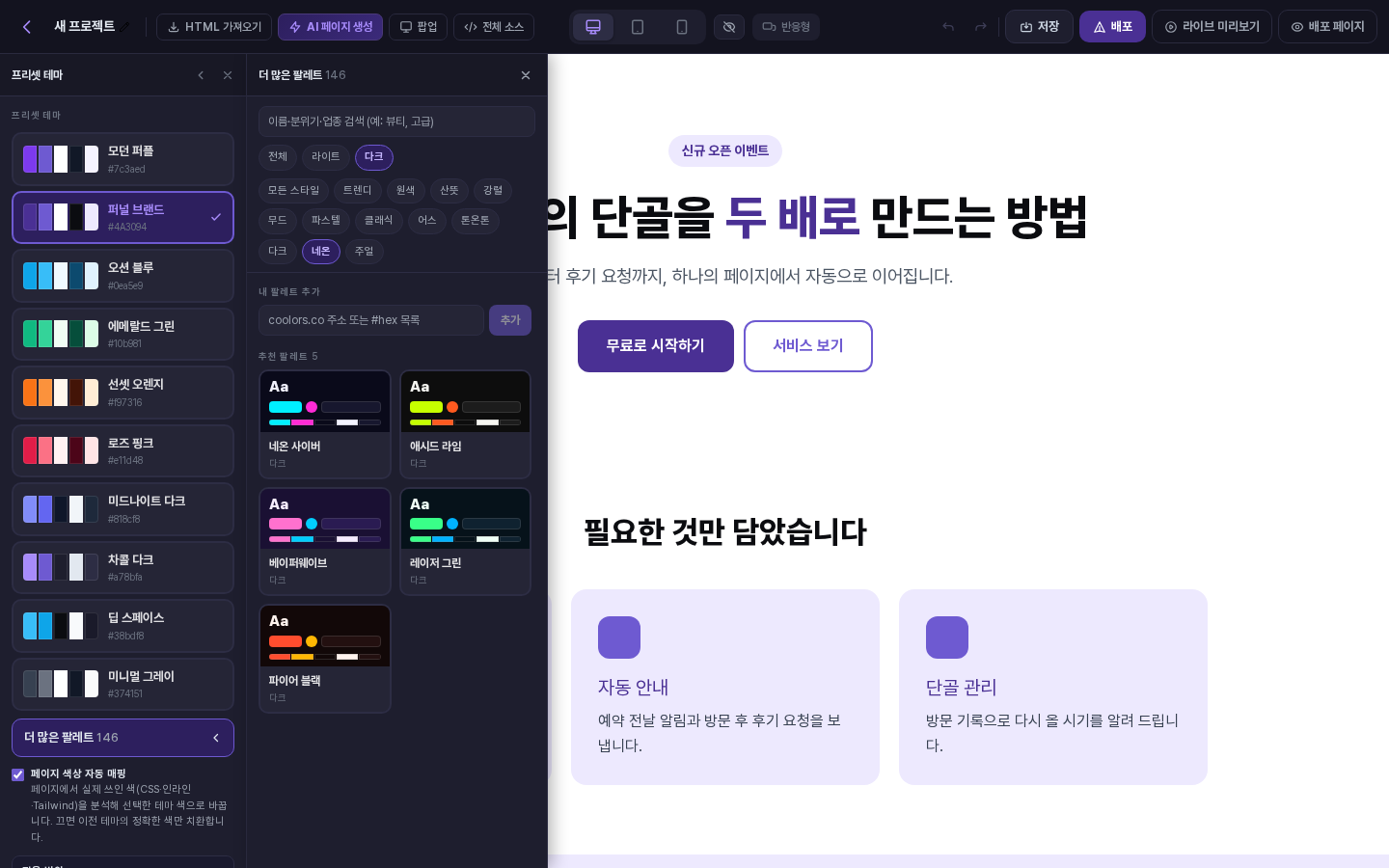
- 스타일 칩: 트렌디, 원색, 산뜻, 강렬, 무드, 파스텔, 클래식, 어스, 톤온톤, 다크, 네온, 주얼 12가지 분류 중 하나를 고릅니다. 모든 스타일을 누르면 다시 전체가 보입니다.
이 조건들은 함께 적용됩니다. 예를 들어 다크와 네온을 함께 누르면 어두운 배경의 네온 팔레트 5종만 남고, 목록 제목 옆 숫자도 그에 맞게 바뀝니다. 조건에 맞는 팔레트가 없으면 조건에 맞는 팔레트가 없습니다. 안내가 나옵니다.
3. 미리 보고, 적용하고, 취소하기
사용 방식은 프리셋 테마와 같습니다.
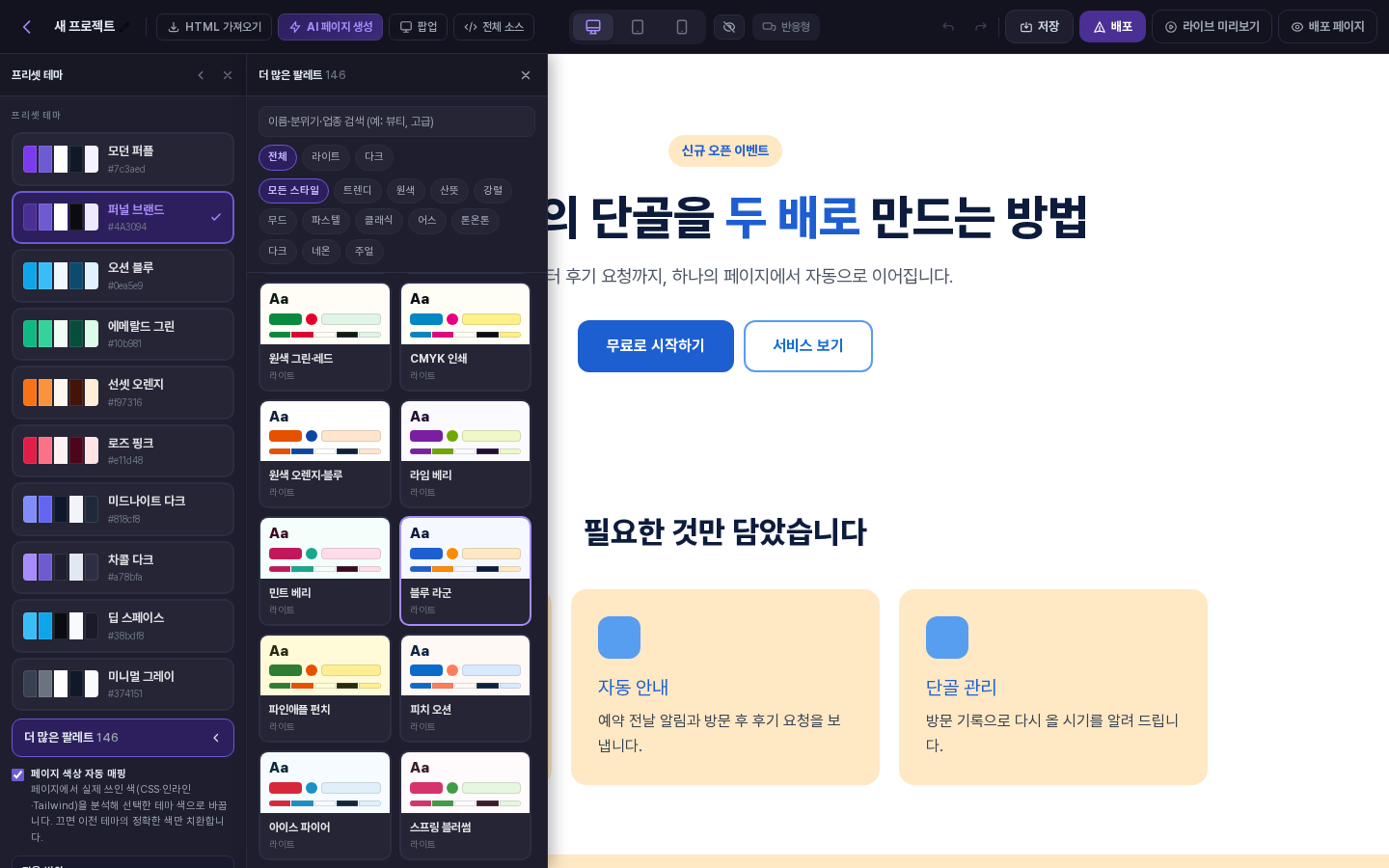
1) 마우스를 올려 미리 봅니다. 카드 위에 마우스를 올리면 캔버스의 페이지 색이 그 팔레트로 임시 변경됩니다. 마우스를 치우면 원래 색으로 돌아오고 저장되지 않습니다.
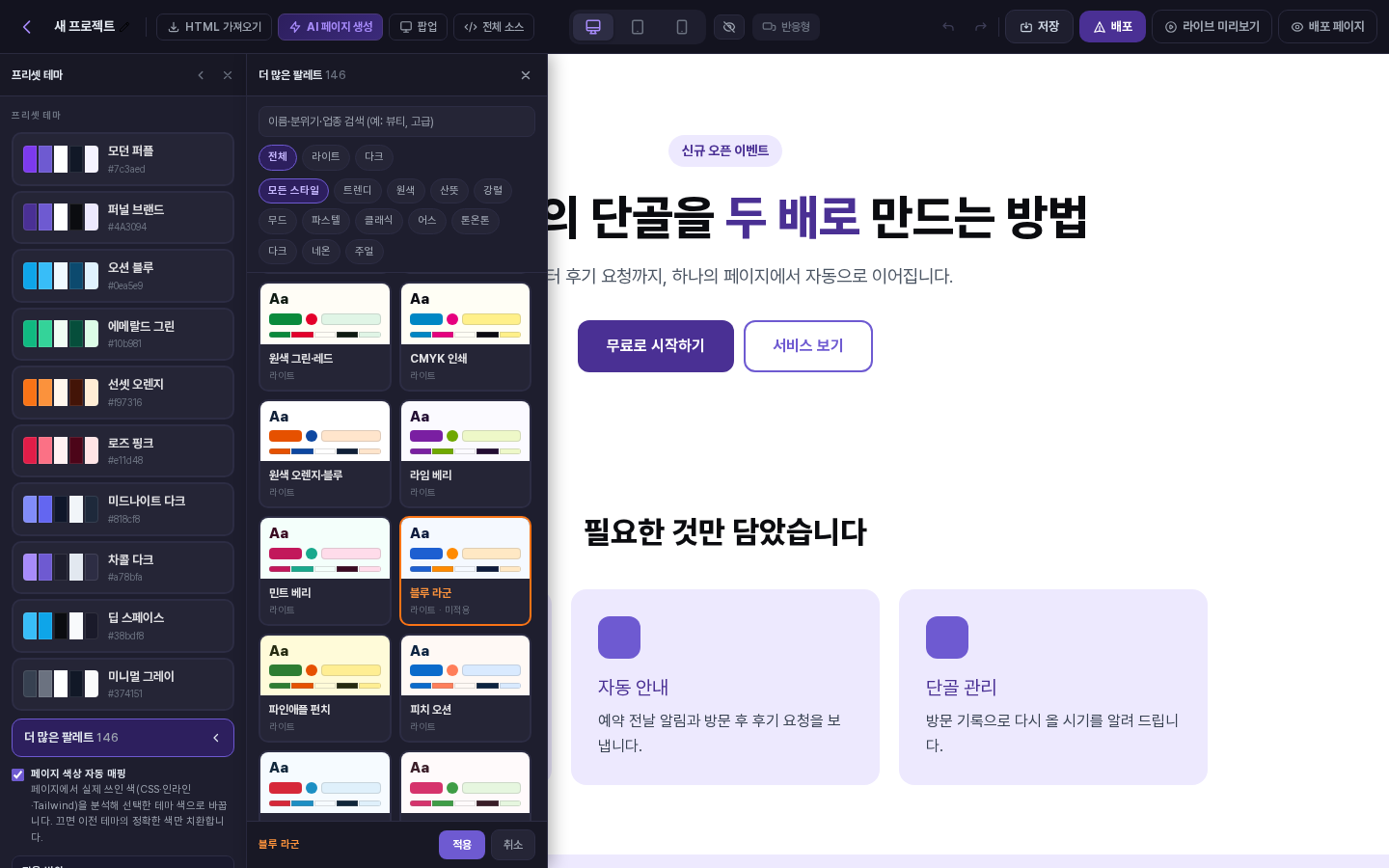
2) 카드를 누릅니다. 카드가 주황색 테두리와 미적용 표시로 바뀌고, 보조 패널 아래에 팔레트 이름과 함께 적용, 취소 버튼이 나타납니다. 이 상태에서는 페이지 색이 바뀌지 않습니다.
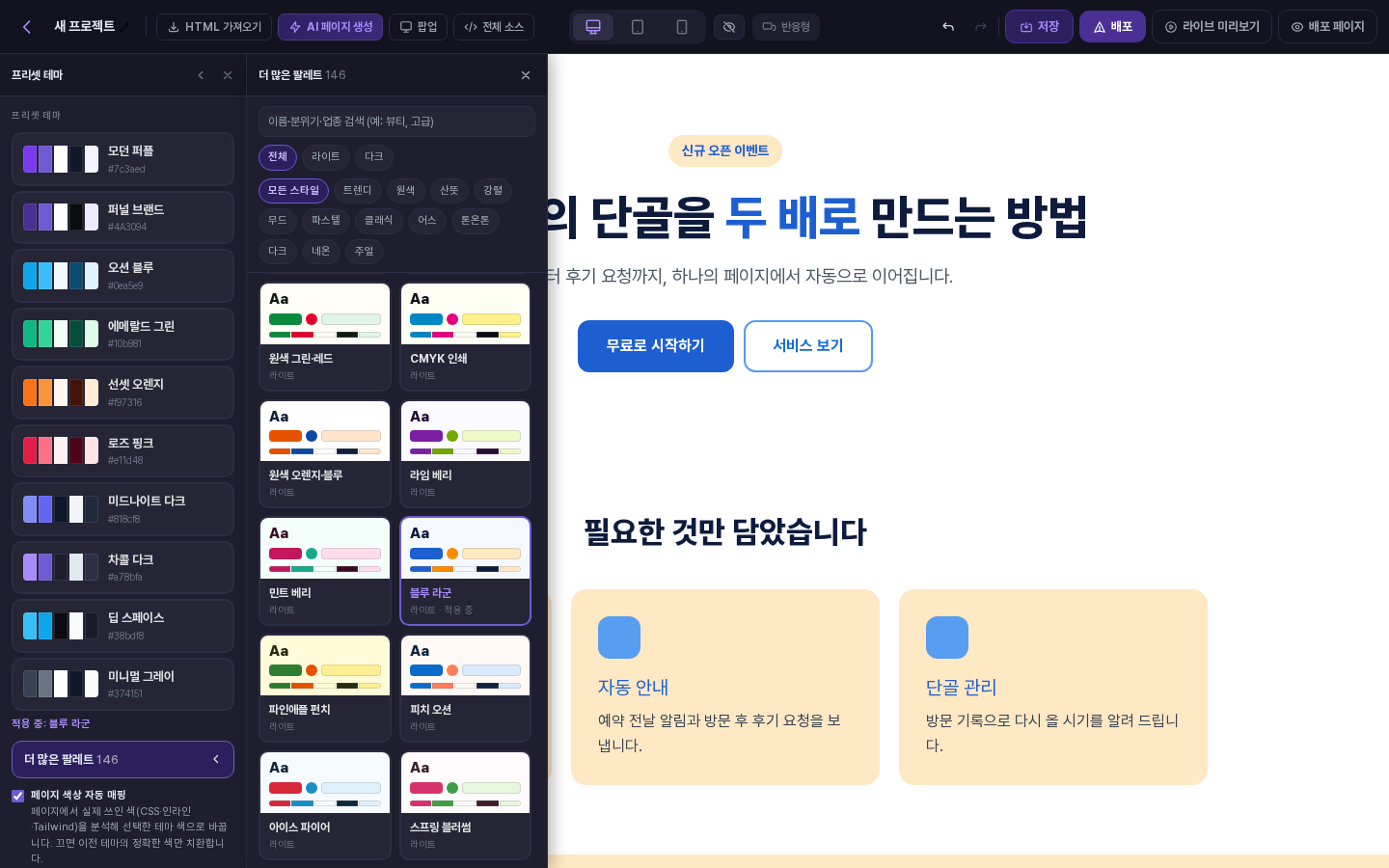
3) 적용 또는 취소를 누릅니다. 적용을 누르면 페이지 전체의 색이 바뀌고, 카드에는 적용 중 표시가, 프리셋 테마 패널에는 적용 중: 블루 라군 문구가 나타납니다. 취소를 누르면 선택만 해제되고 페이지는 그대로입니다. 적용한 뒤에는 상단 바의 저장 버튼으로 저장해야 페이지에 남습니다.
4. Coolors 주소로 내 팔레트 만들기
보조 패널 위쪽의 내 팔레트 추가 입력칸에 팔레트 주소나 색 코드를 붙여넣고 추가 버튼(또는 Enter 키)을 누르면 내 팔레트가 만들어집니다. 입력칸이 비어 있으면 추가 버튼은 눌리지 않습니다. 아래 형식을 사용할 수 있습니다.
- Coolors 팔레트 주소: 주소창의 주소를 그대로 복사해 붙여넣습니다. 예)
https://coolors.co/264653-2a9d8f-e9c46a-f4a261-e76f51 - 색 코드 목록:
#264653, #2a9d8f, #e9c46a처럼 #과 6자리 코드를 이어서 적습니다. - #을 뺀 6자리 코드를 공백이나 쉼표로 이어서 적어도 됩니다.
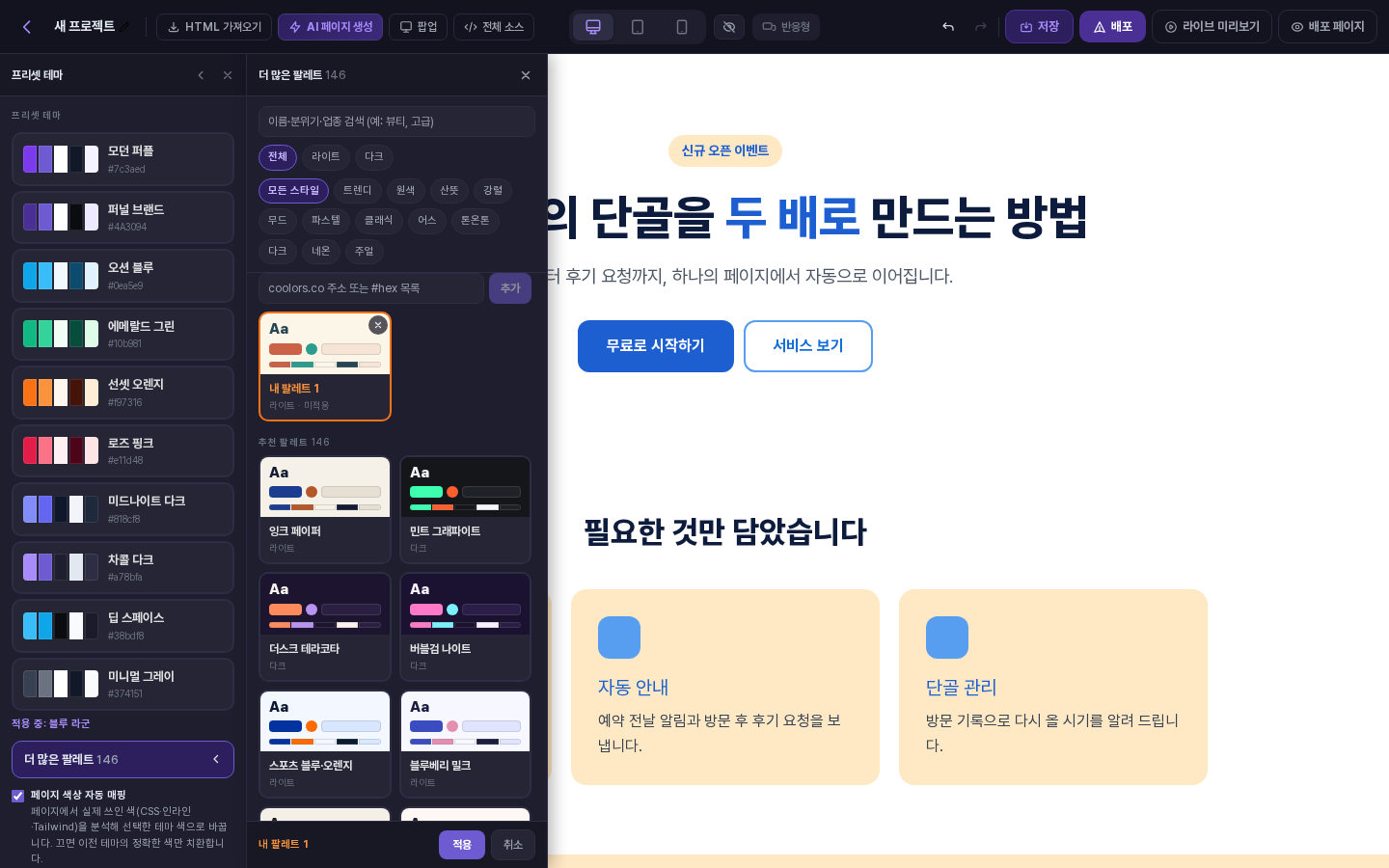
색은 2개 이상 필요하고, 8개까지만 사용됩니다. 만들어진 팔레트는 목록 맨 위에 내 팔레트 1, 내 팔레트 2처럼 번호가 붙은 카드로 나타나며 곧바로 선택(미적용) 상태가 됩니다. 이어서 적용이나 취소를 고르면 됩니다. 라이트인지 다크인지는 붙여넣은 색의 밝기를 보고 자동으로 정해지고, 글자와 버튼이 잘 읽히도록 색이 조금 조정됩니다.
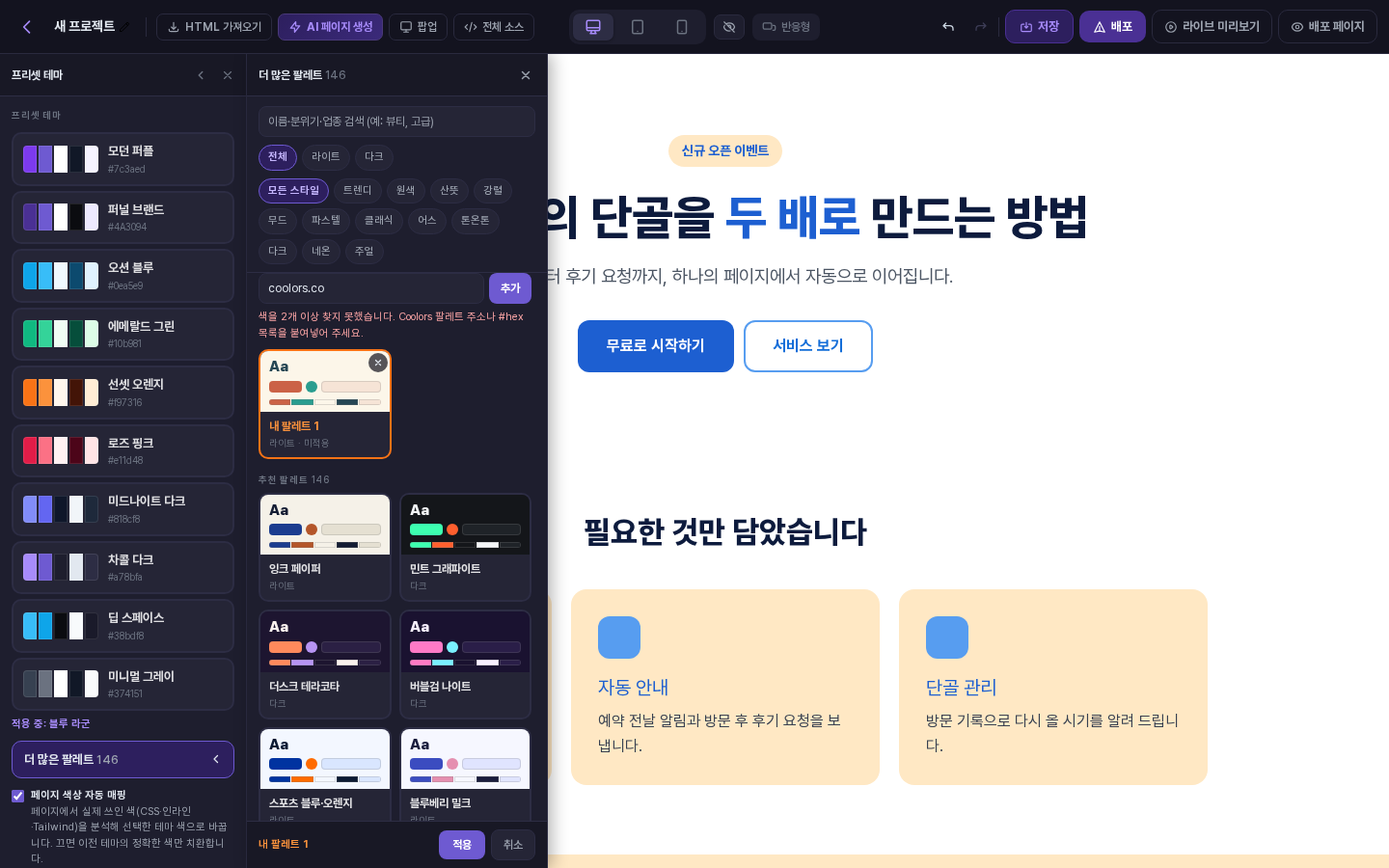
색을 2개 이상 찾지 못하면 색을 2개 이상 찾지 못했습니다. Coolors 팔레트 주소나 #hex 목록을 붙여넣어 주세요. 안내가 입력칸 아래에 나타납니다. 색이 1개뿐이거나 3자리 코드(#fff)처럼 6자리가 아닌 코드, 색 코드가 없는 주소가 여기에 해당합니다.
5. 이렇게 활용해 보세요
- 업종 단어(뷰티, 고급 등)로 검색해 어울리는 팔레트 몇 개를 마우스로 번갈아 올려 비교해 볼 수 있습니다.
- 브랜드 색과 같은 계열의 팔레트가 보이지 않으면 Coolors에서 브랜드 색 중심의 팔레트를 만든 뒤 주소를 붙여넣어 써 볼 수 있습니다.
- 같은 페이지에 라이트 팔레트와 다크 팔레트를 번갈아 올려 보며 분위기를 정할 수 있습니다.
6. 알아 두실 점
- 미리 보기는 저장되지 않습니다. 적용한 뒤 저장을 눌러야 페이지에 남습니다.
- 내 팔레트는 지금 쓰는 브라우저에 저장됩니다. 다른 브라우저나 다른 기기에서는 보이지 않습니다. 카드 오른쪽 위의 × 버튼을 누르면 내 팔레트에서 삭제됩니다.
- 같은 색 조합을 다시 붙여넣으면 새 카드가 늘어나지 않고 기존 카드가 선택됩니다.
- 팔레트를 적용할 때 페이지의 기존 색을 어떻게 바꿔 주는지와 글자 대비 보정은 별도 글에서 다룹니다.
프리셋 10종으로 부족할 때는 더 많은 팔레트 패널에서 분위기별로 골라 보고, 원하는 색이 없으면 Coolors 주소로 직접 만들어 보세요.