

사용 설명서 > 사이트·퍼널·도메인 > 도메인
도메인 관리 화면과 사용량 읽는 법
이 글의 목차
내 웹사이트와 페이지에 my-site.changer.so 같은 주소를 붙이거나 직접 소유한 도메인을 연결하려면, 먼저 도메인을 등록하고 관리하는 화면을 읽을 수 있어야 합니다. 이 글은 도메인 관리 화면이 어떻게 생겼는지, 사용량 카드와 도메인 목록의 상태 배지를 어떻게 읽는지, 화면의 버튼이 각각 무엇을 하는지 안내합니다. 실제로 도메인을 연결하는 절차와 배포는 별도 글에서 다룹니다.
1. 도메인 관리는 어디에 있나요
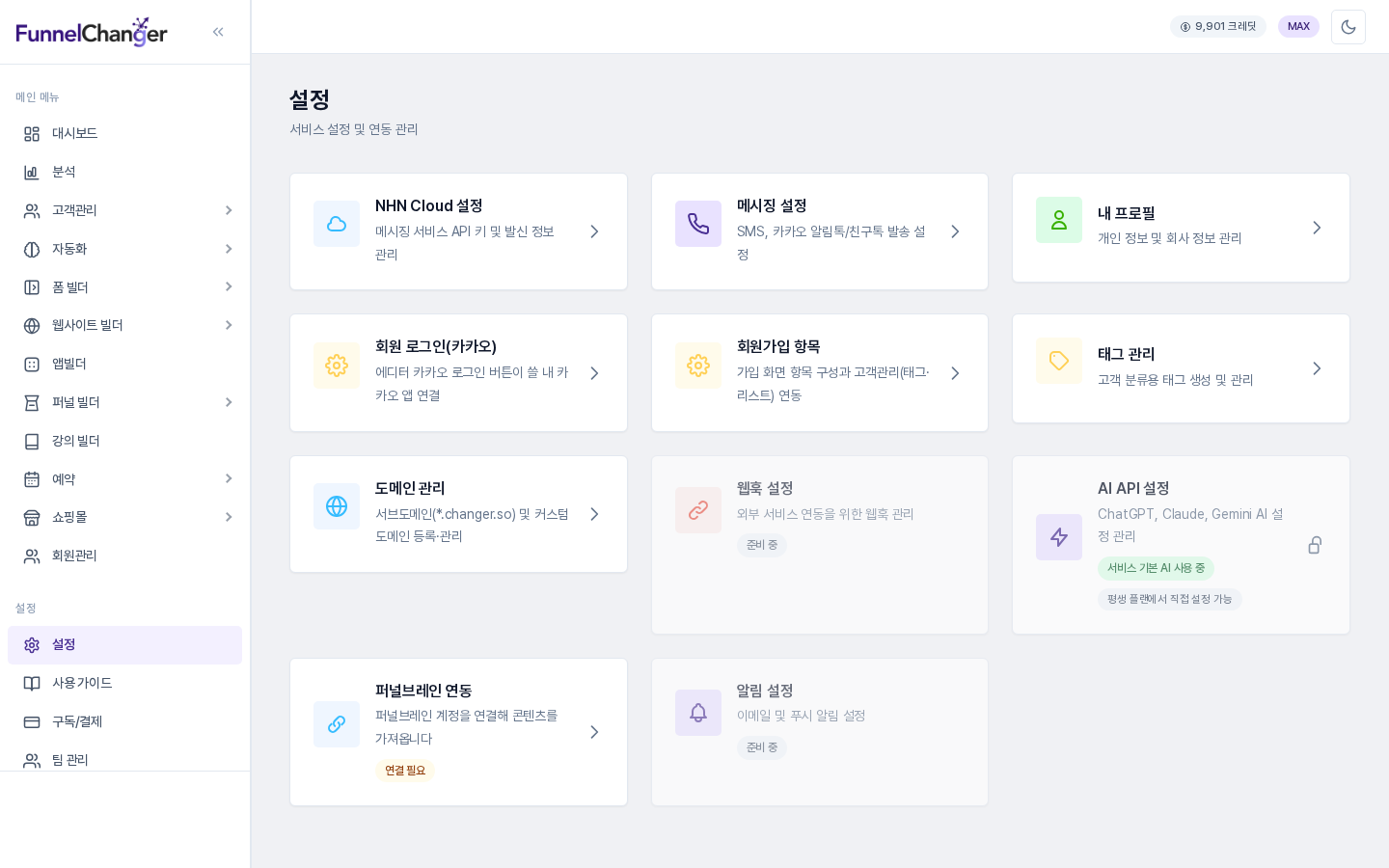
왼쪽 사이드바 아래쪽의 설정을 누르면 설정 화면이 열리고, 위쪽 탭 줄에서 도메인 관리 탭을 누르면 도메인 관리 화면으로 들어갑니다. 솔라피 같은 일부 화면의 설정으로 돌아가기 버튼으로 여는 설정 카드 목록에도 도메인 관리 카드(서브도메인(*.changer.so) 및 커스텀 도메인 등록·관리)가 있어 거기서도 들어갈 수 있습니다. 웹사이트 만들기·설정 화면에서도 도메인 칸 옆의 도메인 관리 링크로 올 수 있습니다.
2. 화면 한눈에 보기
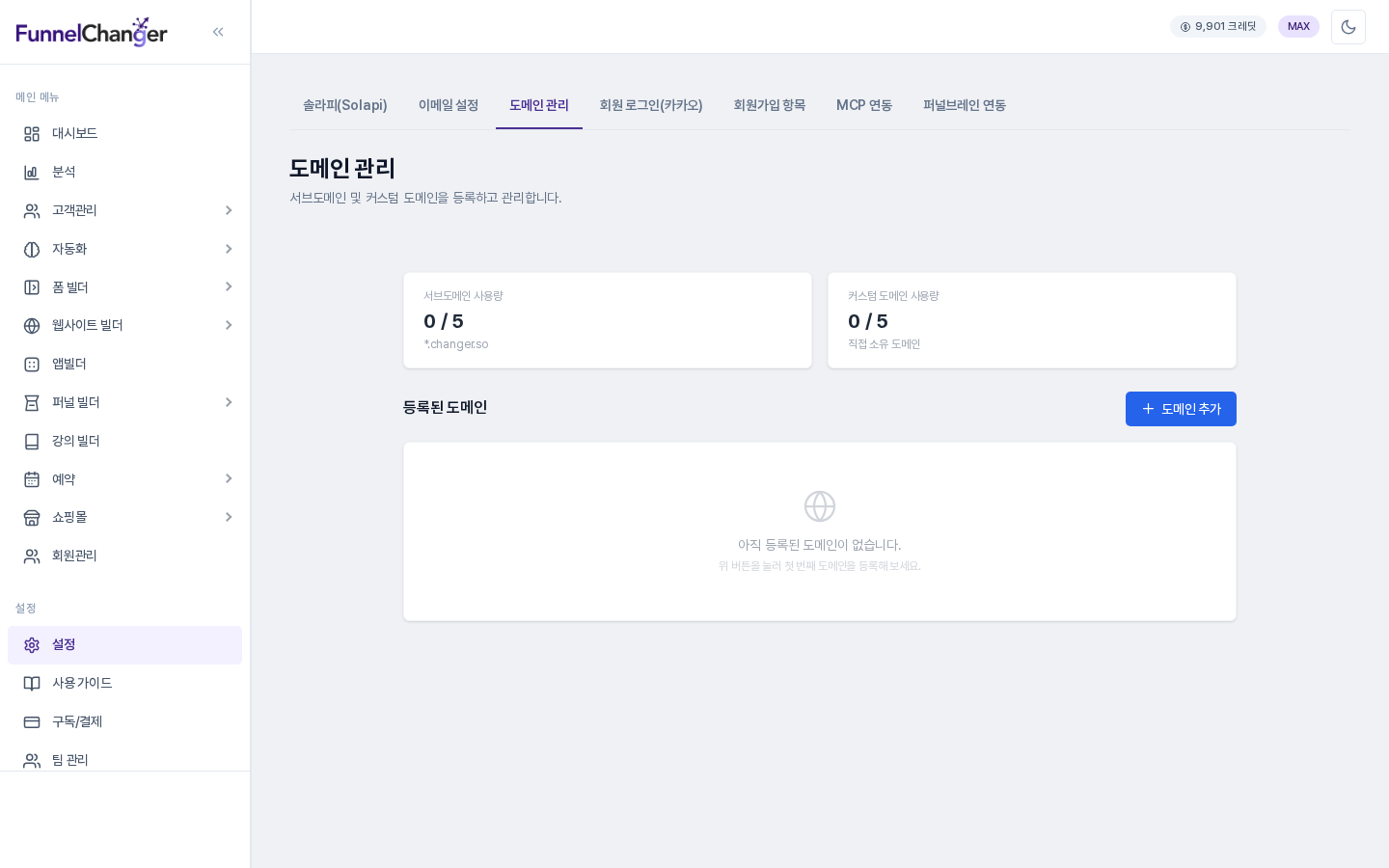
화면은 위에서부터 설정 탭, 사용량 카드 두 장, 등록된 도메인 목록 순서입니다. 목록 오른쪽 위에는 도메인 추가 버튼이 있습니다. 등록한 도메인이 없으면 목록 자리에 "아직 등록된 도메인이 없습니다."라는 안내가 나옵니다.
3. 사용량 카드 읽는 법
카드는 두 장입니다. 서브도메인 사용량은 *.changer.so 주소, 커스텀 도메인 사용량은 직접 소유한 도메인의 수입니다. 값은 "사용 중인 개수 / 쓸 수 있는 개수" 형태로 표시되고, 한도가 없는 계정은 "/ 무제한"으로 나옵니다. 쓸 수 있는 개수는 플랜별로 다릅니다.

- 팀 기능으로 도메인을 배정받았다면 커스텀 도메인 카드에 팀 배정 +N개 포함이, 팀원에게 나눠 주었다면 팀원에게 N개 배정됨이 함께 표시됩니다.
- 퍼널브레인에서 가져온 도메인은 사용량에 포함되지 않습니다.
4. 도메인 목록 읽는 법
도메인을 등록하면 목록에 한 줄씩 쌓입니다. 한 줄에는 주소, 서브도메인 또는 커스텀 표시, 등록일이 나오고 오른쪽에 상태와 버튼이 붙습니다.

상태 배지는 네 가지입니다.
- 활성: 사용할 수 있는 상태입니다.
- 처리 중: 커스텀 도메인의 검증과 SSL 발급을 기다리는 상태입니다.
- 빨간색 배지: 등록 처리에 문제가 생긴 상태입니다.
- 비활성: 직접 꺼 둔 상태입니다. 이 주소로는 접속이 중단됩니다.
퍼널브레인에서 가져온 도메인은 상태 대신 퍼널브레인 연동됨으로 표시됩니다.
5. 줄마다 있는 버튼
- 기본 설정: 이 도메인을 내 기본 도메인으로 지정합니다. 지정된 도메인에는 기본 표시가 붙습니다.
- 비활성화 / 다시 활성화: 확인 창을 거쳐 접속을 중단하거나 다시 켭니다. 언제든 되돌릴 수 있습니다.
- 휴지통 아이콘: 도메인을 완전히 삭제합니다. 삭제 조건을 갖춘 도메인에만 보이고, 조건이 안 되면 그 자리에 이유가 글자로 나옵니다. 이유는 삭제는 유료 플랜부터, 삭제 1회 사용함, 삭제하려면 먼저 비활성화, 사용 중 — 삭제 불가 네 가지입니다.
줄 아래에는 펼침 항목이 붙습니다.
- DNS 설정(커스텀 도메인만): 등록기관에 입력할 레코드와 복사 버튼이 있고, 활성이 되기 전에는 검증 대기 중과 함께 펼쳐져 있습니다. 상태 새로고침으로 검증 상태를 다시 확인합니다.
- 홈페이지 설정(활성 도메인만): 도메인 루트로 들어왔을 때 보여 줄 화면을 고르고 저장 + 즉시 배포를 누릅니다.
- 서비스 연결(활성 도메인만): 강의 사이트 연결, 쇼핑몰 연결, 폼 연결로 경로별 서비스를 붙이고 연결 해제로 뗍니다.
퍼널브레인 계정을 연동했고 가져올 도메인이 있으면 목록 위에 퍼널브레인 연동 도메인 카드가 나타나, 체크한 뒤 선택한 도메인 연동으로 함께 가져옵니다.
6. 도메인 추가 화면 열어 보기
도메인 추가를 누르면 탭이 두 개인 화면이 열립니다. 어느 쪽이든 마지막 등록 버튼을 눌러야 실제로 등록되므로, 화면만 열어 보는 것은 안전합니다.
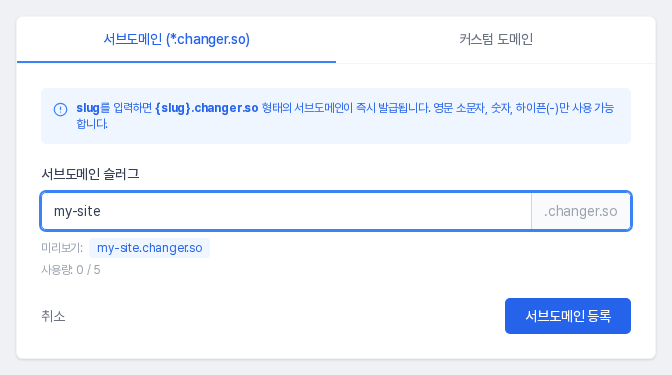
서브도메인 (*.changer.so) 탭에서는 슬러그를 입력하면 바로 아래에 미리보기가 만들어집니다. 영문 소문자, 숫자, 하이픈만 쓸 수 있고, 입력이 없으면 서브도메인 등록 버튼은 눌리지 않습니다.
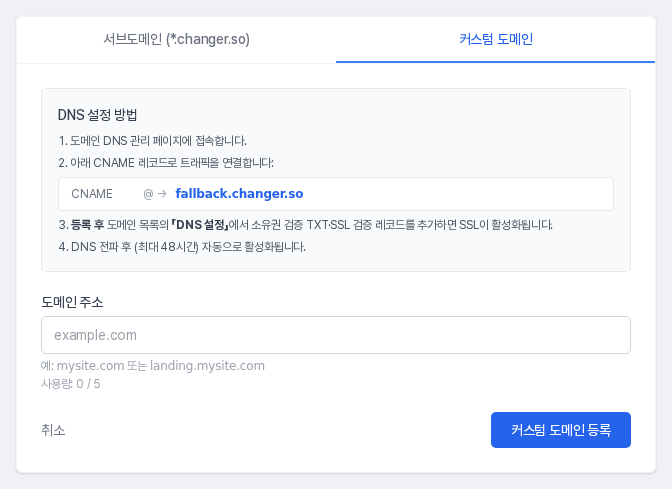
커스텀 도메인 탭에는 DNS 설정 방법 안내와 도메인 주소 입력칸이 있습니다. 두 탭 모두 사용량이 함께 표시되고, 한도에 이르면 노란 안내가 나오며 등록 버튼이 눌리지 않습니다. 커스텀 도메인은 등록 직후 처리 중으로 시작하고, DNS 설정 후 전파가 끝나면 활성이 됩니다. 단계별 절차는 별도 글에서 다룹니다.
7. 이렇게 활용해 보세요
- 도메인을 등록하기 전에 사용량 카드로 남은 개수를 먼저 확인해 보세요.
- 목록에서 처리 중이 오래 이어지면 DNS 설정 펼침 항목에서 레코드를 다시 확인해 보세요.
- 잠시 접속을 막고 싶다면 삭제 대신 비활성화를 쓰고, 필요할 때 다시 활성화하세요.
8. 알아 두실 점
- 사용량과 한도는 플랜별로 다릅니다.
- 도메인 직접 삭제는 유료 플랜에서, 계정당 1회만 가능하고, 삭제 전에 비활성 상태여야 하며 배포·연결된 서비스가 없어야 합니다.
- 홈페이지 설정과 서비스 연결은 활성 도메인에서만 나타납니다.
- 사이트에 도메인을 붙이는 선택 칸에는 이 화면에 등록된 도메인만 나옵니다.
도메인 연결 절차와 배포는 각각 별도 글에서 자세히 다룹니다. 이 글의 화면 지도를 먼저 익혀 두면 이어지는 글이 훨씬 수월합니다.