

사용 설명서 > 사이트·퍼널·도메인 > 게시판
게시판 만들기: 유형과 공개 주소
이 글의 목차
홈페이지에 고객 문의, 공지사항, 후기 같은 코너를 두고 싶을 때 쓰는 기능이 게시판입니다. 방문자가 글과 댓글을 남길 수 있는 게시판을 만들고 관리합니다. 이 글에서는 게시판을 새로 만들 때 유형을 고르고, 이름과 공개 주소(슬러그)를 정하는 방법, 만든 뒤 목록과 상세 화면에서 보이는 것을 안내합니다.
1. 게시판은 어디에 있나요
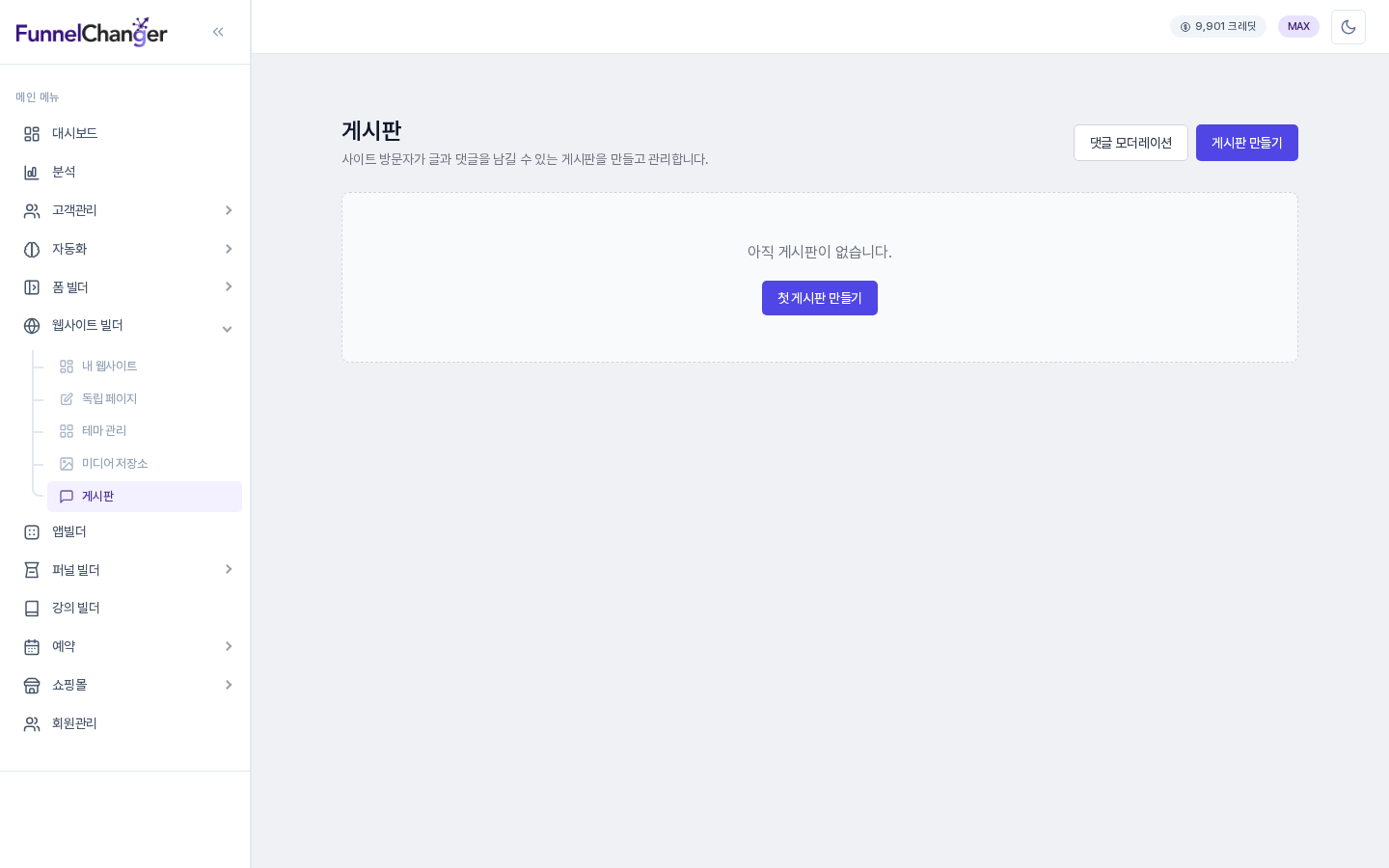
왼쪽 사이드바에서 웹사이트 빌더를 펼치면 내 웹사이트, 독립 페이지, 테마 관리, 미디어 저장소 아래에 게시판 메뉴가 있습니다. 처음 들어가면 "아직 게시판이 없습니다."라는 안내와 첫 게시판 만들기 버튼이 나옵니다. 위쪽의 게시판 만들기 버튼도 같은 화면으로 이동합니다.
2. 새 게시판 만들기
게시판 만들기를 누르면 한 장짜리 입력 화면이 열립니다. 맨 위 네 칸이 이 글의 주제이고, 그 아래 게시판 정책과 목록 / 분류 묶음은 별도 글에서 다룹니다.
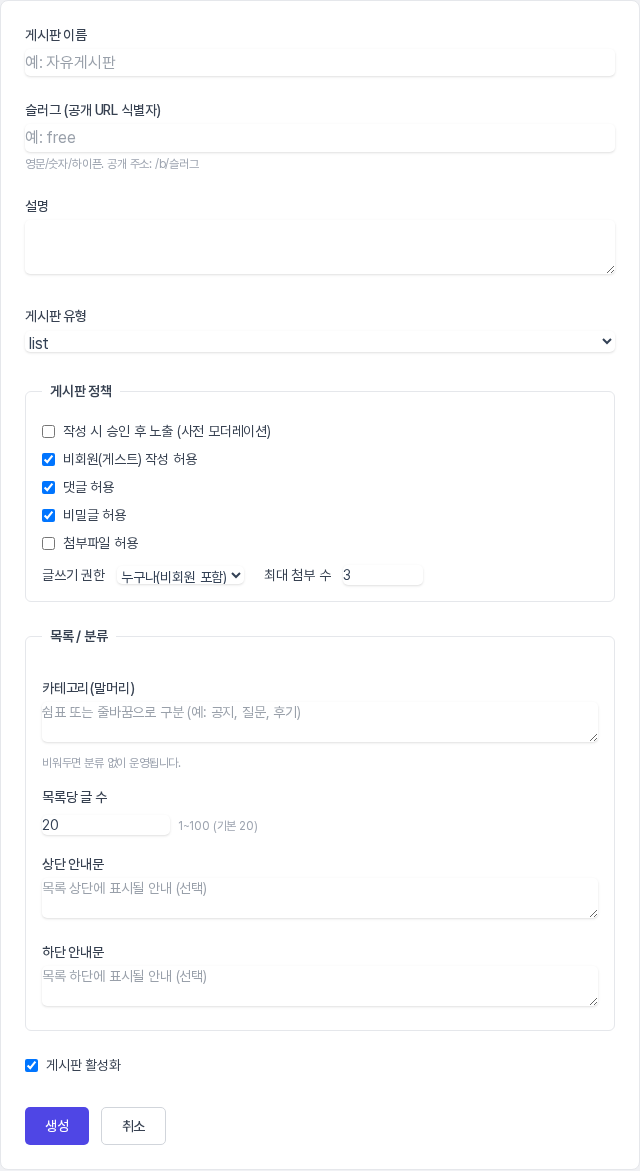
- 게시판 이름: 목록과 방문자 화면 제목에 쓰이는 이름입니다. 필수 항목이며 예시로 "자유게시판"이 흐리게 보입니다.
- 슬러그 (공개 URL 식별자): 공개 주소에 들어가는 영문 식별자입니다. 입력칸 아래에 "영문/숫자/하이픈. 공개 주소: /b/슬러그"라고 안내됩니다.
- 설명: 게시판을 소개하는 한두 줄입니다. 비워 둘 수 있습니다.
- 게시판 유형을 고릅니다.
- 아래쪽의 게시판 활성화가 체크된 것을 확인하고 생성을 누릅니다. 취소하려면 취소를 누릅니다.
3. 게시판 유형 네 가지
게시판 유형 선택 상자에는 list, gallery, qna, notice 네 가지가 있고, 처음에는 list가 선택되어 있습니다. 유형은 방문자가 보는 목록의 모양을 정합니다.
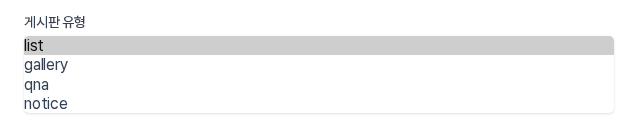
- list: 제목 순서대로 한 줄씩 보여 주는 기본 목록입니다.
- gallery: 첨부한 사진이 있으면 썸네일 카드로 보여 주는 형태입니다.
- qna: 질문 글마다 답변 개수나 답변 대기 표시가 붙는 형태입니다.
- notice: 고정한 글을 위쪽에 강조하는 공지 형태입니다.
4. 슬러그를 정할 때
슬러그에는 소문자 영문, 숫자, 하이픈만 쓸 수 있습니다. 대문자나 띄어쓰기, 한글을 넣고 생성을 누르면 저장되지 않고 화면 맨 위에 "소문자, 숫자, 하이픈만 사용 가능합니다"라는 안내가 나옵니다. 입력한 내용은 그대로 남아 있으므로 슬러그만 고쳐서 다시 누르면 됩니다.
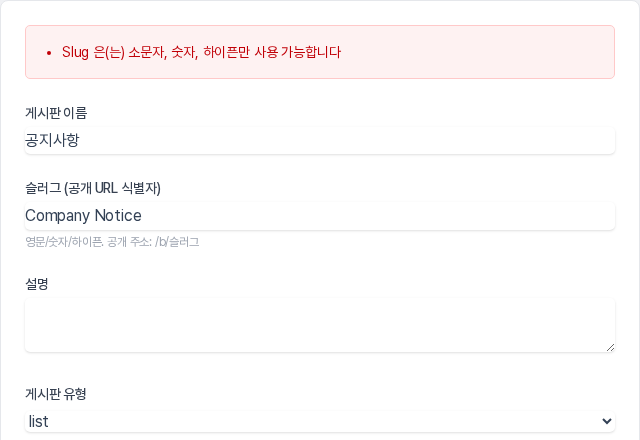
같은 슬러그는 한 계정 안에서 한 번만 쓸 수 있습니다. 게시판마다 다른 슬러그를 정해 주세요.
5. 만든 뒤 목록에서 보이는 것
생성하면 게시판 목록으로 돌아가며 한 줄에 게시판 하나가 표시됩니다. 열은 이름, 슬러그, 유형, 글 수, 상태, 관리입니다. 활성화된 게시판은 상태에 활성 배지가 붙고, 비활성이면 비활성으로 표시됩니다. 관리 열에는 글 관리, 수정, 삭제가 있습니다.
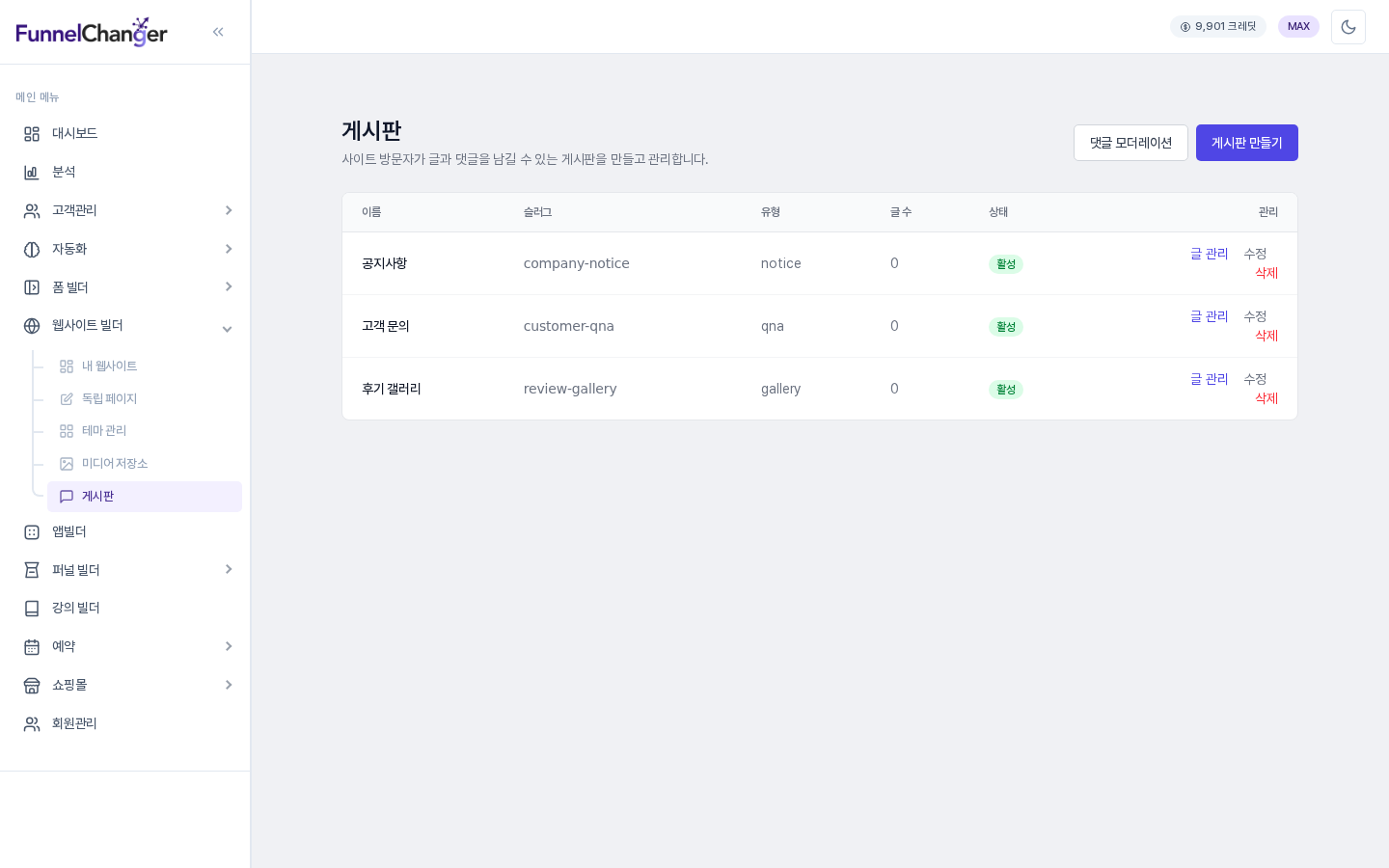
6. 상세 화면과 수정·삭제
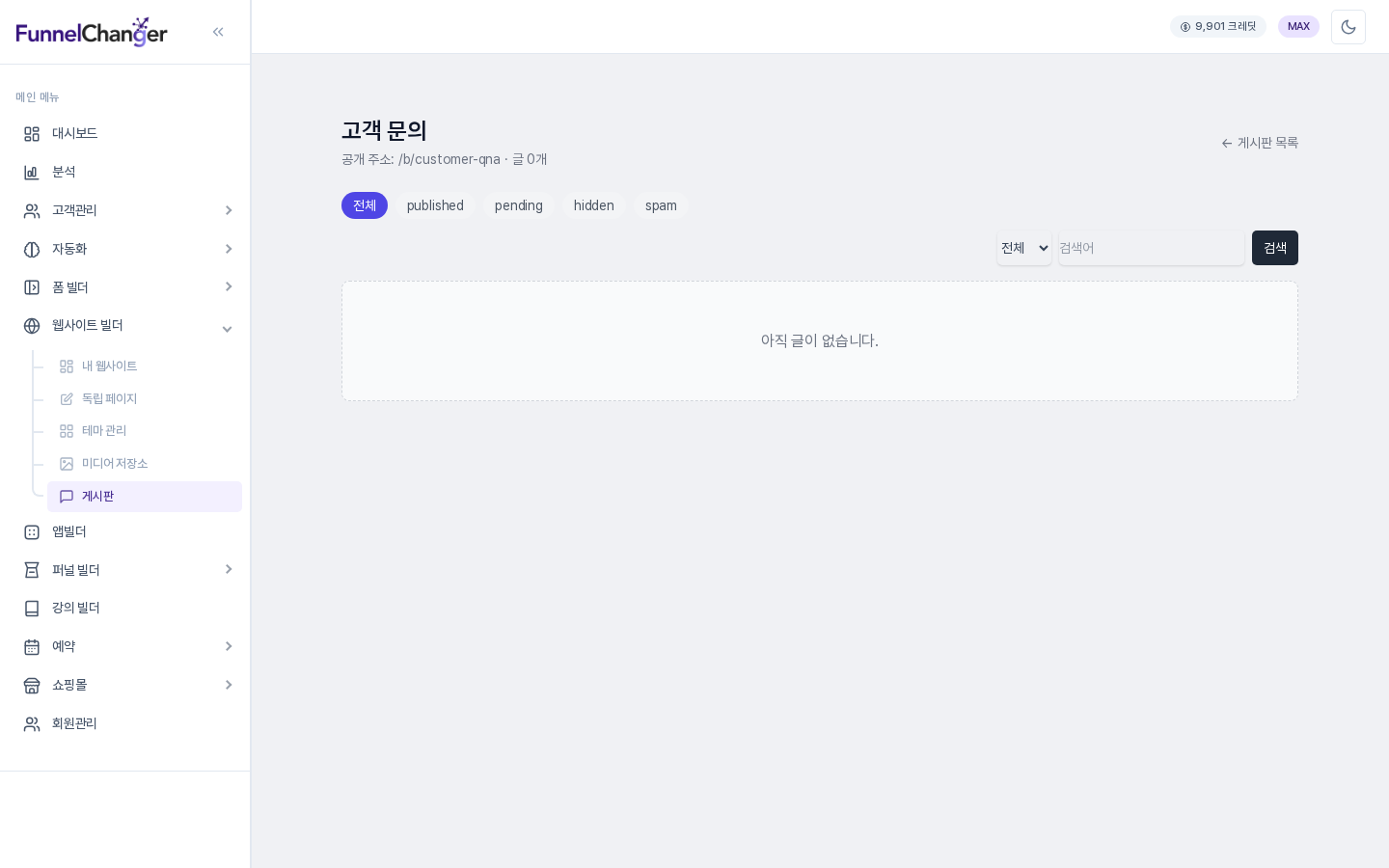
이름이나 글 관리를 누르면 그 게시판의 글 관리 화면이 열립니다. 제목 아래에 공개 주소: /b/슬러그 · 글 0개처럼 주소와 글 수가 표시되고, 글이 없으면 "아직 글이 없습니다."가 나옵니다. 오른쪽 위 ← 게시판 목록으로 돌아갈 수 있습니다. 글 상태 필터와 검색 상자가 있는 이 화면의 사용법은 별도 글에서 다룹니다.
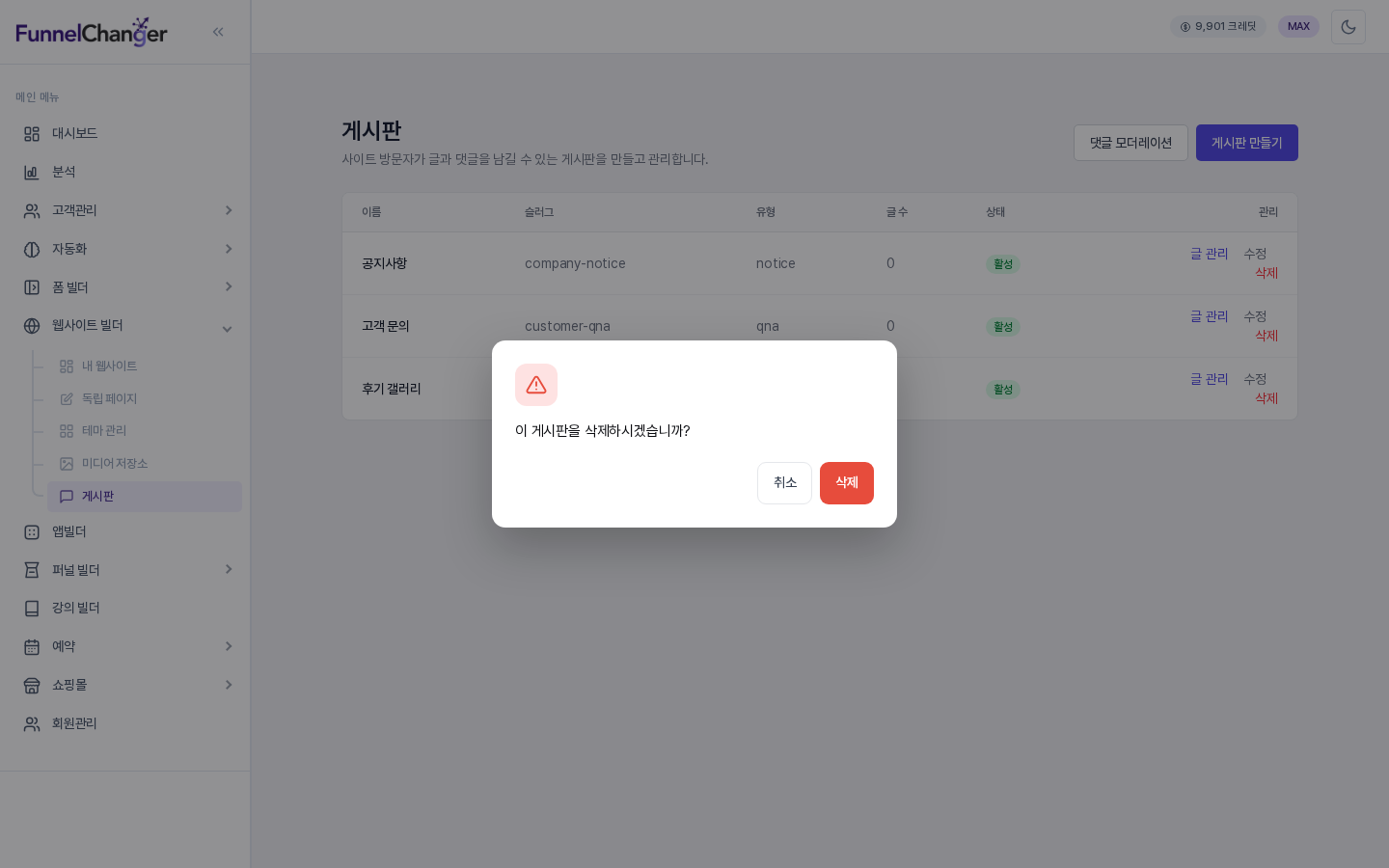
수정을 누르면 만들 때와 같은 입력 화면이 게시판 수정 제목으로 열리고, 버튼은 수정으로 바뀝니다. 삭제를 누르면 바로 지워지지 않고 확인 창이 먼저 열립니다.
7. 이렇게 활용해 보세요
- 고객 문의 코너는 qna, 회사 소식은 notice, 사진 후기는 gallery로 나눠 만들어 보세요.
- 슬러그는 주소에 그대로 보이므로
company-notice처럼 용도를 알 수 있는 짧은 영문으로 정하면 관리하기 편합니다. - 잠시 닫아 두고 싶을 때는 수정에서 게시판 활성화 체크를 해제해 보세요.
8. 알아 두실 점
- 글 쓰기, 댓글 허용, 승인 후 노출 같은 권한과 정책 항목은 이 글에서 다루지 않습니다. 별도 글에서 다룹니다.
- 게시판 글 관리와 댓글 모더레이션, 에디터에서 게시판을 페이지에 넣는 방법, 배포는 각각 별도 글에서 다룹니다.
- 게시판 개수와 사용 범위는 플랜별로 다릅니다.
이름, 슬러그, 유형만 정해도 게시판을 만들 수 있고 나머지는 만든 뒤 수정에서 언제든 바꿀 수 있습니다. 먼저 하나 만들어 목록에서 확인해 보세요.