

사용 설명서 > 앱빌더
앱 내보내기·가져오기(.fcapp.json)
만든 앱을 파일로 내려받아 보관하거나 다른 계정·환경으로 옮기고 싶을 때 쓰는 기능이 내보내기와 가져오기입니다. 파일 이름은 .fcapp.json으로 끝납니다.
1. 앱 내보내기
두 곳에서 할 수 있습니다. 앱빌더 목록 카드의 ··· 메뉴에서 내보내기를 고르거나, 앱 상세 화면의 내보내기 버튼을 누릅니다. 보관한 앱도 같은 메뉴에서 내보낼 수 있습니다.
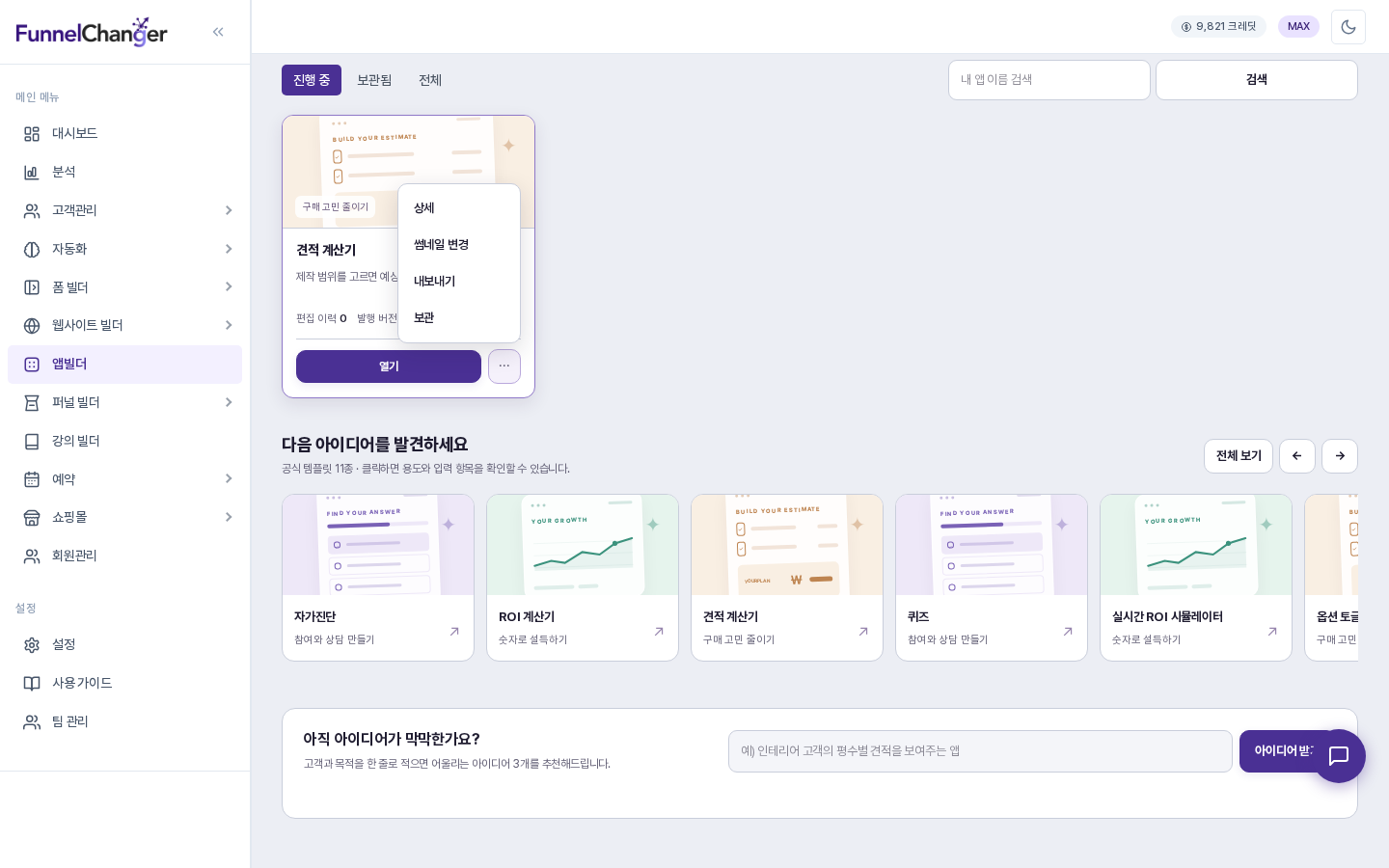
내려받은 파일 이름은 앱이름-날짜.fcapp.json 형태입니다(예: 견적 계산기-20261122.fcapp.json). 파일에는 앱 이름과 설명, 화면·문구·동작이 담깁니다. 폼 연결, 자동화 연결, 방문자가 남긴 데이터는 담기지 않습니다.
2. 앱 가져오기
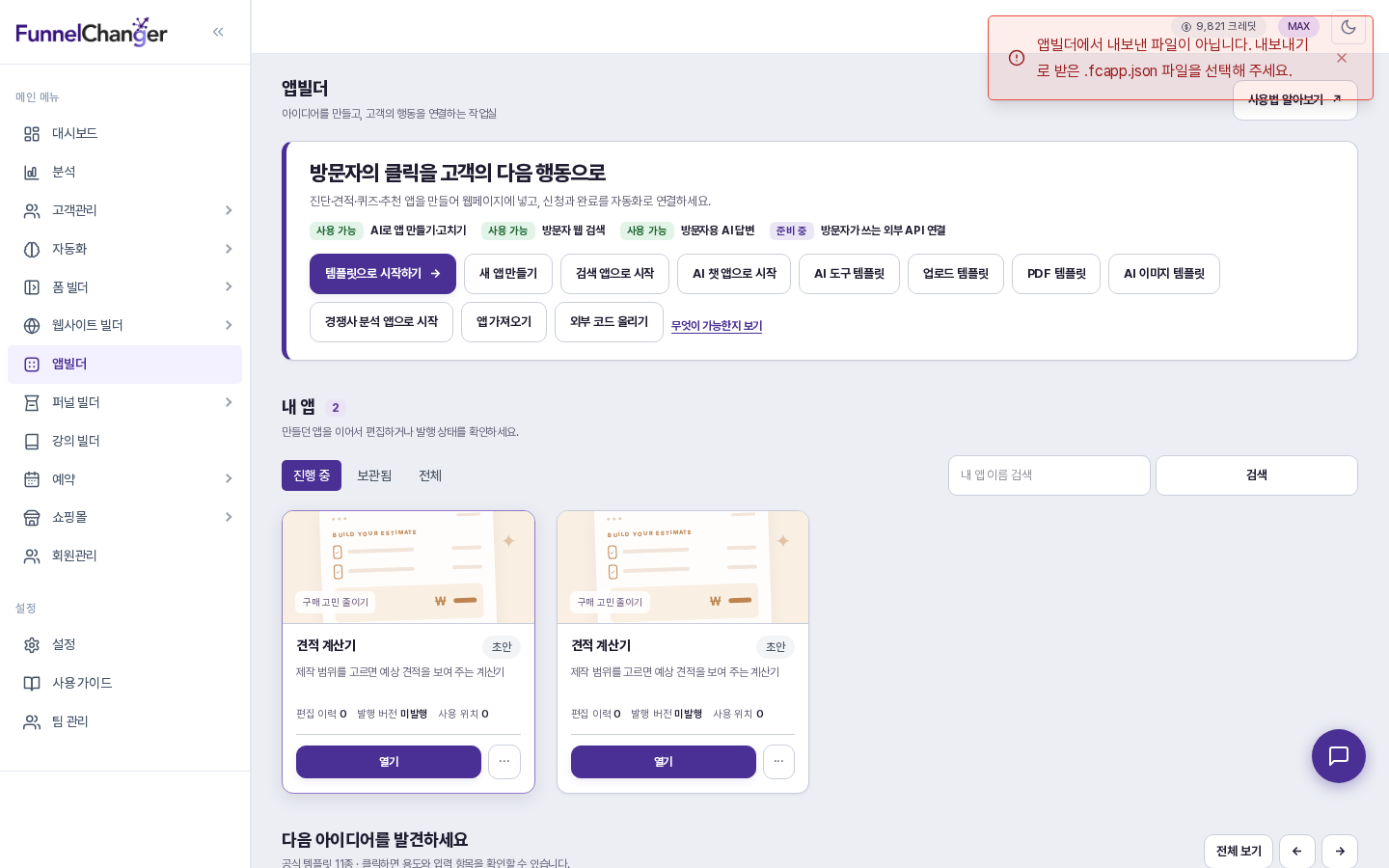
- 앱빌더 첫 화면 소개 상자의 앱 가져오기를 누르면 내보낸 앱 파일 (.fcapp.json) 칸이 펼쳐집니다.
- 파일 선택 버튼을 눌러 내려받은 파일을 고릅니다.
- 가져오기를 누릅니다.
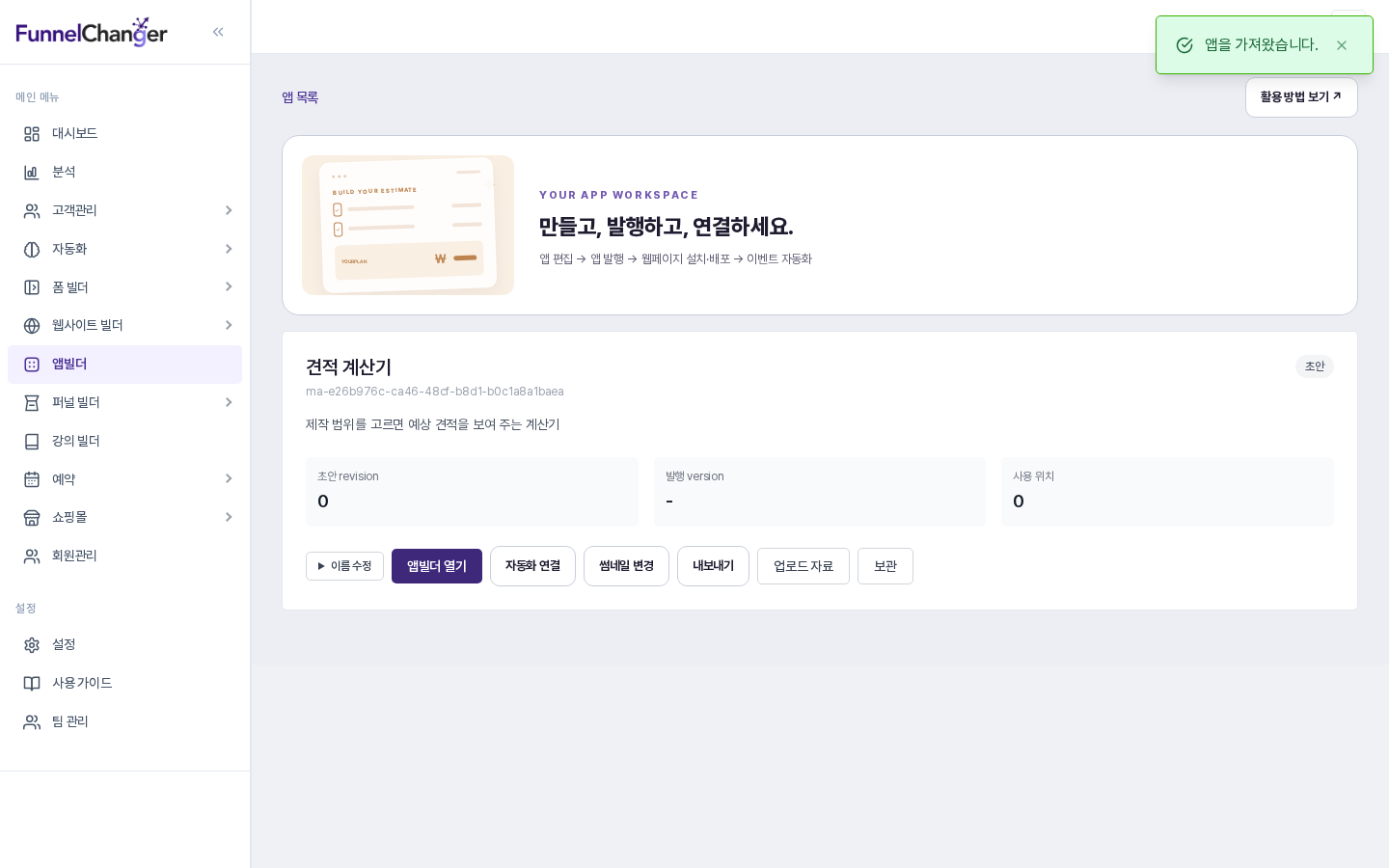
- 성공하면 앱을 가져왔습니다. 안내와 함께 새 앱의 상세 화면이 열립니다.
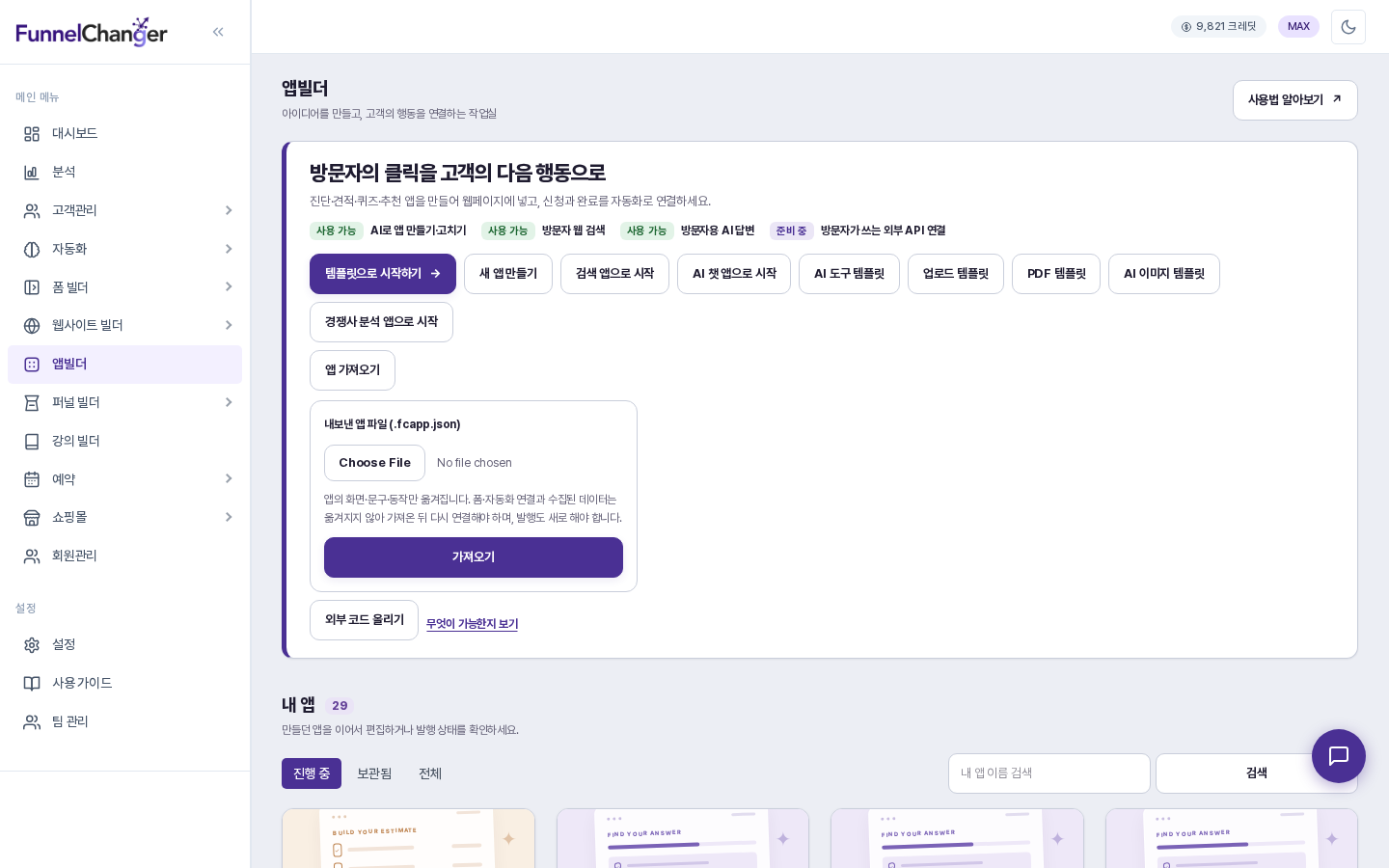
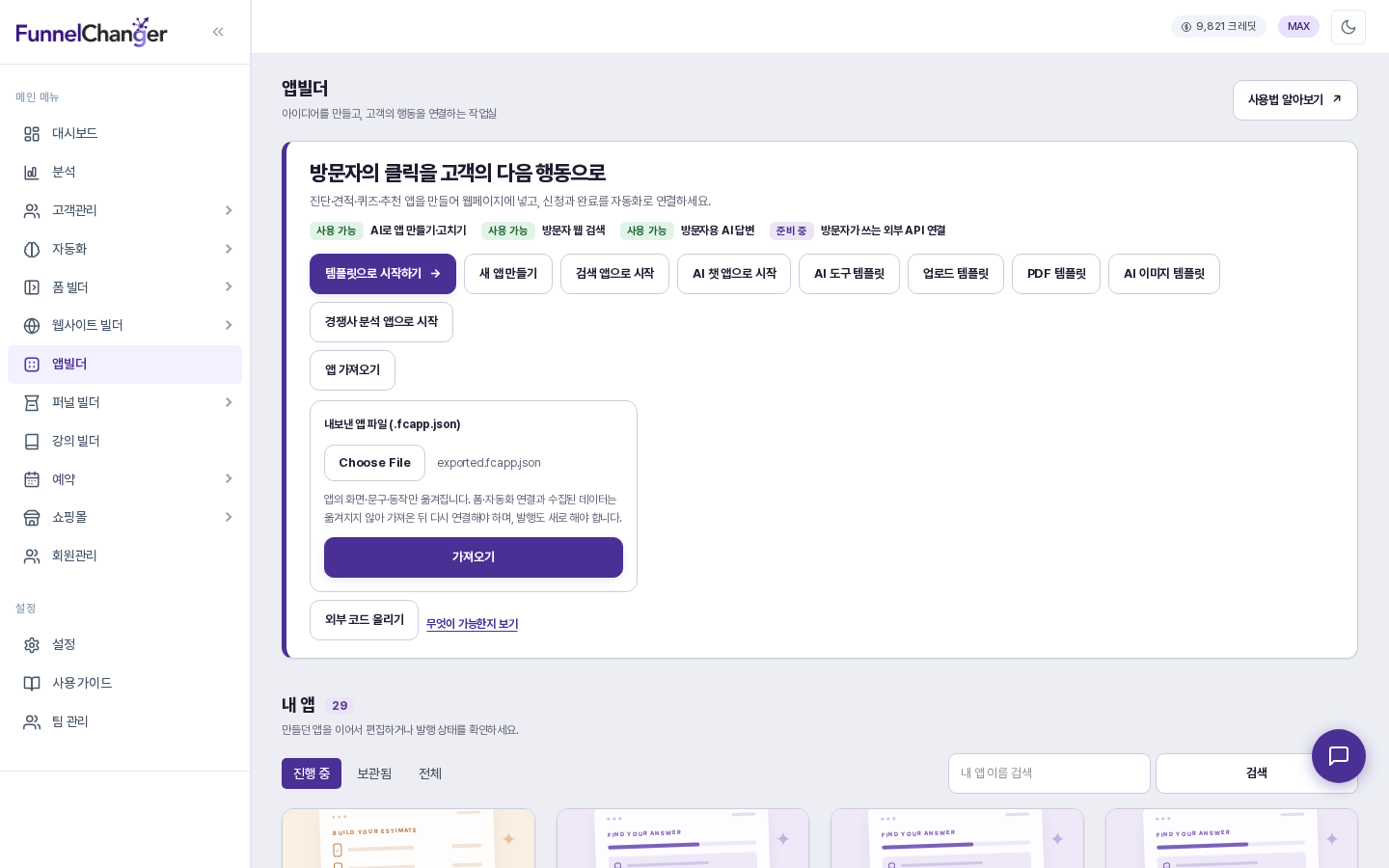
파일은 사람이 읽을 수 있는 JSON 형식이며 종류 표시, 내보낸 시각, 앱 이름·설명, 앱 본체와 함께 내용이 바뀌지 않았는지 확인하는 값이 들어 있습니다. 그래서 파일을 직접 고치면 가져올 때 거절됩니다.
3. 가져오기 결과와 범위
- 가져온 앱은 항상 새 앱 초안입니다. 기존 앱을 덮어쓰지 않으며, 같은 계정에서 가져오면 이름이 같은 앱이 하나 더 생깁니다.
- 화면·문구·동작만 옮겨지므로 폼·자동화 연결은 가져온 뒤 다시 연결하고, 발행도 새로 해야 합니다. 폼 연결이 있던 파일이면 연결이 제거되었다는 안내가 함께 나옵니다.
- 파일은 2MB 이하여야 하며, 한 번에 하나씩 가져옵니다.
- 가져온 앱은 초안 revision 0, 발행 version -로 시작해 처음 만든 앱과 똑같이 편집·발행합니다.
파일 이름에 쓸 수 없는 문자(슬래시, 콜론, 물음표 등)는 이름에서 빠지고, 이름이 너무 길면 앞부분만 쓰입니다.
4. 가져오지 못할 때
앱빌더에서 내보낸 파일이 아니면 앱빌더에서 내보낸 파일이 아닙니다. 내보내기로 받은 .fcapp.json 파일을 선택해 주세요. 안내가 나옵니다. 파일을 직접 고쳤거나 중간에 손상된 경우, 더 새로운 버전에서 내보낸 경우에도 이유가 안내되니 내보내기로 다시 받아 시도하세요.
- 파일이 2MB를 넘으면 파일이 너무 큽니다 안내가 나옵니다.
- 앱 구성이 이 환경의 검증을 통과하지 못하면 앱 구성이 이 환경의 검증을 통과하지 못해 가져올 수 없습니다.가 나옵니다.
- 더 새로운 버전에서 내보낸 파일이면 환경을 최신으로 업데이트하라는 안내가 나옵니다.
가져온 뒤에는 다음 순서로 마무리하세요. 먼저 작업 화면 미리보기로 화면을 확인하고, 폼 연결과 자동화 연결을 다시 설정한 다음, 발행하고 웹페이지에 넣습니다.
5. 이렇게 활용해 보세요
- 큰 수정을 하기 전에 내보내 두면 백업 파일로 쓸 수 있습니다.
- 앱을 복제하는 버튼은 따로 없으므로, 같은 앱을 조금 바꿔 하나 더 만들고 싶다면 내보낸 파일을 다시 가져와 새 초안에서 고치세요.
- 다른 계정으로 앱을 옮길 때도 같은 방법을 씁니다.
- 팀원이나 협력사에게 앱의 기본 틀을 전달할 때 파일 하나로 보낼 수 있습니다.
- 폼과 자동화를 연결하지 않은 상태의 앱 틀을 여러 개 복사해 두고 고객별로 문구만 바꿔 쓸 수 있습니다.
6. 알아 두실 점
- 내보내기는 현재 초안 기준이므로, 방금 고친 내용은 저장된 뒤에 내보내세요.
- 파일 안에는 앱의 화면 코드가 들어 있으므로 외부에 공유할 때 내용을 확인하세요.