

사용 설명서 > 앱빌더
앱 개발자 모드
AI 어시스턴트와 설정 메뉴로 충분하지만, 문구 한 줄이나 색 하나를 정확히 고치고 싶을 때가 있습니다. 앱빌더의 개발자 모드를 켜면 앱을 이루는 HTML, CSS, JavaScript를 화면 안에서 직접 고칠 수 있습니다. 이 글에서는 개발자 모드를 켜는 방법, 코드를 고치고 저장하는 흐름, 저장 전에 걸러지는 코드를 안내합니다.
1. 개발자 모드는 어디에 있나요
앱빌더 왼쪽 구성 패널 맨 위에 개발자 모드 스위치가 있습니다. 꺼져 있을 때는 화면, 이벤트, 자동화, 설정 메뉴만 보입니다.
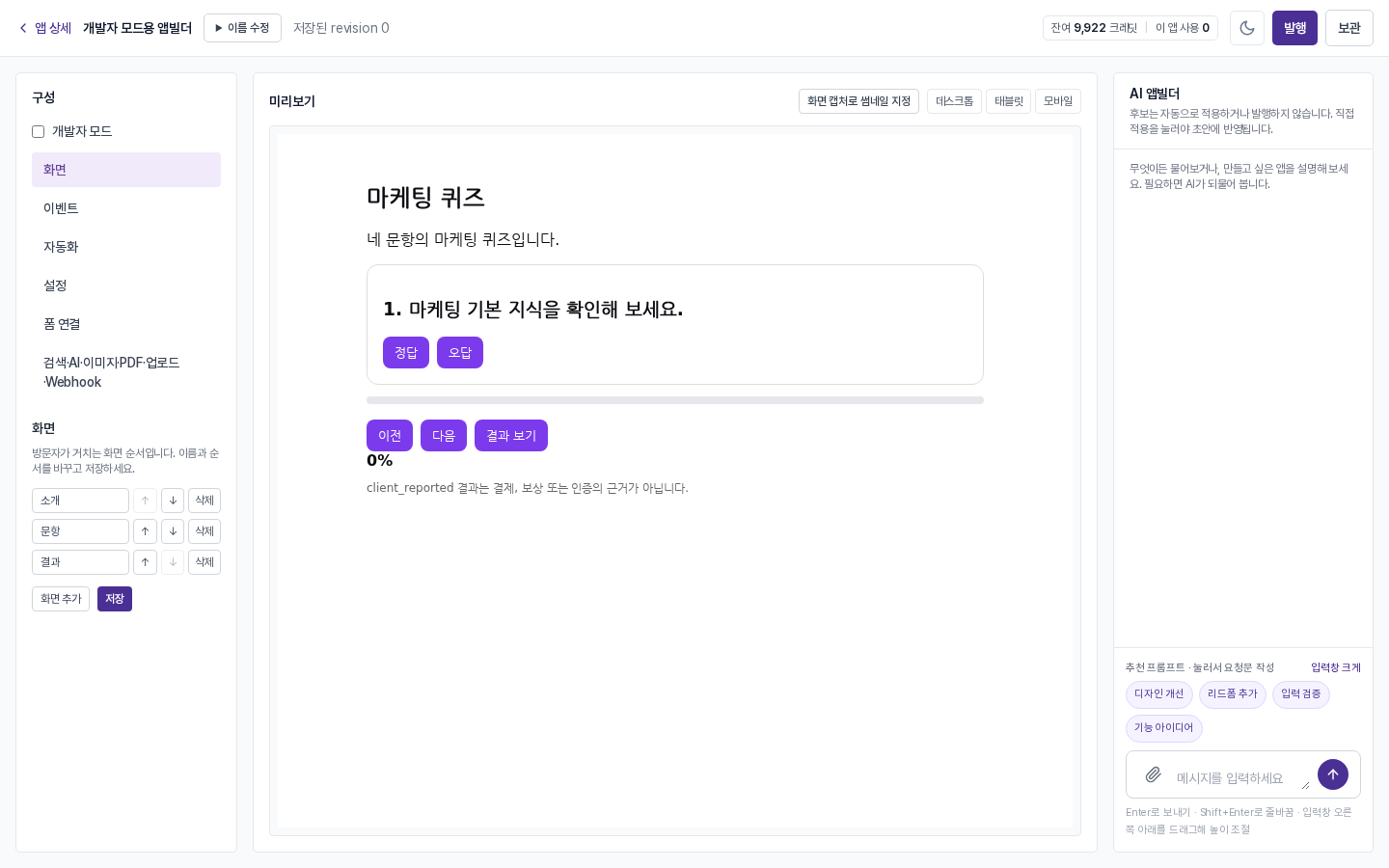
2. 켜고 코드 열기
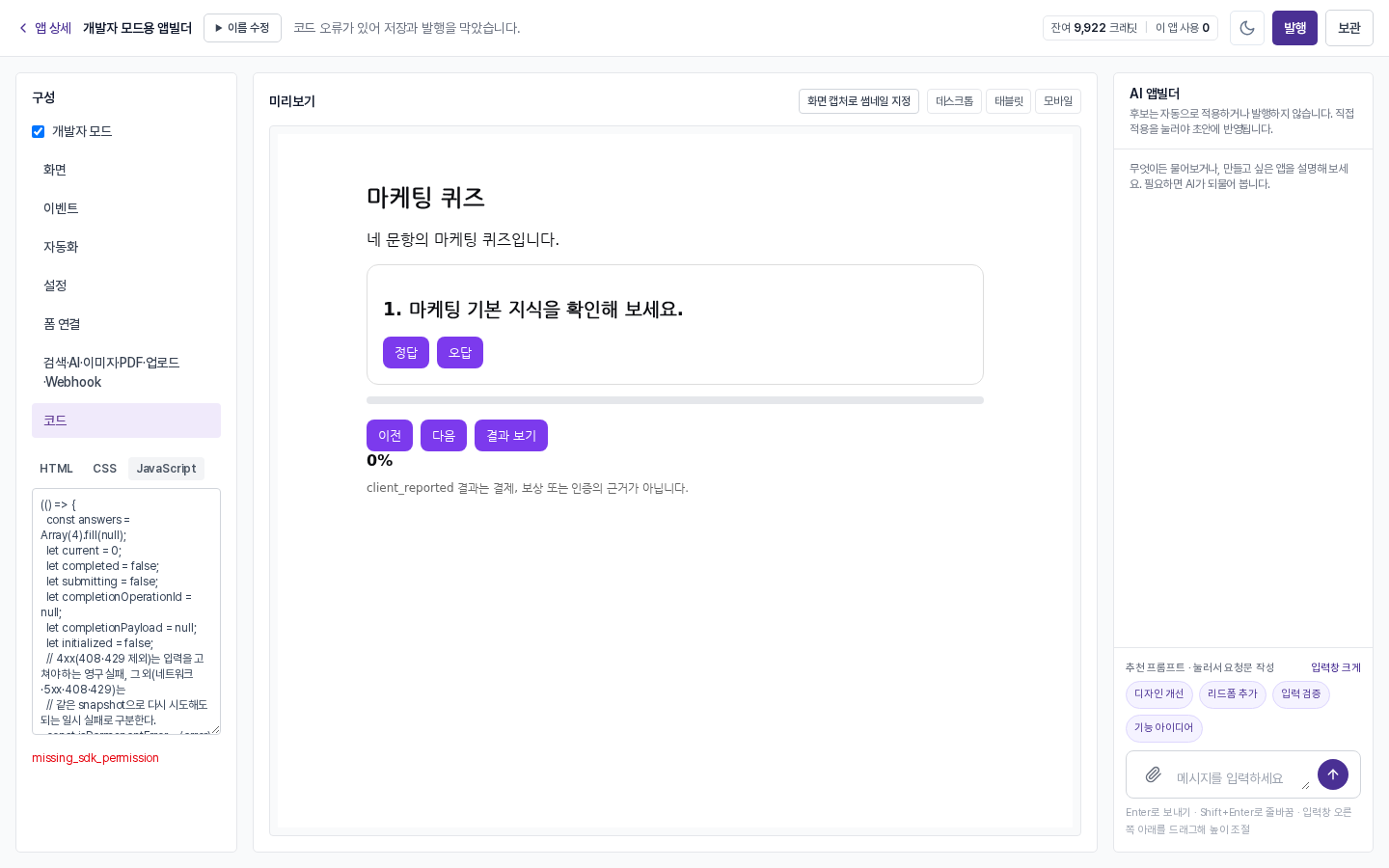
- 개발자 모드를 켭니다. 메뉴 맨 끝에 코드가 새로 생깁니다.
- 코드를 누르면 HTML, CSS, JavaScript 탭과 코드 입력 칸이 열립니다. 탭을 눌러 파일을 바꿉니다.
- 입력 칸에서 코드를 고칩니다. 칸 오른쪽 아래를 끌어 크기를 늘릴 수도 있습니다.
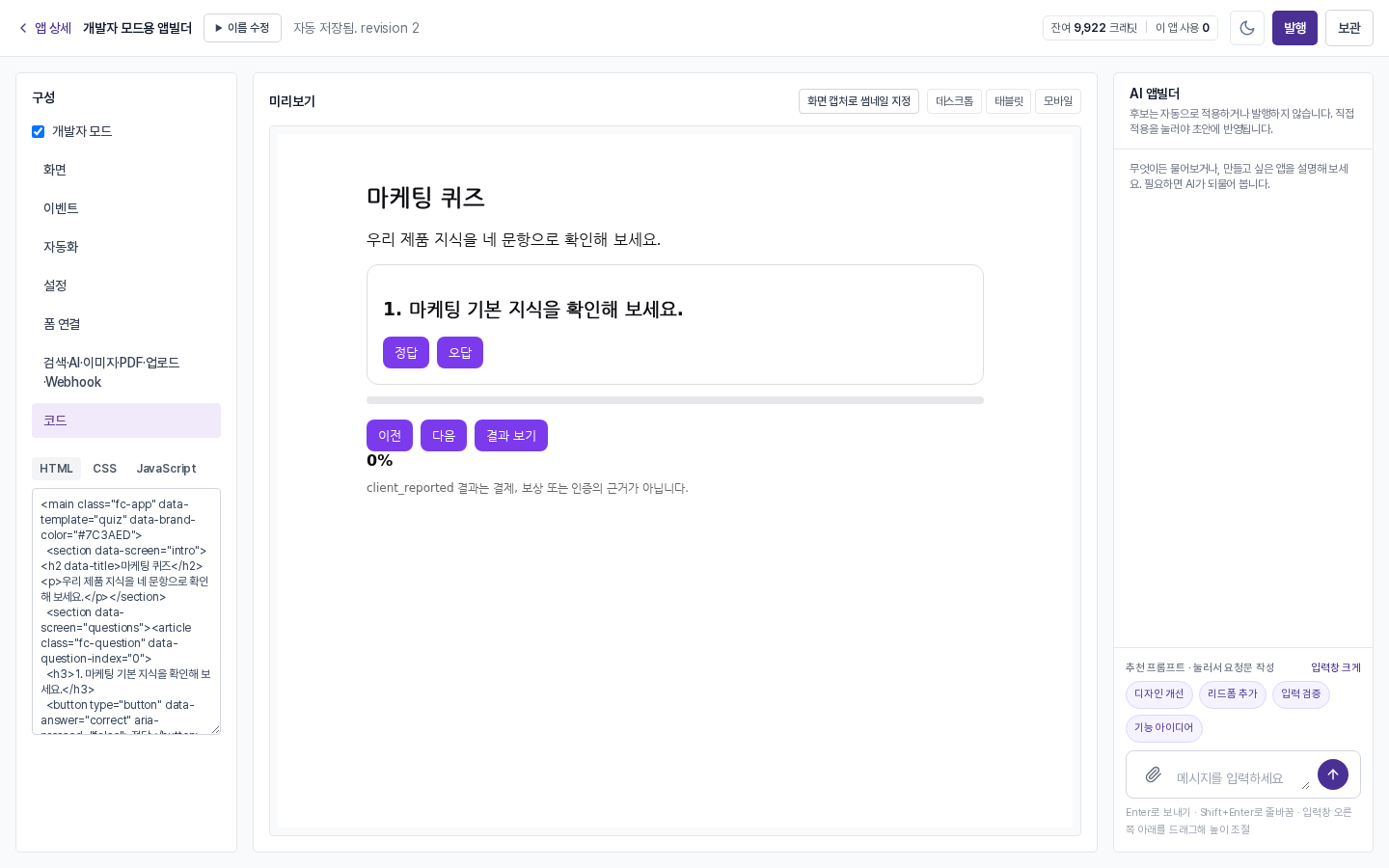
- 입력을 멈추고 1초쯤 지나면 자동으로 검사하고 저장합니다. 상단에 "자동 저장됨. revision 숫자"라고 나오고, 가운데 미리보기에 바뀐 모습이 보입니다.
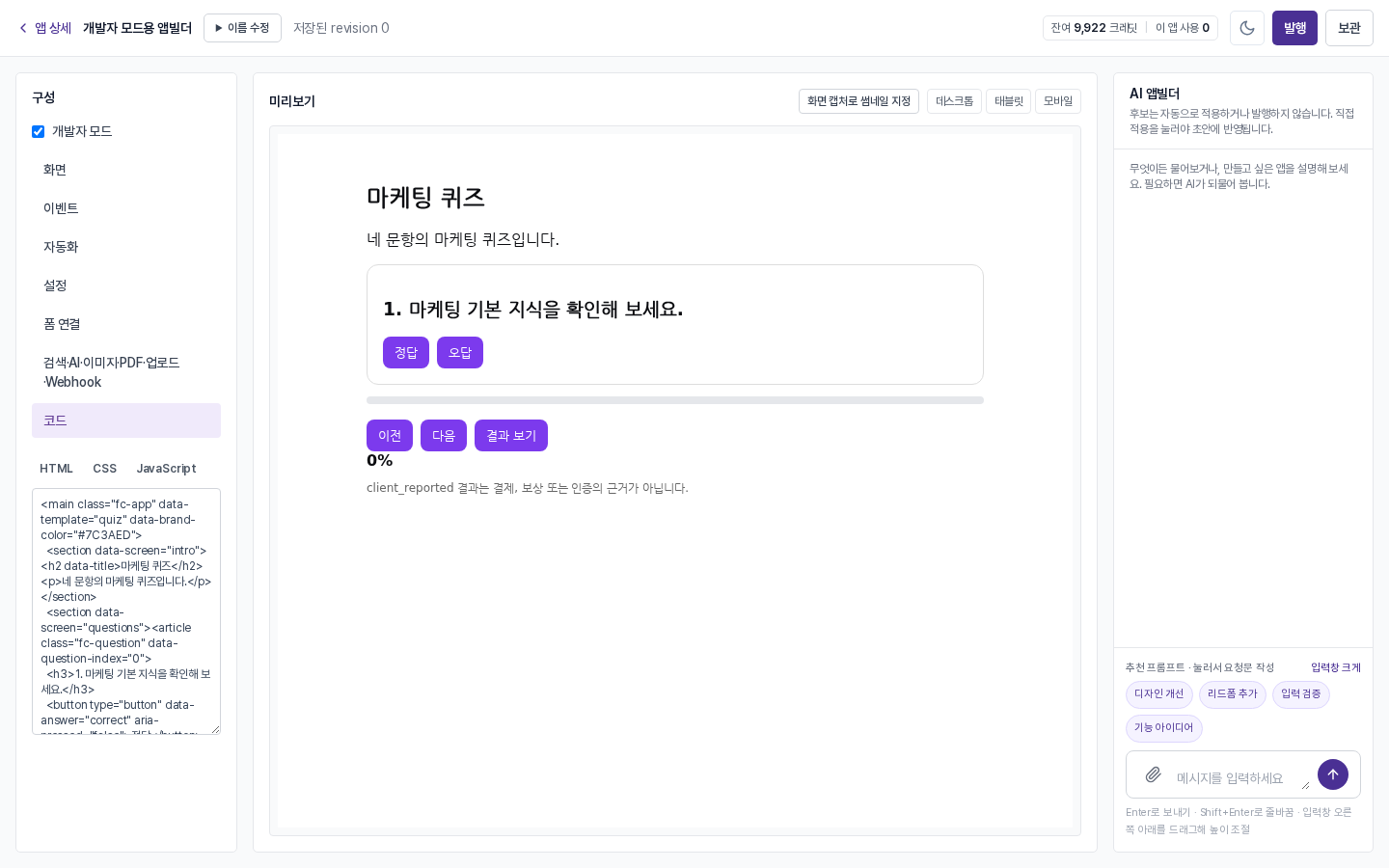

세 탭의 역할은 다음과 같습니다. HTML은 화면의 구조와 문구, CSS는 색·여백·글자 크기 같은 모양, JavaScript는 클릭했을 때 값을 계산하고 결과를 보여 주는 동작을 담고 있습니다.
예를 들어 HTML 탭에서 소개 문장을 고치면 미리보기의 문장이 바로 바뀝니다.
템플릿의 제목과 버튼 문구는 설정 메뉴의 값을 코드가 불러와 화면에 넣는 방식이라, 이 부분은 코드보다 설정 메뉴에서 바꾸는 편이 안전합니다.
3. 저장 전에 걸러지는 코드
코드는 저장하기 전에 먼저 검사합니다. 검사에 걸리면 입력 칸 아래에 빨간 글씨로 이유가 나오고, 상단에는 저장과 발행을 막았다는 안내가 표시되며 발행 버튼이 눌러지지 않습니다. 고치면 다시 자동으로 저장됩니다.
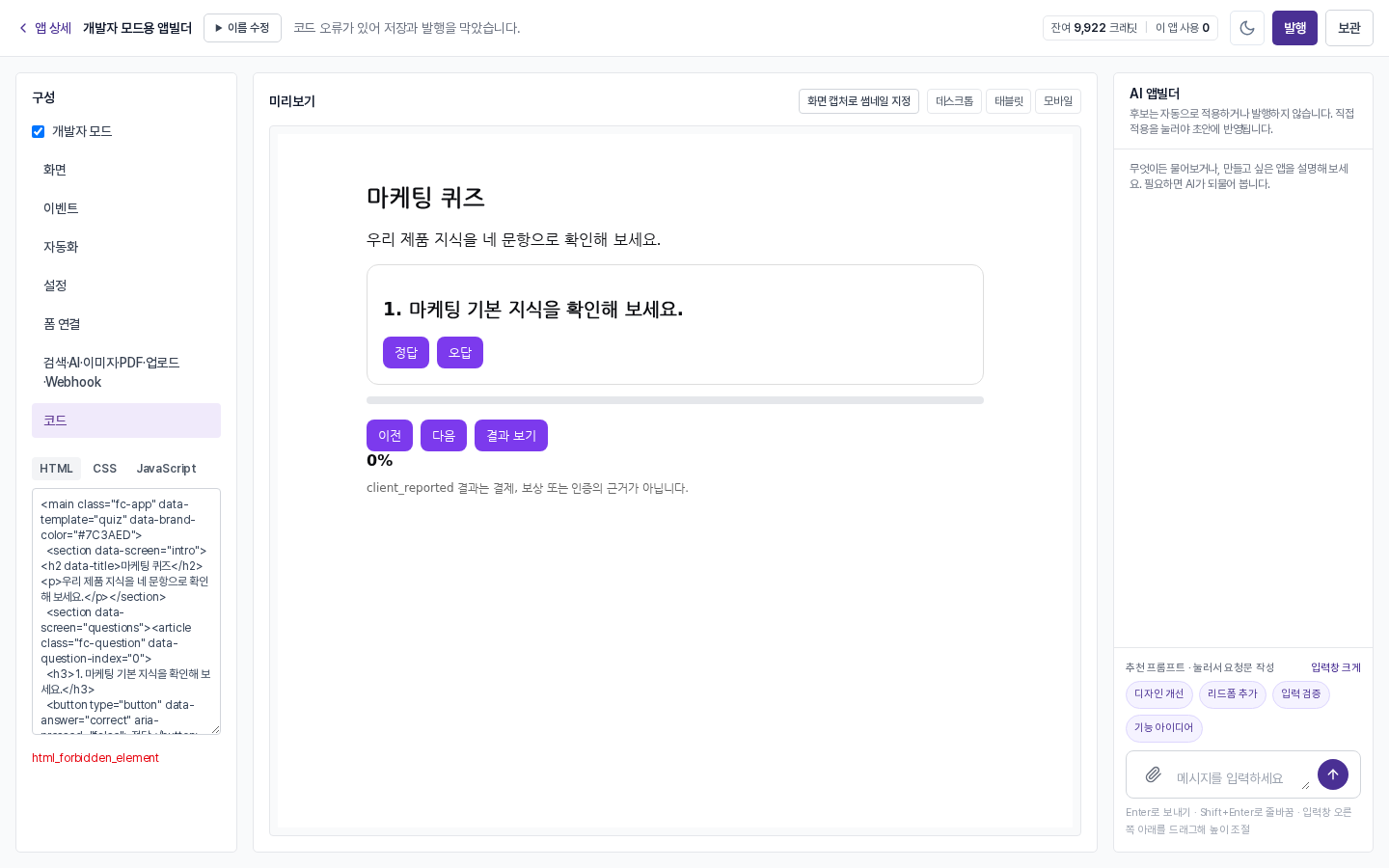
- HTML: script, form, iframe, object, embed, link, base, meta 요소와 onclick 같은 인라인 이벤트 속성, 외부 주소는 쓸 수 없습니다. 예를 들어 script 요소를 넣으면 html_forbidden_element가 표시됩니다.
- JavaScript: eval처럼 코드를 문자열로 실행하는 방식은 막혀 있고, 문법이 틀리면 js_syntax_error처럼 파일·종류·줄:칸 위치가 표시됩니다. 앱이 부를 수 있는 기능은 FC로 시작하는 정해진 목록뿐입니다.
- 권한: 앱에 선언하지 않은 기능을 부르면 missing_sdk_permission이 표시됩니다. 예를 들어 퀴즈 템플릿에서 연락처를 만드는 기능을 부르면 막힙니다.
- 용량: 파일마다 256KB, 전체 1MB까지입니다.
4. 이렇게 활용해 보세요
- 소개 문장이나 안내 문구를 정확한 표현으로 한 번에 고칠 때 HTML 탭을 사용합니다.
- CSS 탭에서 여백이나 글자 크기를 세밀하게 조정합니다.
- 템플릿의 코드를 읽어 보면 질문 수나 점수 계산 같은 동작이 어떻게 짜여 있는지 이해하는 데 도움이 됩니다.
- 큰 변경은 AI 어시스턴트에 요청해 후보를 받아 보고, 마무리 수정만 개발자 모드에서 하면 편합니다.
5. 알아 두실 점
- 개발자 모드를 꺼도 코드는 그대로이며, 구성 패널이 화면 메뉴로 돌아가고 코드 메뉴만 숨겨집니다.
- 자동 저장은 앱 초안에만 반영됩니다. 방문자에게 보이려면 앱을 발행해야 하며, 발행은 별도 글에서 다룹니다.
- 자동 저장은 입력을 멈춘 뒤에 일어나므로, 저장이 끝났는지는 상단 상태 줄의 "자동 저장됨" 안내로 확인합니다.