

사용 설명서 > CRM·자동화·메시징 > 자동화 액션
다른 자동화 시작 액션: 흐름을 나누어 잇기
자동화가 길어지면 한 흐름에 모든 것을 담기 어렵습니다. 다른 자동화 시작은 지금 실행 중인 연락처를 다른 자동화로 이어서 시작하는 액션입니다. 접수 안내, 후속 시퀀스, 담당자 알림처럼 따로 관리하고 싶은 흐름을 나누어 만들고, 필요한 지점에서 이어 줄 수 있습니다.
1. 어디에 있나요
액션 선택 패널의 흐름 제어 계통에 다른 자동화 시작이 있습니다. 반대로 진행 중인 다른 자동화를 멈추는 다른 자동화 중지도 같은 계통입니다.
2. 설정하기
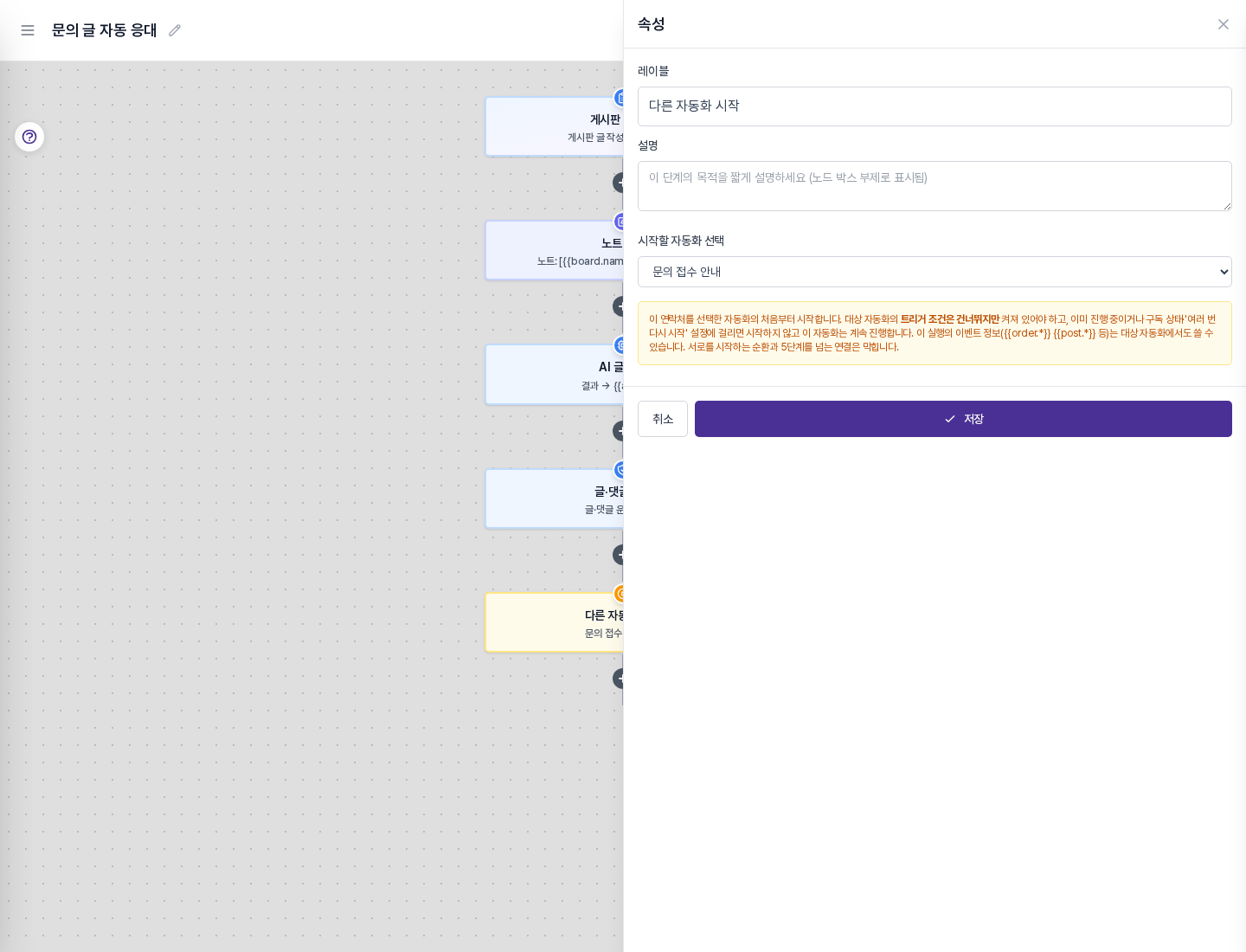
속성 패널의 시작할 자동화 선택에서 대상 자동화를 고릅니다. 목록에는 내 자동화가 나오며, 지금 만들고 있는 자동화 자신은 나오지 않습니다. 시작은 대상 자동화가 켜져 있을 때만 이루어집니다. 블록 부제에는 고른 자동화 이름이 표시됩니다.
3. 이렇게 동작합니다
- 같은 연락처가 대상 자동화의 처음부터 시작합니다. 대상 자동화의 트리거 조건은 건너뛰지만, 켜져 있어야 합니다.
- 이 연락처가 대상 자동화를 이미 진행 중이거나, 대상의 여러 번 다시 시작 허용 설정에 걸리면 새로 시작하지 않고 이 자동화는 계속 진행됩니다.
- 이 실행의 이벤트 정보(주문·글 변수 등)는 대상 자동화에서도 그대로 쓸 수 있습니다. 예를 들어 글 작성 트리거로 시작한 흐름에서 이어 시작한 자동화도 {{post.title}}을 쓸 수 있습니다.
- 서로를 시작하는 순환과 5단계를 넘는 연결은 막힙니다.
4. 따라 해보기: 접수 안내를 따로 만들어 이어 붙이기
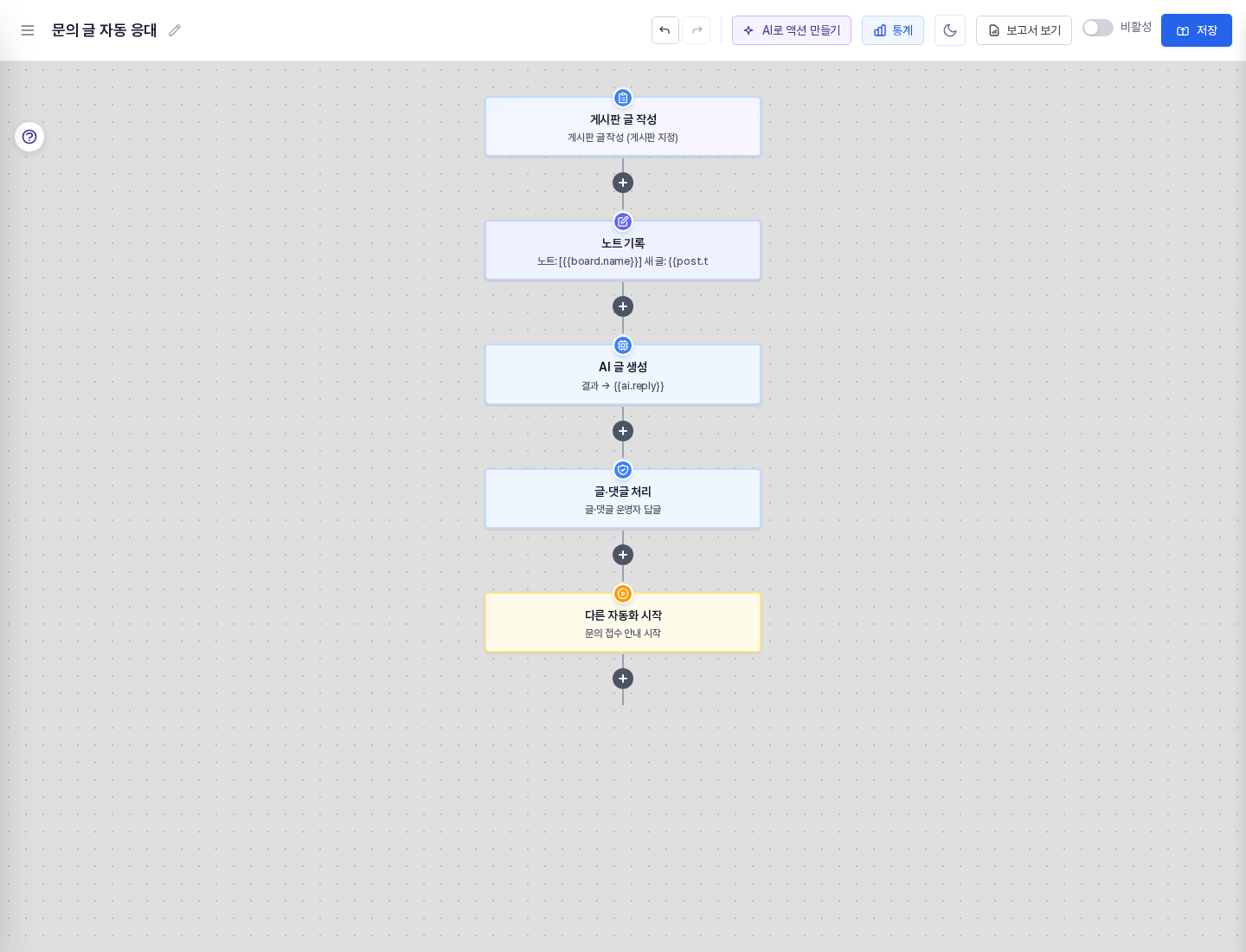
- 먼저 이어질 자동화를 만듭니다. 예를 들어 트리거는 수동으로 두고 노트 기록이나 이메일 발송으로 "접수되었습니다" 안내를 구성합니다.
- 그 자동화를 저장하고 활성화합니다.
- 시작점이 될 자동화(예: 게시판 글 작성 트리거)로 돌아와 원하는 위치에 다른 자동화 시작을 추가하고 방금 만든 자동화를 고릅니다.
- 시작점 자동화를 저장하고 활성화합니다. 글이 올라오면 같은 연락처가 접수 안내 자동화로 이어집니다.
4. 이렇게 활용해 보세요
- 공통 안내 한 번에 관리: 여러 자동화에서 같은 "접수 안내" 자동화를 이어 시작하면, 안내 문구를 한 곳에서만 고치면 됩니다.
- 긴 흐름 나누기: 앞부분은 환영, 뒷부분은 후속 안내로 나누어 각각 통계를 따로 볼 수 있습니다.
- 조건에 따라 다른 흐름: 조건 분기의 예 갈래에서 A 자동화를, 아니오 갈래에서 B 자동화를 시작해 보세요.
5. 알아 두실 점
- 대상 자동화가 꺼져 있거나 삭제되면 시작되지 않고, 이 블록의 실행 기록에 이유가 남습니다.
- 이 블록이 실패해도 지금 자동화는 멈추지 않고 다음 블록으로 이어집니다.
- 대상 자동화는 따로 켜 두어야 하므로, 켜기 전에 그 자동화의 내용을 확인해 주세요.