

사용 설명서 > 커머스·교육·예약·회원·계정 > 강의 빌더
레슨 기본 설정: 유형·공개·배치
강의 빌더에서 레슨을 만들면 가장 먼저 만나는 곳이 레슨 상세 편집 화면의 맨 위 카드입니다. 이 카드에서 레슨의 제목, 콘텐츠 유형, 공개 상태, 화면 배치를 정하고, 그 아래에서 유형별 내용을 채웁니다. 이 글에서는 유형과 공개 상태, 화면 배치를 어떻게 고르고 무엇이 달라지는지 차례로 안내합니다. 섹션과 레슨을 만들고 순서를 바꾸는 방법은 별도 글에서 다룹니다.
1. 어디에서 설정하나요
왼쪽 사이드바의 강의 빌더에서 과정의 편집 버튼을 누르고, 코스 빌더 왼쪽 목록에서 레슨 행을 누르면 오른쪽에 레슨 상세 편집이 열립니다. 오른쪽 위 배지에는 영상 편집 중처럼 지금 고른 유형이 표시됩니다.
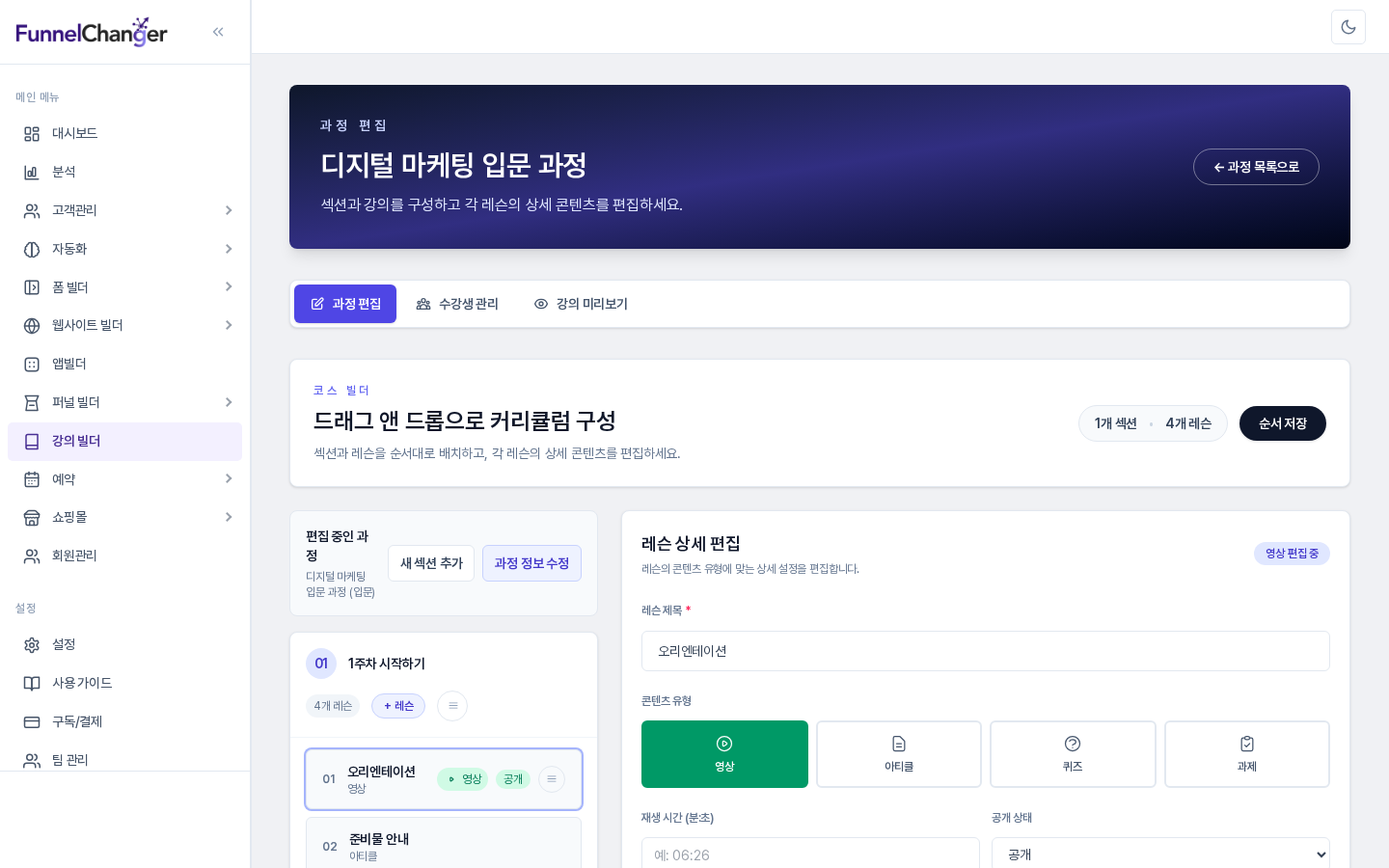
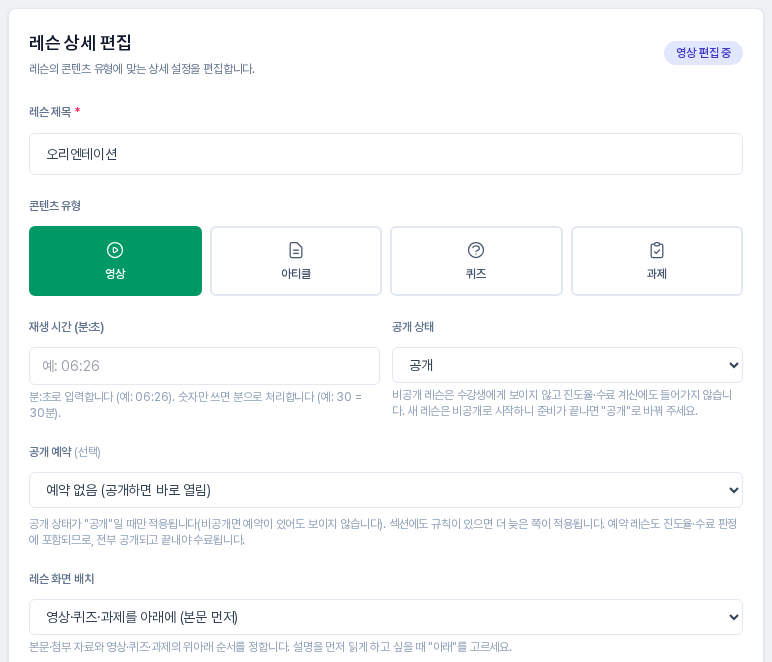
첫 번째 카드에는 위에서부터 레슨 제목, 콘텐츠 유형, 재생 시간 (분:초), 공개 상태, 공개 예약, 레슨 화면 배치가 순서대로 있습니다. 카드 아래에는 완료 시 자동으로 붙일 태그와 리스트를 고르는 영역이 이어지는데, 공개 예약과 함께 별도 글에서 다룹니다.
2. 콘텐츠 유형 고르기
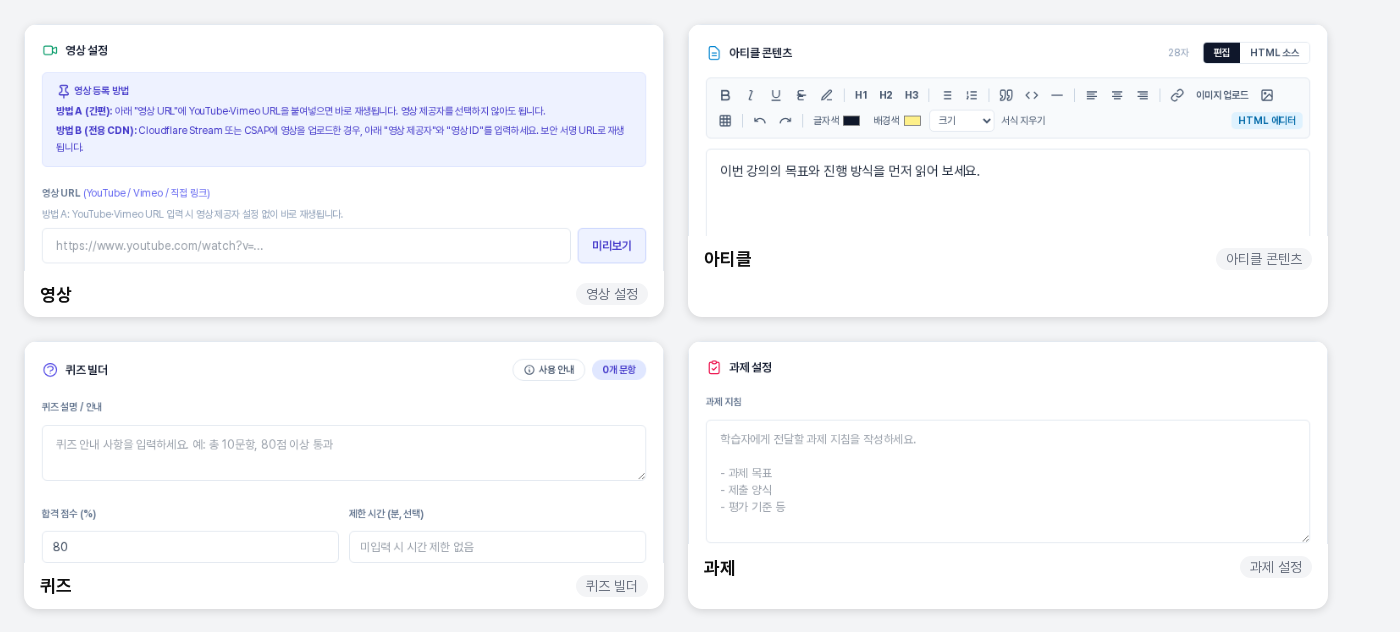
콘텐츠 유형에는 영상, 아티클, 퀴즈, 과제 네 가지가 있고 레슨마다 하나를 고릅니다. 버튼을 누르면 카드 아래에 그 유형에 맞는 입력 영역이 나타납니다.
- 영상: 영상 설정 카드에서 영상 주소나 영상 ID를 입력합니다.
- 아티클: 아티클 콘텐츠 편집기에 글, 이미지, 표를 직접 작성합니다.
- 퀴즈: 퀴즈 빌더에서 안내 문구, 합격 점수, 제한 시간과 문항을 정합니다.
- 과제: 과제 설정의 과제 지침에 학습자에게 전할 내용을 적습니다.
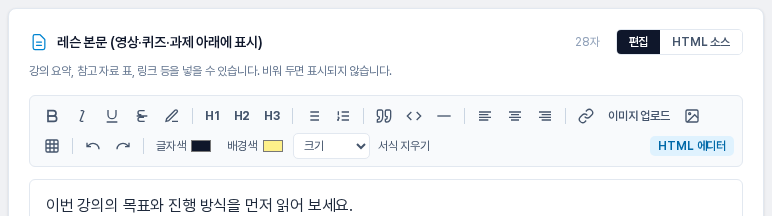
영상, 퀴즈, 과제 레슨에는 이 영역 위에 레슨 본문 편집기가 함께 나타납니다. 강의 요약, 참고 자료 표, 링크처럼 영상이나 문제 옆에 덧붙일 설명을 쓰는 곳이며, 비워 두면 표시되지 않습니다.
유형 버튼을 눌러도 바로 저장되지는 않습니다. 아래의 레슨 저장을 눌러야 목록의 레슨 행에 새 유형 표시가 생깁니다.
3. 공개 상태 정하기
공개 상태는 비공개와 공개 중에서 고릅니다. 새 레슨은 비공개로 시작하고, 비공개 레슨은 수강생에게 보이지 않으며 진도율과 수료 계산에도 들어가지 않습니다. 내용을 다 채운 뒤 공개로 바꿔 저장해 주세요. 섹션에도 같은 공개 상태가 있어서, 섹션이 비공개이면 그 안의 레슨도 수강생에게 보이지 않습니다.

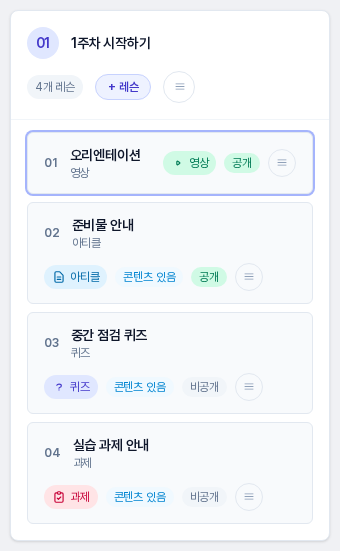
저장하면 왼쪽 목록의 레슨 행에 유형 표시, 내용이 채워졌다는 콘텐츠 있음 표시, 공개 또는 비공개 표시가 나란히 나타납니다. 어느 레슨이 아직 비공개인지 한눈에 확인할 수 있습니다.
4. 레슨 화면 배치 정하기
레슨 화면 배치는 수강생이 레슨을 열었을 때 영상, 퀴즈, 과제가 놓이는 위치를 정합니다.
- 영상·퀴즈·과제를 위에 (기본): 영상이나 문제가 맨 위에 나오고, 그 아래에 제목, 본문, 첨부 자료가 이어집니다.
- 영상·퀴즈·과제를 아래에 (본문 먼저): 제목, 본문, 첨부 자료를 먼저 읽고 그다음에 영상이나 문제가 나옵니다.

설정은 레슨마다 따로 저장되므로 설명이 중요한 레슨만 본문을 먼저 보이게 할 수 있습니다.
5. 저장하기
모든 항목을 정했다면 화면 아래의 레슨 저장을 누릅니다. "레슨이 저장되었습니다." 알림이 뜨고 목록이 새 설정으로 바뀝니다. 같은 줄의 눈 모양 버튼은 미리보기, 삭제는 레슨 삭제입니다.
6. 이렇게 활용해 보세요
- 레슨을 만든 직후에 유형부터 고르고, 내용을 다 채운 뒤에 공개로 바꿔 보세요. 준비 중인 레슨이 수강생에게 보이는 일을 막을 수 있습니다.
- 영상 앞에 읽어야 할 안내가 있다면 레슨 본문에 적고 화면 배치를 아래에로 바꿔 보세요.
- 한 번에 여러 레슨을 공개하기 전에 목록의 공개와 비공개 표시를 위에서 아래로 훑어 보세요.
7. 알아 두실 점
- 레슨 제목이 비어 있으면 저장되지 않습니다.
- 섹션 순서와 레슨 순서는 순서 저장으로 따로 저장합니다.
- 강의 빌더 이용 여부와 한도는 플랜별로 다릅니다.
유형별로 내용을 채우는 방법은 영상, 아티클, 퀴즈, 과제 글에서 이어서 안내합니다.